
Spotify ធ្វើឱ្យវាអាចចូលមើលបទចម្រៀងជាមួយសមាជិកគ្រួសារ និងមិត្តភក្តិ ពីព្រោះមានមុខងារ "ចែករំលែក" នៅក្នុងកម្មវិធី។ អ្នកអាចចែករំលែកបទចម្រៀង និងអាល់ប៊ុម Spotify ភ្លាមៗដោយចែករំលែកវាតាមរយៈសារជាអក្សរ និងប្រព័ន្ធផ្សព្វផ្សាយសង្គម។
វិធីសាស្រ្តនៅលើ របៀបចែករំលែកបញ្ជីចាក់ Spotify ពីកម្មវិធី Spotify ទាំងនៅលើកុំព្យូទ័រ ក៏ដូចជាស្មាតហ្វូន iPhone ឬ Android គឺស្ទើរតែដូចគ្នា។ អ្នកអាចរៀនទាំងអស់នេះដោយអានអត្ថបទនេះ។ អ្នកអាចចែករំលែកបញ្ជីចាក់ទាំងនេះជាមួយមិត្តភក្តិតាមដែលអ្នកចង់បាន ដោយគ្រាន់តែបង្ហោះតំណភ្ជាប់ ក៏ដូចជាបង្ហោះវាជាសាធារណៈតាមរយៈទំព័រហ្វេសប៊ុក។
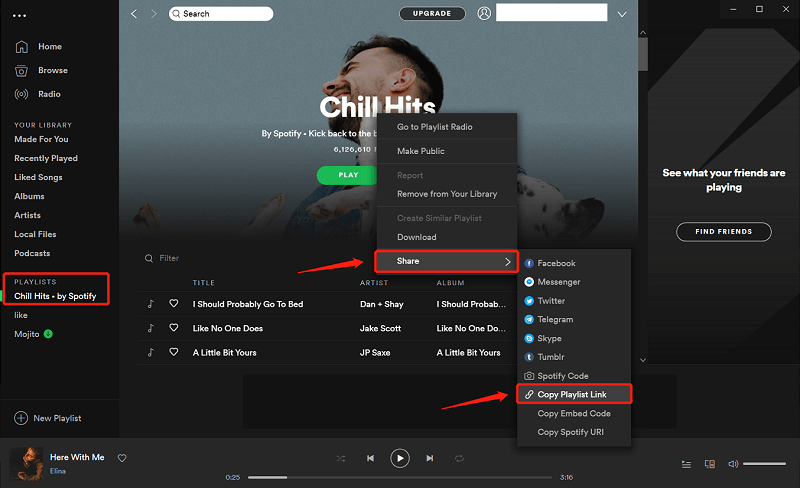
- បើកដំណើរការកម្មវិធី Spotify នៅលើកុំព្យូទ័រ។
- បើកដំណើរការបណ្តុំដែលអ្នកចង់ចែករំលែកដោយជ្រើសរើសវានៅលើបន្ទះខាងឆ្វេង។ អ្នកក៏អាចរកមើលការចងក្រងនៅគ្រប់ទីកន្លែងដោយចូលប្រើប៊ូតុងសំណួរនៅផ្នែកខាងក្រោមនៃកម្មវិធី។ នេះជាអ្វីដែលអ្នកត្រូវធ្វើប្រសិនបើអ្នកកំពុងព្យាយាមស្វែងរក ឬប្រសិនបើអ្នកចង់ចែករំលែកបញ្ជីចាក់ Spotify ដែលអ្នកដទៃបានបង្កើត។
- ជ្រើសរើសរូបតំណាងម៉ឺនុយនៅក្បែរផ្ទាំង "ចាក់" ពណ៌បៃតងនៅផ្នែកខាងលើនៃបញ្ជីចាក់ ឬចុចកណ្ដុរខាងស្ដាំលើចំណងជើងអាល់ប៊ុម។
- ជម្រើសទម្លាក់ចុះមួយនឹងបើក។ ដើម្បីចូលប្រើប្រាស់ធនធានដែលបានចែករំលែក សូមចុច “ចែករំលែក”។
- បន្ទាប់មកជ្រើសរើសជម្រើសមួយចំនួនដូចជា Twitter ឬ Facebook ហើយជ្រើសរើសប៊ូតុង “ចម្លងតំណបញ្ជីចាក់”។ បន្ទាប់មកអ្នកអាចចម្លង និងបិទភ្ជាប់វាទៅក្នុងការជូនដំណឹងតាមអ៊ីមែល។
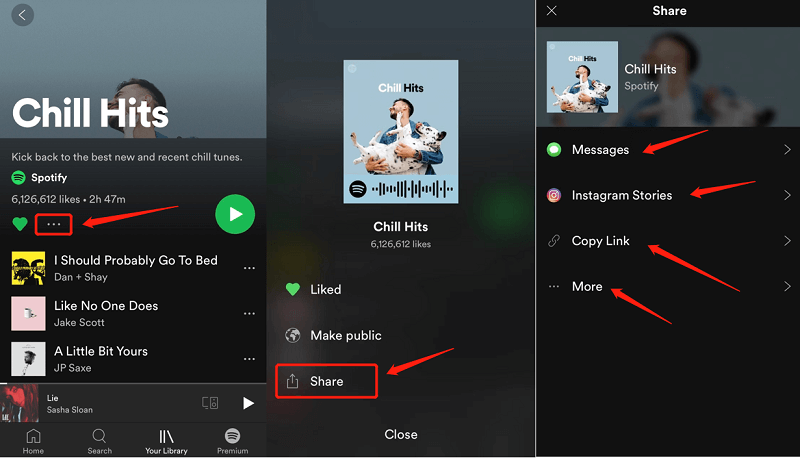
- បើកដំណើរការកម្មវិធី Spotify លើស្មាតហ្វូន ឬថេប្លេត Android របស់អ្នក។
- ជ្រើសរើសប៊ូតុង “បណ្ណាល័យរបស់អ្នក” តែនៅផ្នែកខាងក្រោមនៃកម្មវិធីរុករករបស់អ្នកប៉ុណ្ណោះ។
- បើកដំណើរការបញ្ជីចាក់ដែលអ្នកចង់ចែករំលែកម្តងទៀតពីថតបញ្ជីចាក់។
- ចុចលើចំណុចបីនៅចំណុចប្រសព្វខាងស្តាំខាងលើនៃអេក្រង់។
- វាគួរតែបើកបង្អួចលេចឡើងដែលមានជម្រើសជាច្រើនដែលអាចរកបាន។ ចុចជម្រើស "ចែករំលែក"។
- បន្ទាប់មកជ្រើសរើសជម្រើសមួយក្នុងចំណោមជម្រើសរបស់វាដើម្បីចែករំលែកបញ្ជីចាក់។ ប្រហែលជាអាស្រ័យលើកម្មវិធីដែលអ្នកមាននៅលើឧបករណ៍របស់អ្នក អ្នកថែមទាំងអាចចែករំលែកវាភ្លាមៗជាមួយគេហទំព័រប្រព័ន្ធផ្សព្វផ្សាយសង្គមជាច្រើនដូចជា Instagram និង Snapchat។ អ្នកក៏អាចជ្រើសរើស "ចម្លងតំណ" ហើយបញ្ចូលបញ្ជីចាក់នៅកន្លែងណាដែលអ្នកចង់បាន។
- អ្នកក៏អាចចុច “ច្រើនទៀត” ដើម្បីមើលការណែនាំបន្ថែមផងដែរ។ អ្នកនឹងឃើញជម្រើសសម្រាប់ការចែករំលែកបញ្ជីចាក់ភាគច្រើនតាមរយៈ AirDrop, Mail, Notes និងច្រើនទៀត។ អូសទៅឆ្វេងដើម្បីរកមើលជម្រើសច្រើនពេក ឬថែមទាំងចុចលើជម្រើសនៅពេលដែលអ្នកបានជួយធ្វើការជ្រើសរើសរបស់អ្នក។
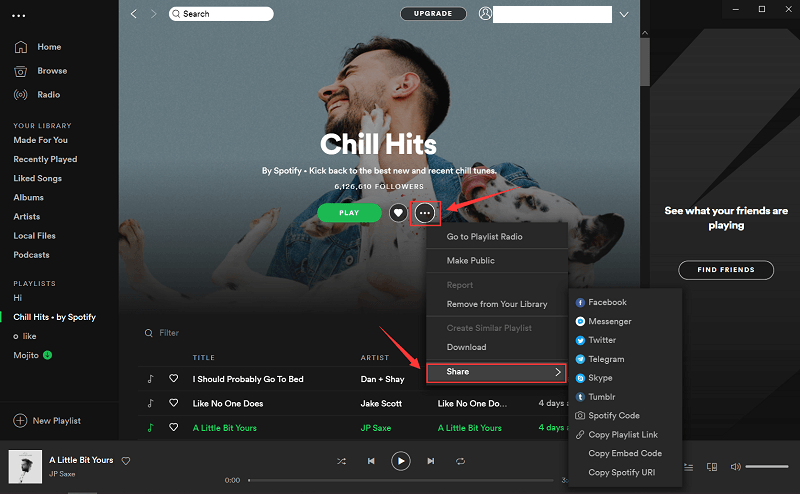
ជ្រើសរើសបទចម្រៀង ឬតន្ត្រីដែលអ្នកចង់ចែករំលែកតាមតម្រូវការរបស់អ្នក ហើយបន្ទាប់មកចុចលើ ប៊ូតុងបី នៅផ្នែកខាងលើនៃបង្អួច Spotify ដើម្បីជ្រើសរើស ចែករំលែក អ្នកអាចជ្រើសរើសចែករំលែកបញ្ជីចាក់ជាមួយ Facebook, Messenger, Twitter ជាដើម។
ផ្នែកទី 2. តើធ្វើដូចម្តេចដើម្បីបង្កើតបញ្ជីចាក់សហការនៅលើ Spotify ជាមួយមនុស្សម្នាក់?
វាមិនអាចងាយស្រួលជាងនេះទេក្នុងការបង្កើតបញ្ជីចាក់ដែលបានចែករំលែកនៅក្នុង Spotify។ ជាទូទៅវាចំណាយពេលតិចជាង 10 វិនាទីពីដើមដល់ចប់ ដោយមិនគិតពីថាតើអ្នកកំពុងប្រើកុំព្យូទ័រ ឬទូរស័ព្ទនោះទេ។
ឧបករណ៍ផ្ទៃតុ
- នៅក្នុងជួរឈរខាងឆ្វេង សូមចុចកណ្ដុរខាងស្ដាំលើបញ្ជីចាក់ដែលអ្នកចង់បើកបញ្ជីចាក់សហការ។
- ចុចផ្ទាំង បញ្ជីចាក់ដែលបានចែករំលែក។
ថេប្លេត/ទូរសព្ទចល័ត
- ជ្រើសរើសបណ្ណាល័យរបស់អ្នក។
- ជ្រើសរើសបញ្ជីចាក់ ហើយជ្រើសរើសបញ្ជីចាក់ដែលអ្នកចង់ធ្វើការជាមួយ អ្នកប្រហែលជាអ្នកអភិវឌ្ឍន៍ដើម្បីធ្វើរឿងទាំងអស់នេះ។
- ចុចប៊ូតុង ភ្ជាប់អ្នកប្រើប្រាស់ នៅជ្រុងខាងឆ្វេងខាងលើ ដើម្បីបង្កើតបញ្ជីចាក់ដែលបានចែករំលែក។
- ជ្រើសរើសការបង្កើតរួមគ្នា។
- ជ្រើសរើស ចម្លងតំណភ្ជាប់ ឬសូម្បីតែទំព័រប្រព័ន្ធផ្សព្វផ្សាយសង្គមណាមួយដែលអាចចូលប្រើបាន ហើយផ្ញើវាទៅមិត្តភក្តិមួយចំនួន អ្វីដែលអ្នកចូលចិត្ត។
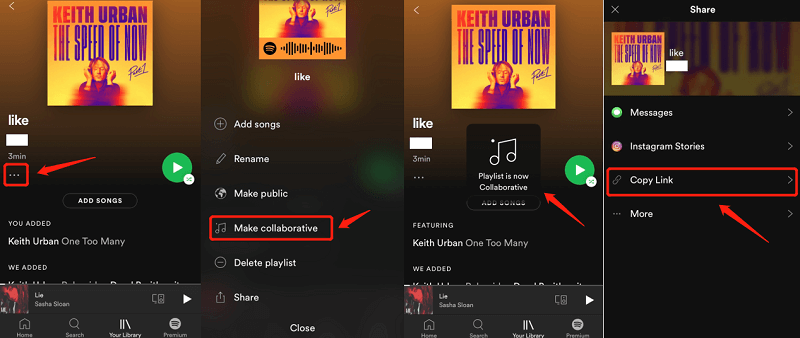
អ្វីដែលអ្នកចង់ចែករំលែកនៅក្នុងបញ្ជីចាក់ដែលបានចែករំលែករបស់អ្នកគឺបើកចំហសម្រាប់អ្នក ប្រសិនបើវាជាផតខាសថ្មីបំផុតដែលអ្នកបានស្តាប់ បទចម្រៀងថ្មីៗ ឬកម្មវិធីសម្តែងដើម្បីធ្វើឲ្យមិត្តភក្តិរបស់អ្នកកម្សាន្តពេញមួយថ្ងៃ។
ការអាប់ដេតគណនី Spotify របស់អ្នកសម្រាប់ Family មិនមែនជាកិច្ចការស្មុគស្មាញនោះទេ ប៉ុន្តែវាមិនច្បាស់ថាអ្នកត្រូវធ្វើអ្វីដើម្បីធ្វើការផ្លាស់ប្តូរនោះទេ។ ជាអកុសល អ្នកមិនអាចធ្វើការកែលម្អណាមួយទាំងនេះពីខាងក្នុងការកំណត់ Spotify របស់ស្មាតហ្វូន ឬកុំព្យូទ័ររបស់អ្នកបានទេ។
ប៉ុន្តែប្រសិនបើអ្នកជាអ្នកប្រើប្រាស់ Spotify ដែលបានបង់ប្រាក់បច្ចុប្បន្ន ឬជាអតិថិជនឥតគិតថ្លៃ ដំណើរការអាប់ដេត Spotify Family នឹងដូចគ្នា។
- ដំបូង សូមផ្លាស់ទីទៅ spot.com តាមរយៈគេហទំព័ររបស់អ្នក បន្ទាប់មកចូលទៅក្នុងគណនីបច្ចុប្បន្នរបស់អ្នក ឬបង្កើតគណនីថ្មីមួយ។
- បន្ទាប់ពីនេះ សូមចូលទៅ spot.com/family ផ្ទុយទៅវិញ អ្នកអាចជ្រើសរើសរូបតំណាងព្រួញនៅជាប់នឹងគណនីរបស់អ្នក ដើម្បីបើកម៉ឺនុយទម្លាក់ចុះ បន្ទាប់មកជ្រើសរើស គណនី។
- ជាថ្មីម្តងទៀត ពីផ្ទាំងសង្ខេបគណនីរបស់អ្នក សូមចុច Family Premium ដែលលេចឡើងនៅរបារចំហៀងខាងឆ្វេង។
- ជ្រើសរើសប៊ូតុង ចាប់ផ្តើម។
- បញ្ចូលព័ត៌មានលម្អិតអំពីការទូទាត់របស់អ្នក ហើយចុច ចាប់ផ្តើម Spotify Premium របស់អ្នក។
- លើកទឹកចិត្តអ្នកប្រើប្រាស់បន្ថែមរហូតដល់ប្រាំនាក់ឱ្យចូលរួមក្នុងផែនការគ្រួសារ Spotify របស់អ្នកដោយប្រើគណនីអ៊ីមែលដែល Spotify ប្រើប្រាស់។
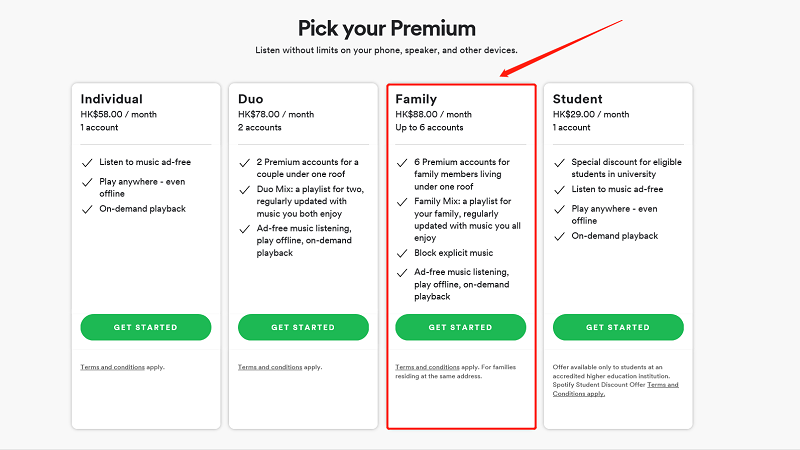
អ្នកនឹងត្រូវគ្រប់គ្រងសមាជិកដែលមានគម្រោង Spotify Family របស់អ្នកពីខាងក្នុងកម្មវិធីរុករករបស់អ្នក។ ដើម្បីបើក ឬលុបអ្នកប្រើប្រាស់ចេញពីប្រវត្តិរូបរបស់អ្នក សូមចូលទៅកាន់ spot.com/account ហើយជ្រើសរើស ចូលទៅកាន់ គ្រប់គ្រងគណនីគ្រួសាររបស់អ្នក។ ប្រសិនបើអ្នកមានកន្លែងទំនេរ អ្នកអាចស្នើសុំឱ្យនរណាម្នាក់ប្រើប្រាស់គណនីអ៊ីមែលរបស់ពួកគេ ឬផ្តល់ការតភ្ជាប់ដោយផ្ទាល់ដល់ពួកគេ ហើយនឹងទទួលបានពីរបៀបចែករំលែកបញ្ជីចាក់ Spotify។
ជាអកុសល វាមិនមានជម្រើសណាមួយដើម្បីដកការតភ្ជាប់របស់នរណាម្នាក់ទៅកាន់ផែនការគ្រួសារ Spotify របស់អ្នកបានយ៉ាងងាយស្រួលនោះទេ។ ផ្ទុយទៅវិញ អ្នកនឹងមាន និងណែនាំនរណាម្នាក់ផ្សេង ឬបង្កើតការតភ្ជាប់ការអញ្ជើញថ្មី។ វានឹងលុបអ្នកប្រើប្រាស់ដែលបានជ្រើសរើសចេញពីគណនី ហើយលុបការតភ្ជាប់របស់ពួកគេទៅកាន់ Spotify Premium។
ជាអកុសល “តន្ត្រីដែលអ្នកចូលចិត្ត” របស់អ្នកមិនអាចចែករំលែកបានទេ។ ប៉ុន្តែអ្នកអាចដាក់វាទាំងអស់រួមគ្នានៅក្នុងបញ្ជីចាក់ ហើយចែករំលែកវាតាមរយៈតំណភ្ជាប់ដើម្បីអនុញ្ញាតឱ្យបញ្ជីចាក់ចែករំលែកតាមរយៈគណនីរបស់អ្នក។ ឬប្រើកម្មវិធីមួយដែលមានឈ្មោះថា កម្មវិធីបម្លែងតន្ត្រី Spotify អ្នកអាចបង្កើត និងចែករំលែកការចូលចិត្ត និងបទចម្រៀងទាំងអស់ដែលអ្នកចង់បាន ទោះបីជាអ្នកមិនមែនជាអ្នកប្រើប្រាស់ Spotify ក៏ដោយ។
មិនមែនគ្រប់គ្នាសុទ្ធតែអាចទទួលបានបទពិសោធន៍ Spotify Offline Mode ទេ ព្រោះវាផ្តាច់មុខសម្រាប់អ្នកប្រើប្រាស់បង់ប្រាក់។ អតិថិជនឥតគិតថ្លៃត្រូវបានកំណត់ឱ្យចូលប្រើបទចម្រៀង Spotify តាមអ៊ីនធឺណិត។ នេះជាមូលហេតុដែល Spotify Music Converter កំពុងមកដល់ទីនេះ។ នេះអនុញ្ញាតឱ្យអ្នកប្រើប្រាស់ Spotify ទាំងអស់ចូលប្រើបទចម្រៀង រួមទាំងបញ្ជីចាក់ផងដែរ។ នៅពេលបំលែង អ្នកអាចភ្ជាប់ទៅបទចម្រៀង Spotify ទាំងអស់ក្រៅបណ្តាញ ជាពិសេសប្រសិនបើអ្នកមិនកំពុងប្រើការជាវ Spotify បង់ប្រាក់។
ទាញយកដោយឥតគិតថ្លៃ ទាញយកដោយឥតគិតថ្លៃ
នេះជារបៀបធ្វើវា។
- ទាញយក កម្មវិធីបម្លែងតន្ត្រី Spotify នៅលើកុំព្យូទ័ររបស់អ្នក។
- ដំឡើង និងដំណើរការវានៅលើកុំព្យូទ័ររបស់អ្នក ដោយគ្រាន់តែចុចលើកម្មវិធី។
- នៅពេលដែលអ្នកបើកដំណើរការកម្មវិធី សូមចម្លងឯកសារ URL ណាមួយដែលអ្នកចង់បានពី Spotify របស់អ្នក។
- បិទភ្ជាប់ឯកសារ URL នៅក្នុងប្រអប់បម្លែង។
- ជ្រើសរើសទម្រង់ឯកសារត្រឹមត្រូវ។
- ចុចប៊ូតុង "បម្លែង" នៅផ្នែកខាងស្តាំនៃកម្មវិធី។
- រង់ចាំដំណើរការទាញយក។ ឥឡូវនេះអ្នកអាចចែករំលែកបទចម្រៀង Spotify ដោយមិនចាំបាច់ប្រើកម្មវិធី Spotify ទេ។

សេចក្តីសន្និដ្ឋាន
ឥឡូវនេះ អ្នកបានរៀនវិធីជាច្រើនអំពីរបៀបចែករំលែកបញ្ជីចាក់ Spotify វាពិតជាដល់ពេលដែលត្រូវចាប់ផ្តើមទទួល និងផ្ញើជម្រើសតន្ត្រីប្លែកៗ និងដើមរវាងមិត្តភក្តិ និងក្រុមគ្រួសារ។ មានវិធីពីរយ៉ាងដើម្បីចែករំលែកបញ្ជីចាក់ Spotify។
ជម្រើសដំបូងបំផុតគឺត្រូវកំណត់ទីតាំងបញ្ជីចាក់ដែលអ្នកចង់ចែករំលែកនៅទូទាំងប្រភេទបញ្ជីចាក់នៃកម្មវិធីបញ្ជាជួរឈរខាងឆ្វេង។ ការចុចកណ្ដុរខាងស្ដាំជាមួយបញ្ជីចាក់ណាមួយនៅក្នុងប្រភេទនេះនឹងទាញប្រអប់បញ្ចូលពាក្យបញ្ជាដែលមានសកម្មភាពស្រេចចិត្តជាច្រើនដូចជា "ចែករំលែក"។ ការរំកិលកណ្ដុរទៅចែករំលែកនឹងបង្ហាញស្រទាប់ទីពីររួមទាំងជម្រើសដែលបានចែករំលែកទាំងអស់របស់អ្នក។ អ្នកក៏អាចទាញយកបញ្ជីចាក់ Spotify របស់អ្នកជាមួយ កម្មវិធីបម្លែងតន្ត្រី Spotify ដើម្បីអ្នកអាចចែករំលែកវាជាមួយមិត្តភក្តិ ក្រុមគ្រួសារ និងមិត្តរួមថ្នាក់របស់អ្នក។
ទាញយកដោយឥតគិតថ្លៃ ទាញយកដោយឥតគិតថ្លៃ
តើសារនេះមានប្រយោជន៍ប៉ុណ្ណា?
ចុចលើផ្កាយមួយដើម្បីវាយតម្លៃវា!
ការវាយតម្លៃជាមធ្យម / ៥. ចំនួនសំឡេងឆ្នោត៖




