"ដ្រាយ SSD MSATA របស់កុំព្យូទ័រយួរដៃ HP Envy 15 របស់ខ្ញុំមានបញ្ហា។ ខ្ញុំបានដំណើរការការវិនិច្ឆ័យរបស់ HP ហើយលទ្ធផលបានបង្ហាញថា SSD មានបញ្ហា។ ខ្ញុំបានបញ្ជាទិញដ្រាយ SSD ថ្មីមួយ ហើយឥឡូវនេះខ្ញុំទើបតែទាញយកទិន្នន័យពីដ្រាយវ៍រឹង SSD ចាស់។ តើខ្ញុំអាចធ្វើដូច្នេះដោយរបៀបណា?" ប្រសិនបើអ្នកកំពុងមានបញ្ហាស្រដៀងគ្នានេះ ដោយត្រូវការសង្គ្រោះទិន្នន័យដែលបានលុបចេញពីដ្រាយវ៍រឹង SSD ឬសង្គ្រោះឯកសារពី SSD ដែលខូច ឬខូច អត្ថបទនេះបានគ្របដណ្តប់អ្វីគ្រប់យ៉ាងដែលអ្នកត្រូវដឹងអំពីការសង្គ្រោះទិន្នន័យ SSD សម្រាប់ Samsung, Toshiba, WD, Crucial, Transcend, SanDisk, ADATA និងច្រើនទៀត។
តើដ្រាយរដ្ឋរឹង (SSD) ជាអ្វី?
ថាសរឹង (SSD) គឺជាប្រភេទឧបករណ៍ផ្ទុកទិន្នន័យដែលប្រើបន្ទះឈីបអង្គចងចាំអេឡិចត្រូនិចរឹងដើម្បីអាន និងសរសេរទិន្នន័យ។ បើប្រៀបធៀបទៅនឹង HDD ដែលប្រើថាសបង្វិលដែលមានក្បាលម៉ាញេទិកដើម្បីរក្សាទុកទិន្នន័យ SSD មានភាពជឿជាក់ជាង។
- ដ្រាយ SSD ផ្តល់ជូន ល្បឿនអាន និងសរសេរលឿនជាងមុន, ដូច្នេះកុំព្យូទ័រយួរដៃដែលដំណើរការដោយ SSD នឹងចាប់ផ្ដើមលឿនជាងមុន និងដំណើរការកម្មវិធីលឿនជាងមុន។
- ដោយសារ SSD មិនមានផ្នែកដែលអាចផ្លាស់ទីបាន វា ងាយនឹងខូចខាតផ្នែកមេកានិចតិចជាង ដូចជាការឆក់ សីតុណ្ហភាពខ្លាំង និងរំញ័ររាងកាយ ហើយដូច្នេះវាប្រើបានយូរជាងដ្រាយវ៍ថាសរឹង។
- ដោយសារ SSD មិនចាំបាច់បង្វិលចានដូច HDD ទេ ដ្រាយវ៍រឹង ប្រើប្រាស់ថ្មតិចជាង ។
- SSD ក៏មានផងដែរ តូចជាង ក្នុងទំហំ។
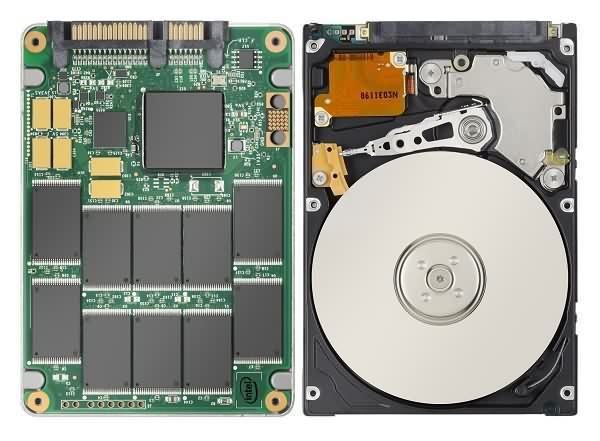
ដោយសារមានភាពជឿជាក់ខ្ពស់ និងល្បឿនលឿនជាងមុន SSD ឥឡូវនេះគឺជាជម្រើសផ្ទុកទិន្នន័យដ៏ល្អសម្រាប់អ្នកប្រើប្រាស់ជាច្រើន។ ដូច្នេះ តម្លៃ SSD គឺខ្ពស់ជាង។
ការបាត់បង់ទិន្នន័យនៅលើ SSD
ទោះបីជា SSD មិនសូវងាយនឹងខូចខាតផ្នែករូបវន្តក៏ដោយ ដ្រាយ SSD ក៏អាចមានបញ្ហាពេលខ្លះ និងបណ្តាលឱ្យបាត់បង់ទិន្នន័យផងដែរ។ មិនដូច HDD ដែលមានបញ្ហា ដែលអ្នកអាចប្រាប់បានពីសំឡេងរំខាន ឬសំឡេងរំខានថ្មីនោះទេ SSD ដែលមានបញ្ហាមិនបង្ហាញសញ្ញាណាមួយឡើយ ហើយឈប់ដំណើរការភ្លាមៗ។
ខាងក្រោមនេះជាស្ថានភាពមួយចំនួនដែលអ្នកអាចនឹងបាត់បង់ទិន្នន័យនៅលើដ្រាយវ៍រឹង SSD។
- SSD ខូចដោយសារតែការខូចខាតកម្មវិធីបង្កប់ សមាសធាតុចុះខ្សោយដោយសារការប្រើប្រាស់ ការខូចខាតអគ្គិសនី។ល។
- លុបទិន្នន័យចេញពី SSD ដោយចៃដន្យ;
- ធ្វើទ្រង់ទ្រាយដ្រាយ SSD ឬភាគថាសដែលបាត់ ឬបាត់នៅលើដ្រាយវ៍រឹង SSD;
- ការចម្លងមេរោគ។
តើអាចសង្គ្រោះទិន្នន័យពី SSD ដែលខូចបានទេ?
វាអាចធ្វើទៅបានដើម្បីសង្គ្រោះទិន្នន័យពី SSD ជាមួយកម្មវិធីសង្គ្រោះ SSD ដែលសមស្រប ទោះបីជាដ្រាយវ៍រឹង SSD ខូចក៏ដោយ។
ប៉ុន្តែមានរឿងមួយដែលអ្នកគួរកត់សម្គាល់ប្រសិនបើអ្នកត្រូវការសង្គ្រោះឯកសារដែលបានលុបចេញពីដ្រាយវ៍រឹង SSD។ ការសង្គ្រោះទិន្នន័យដែលបានលុបចេញពី SSD គឺ ពិបាកជាង ជាជាងការសង្គ្រោះឯកសារពីដ្រាយវ៍រឹងបែបប្រពៃណី ពីព្រោះដ្រាយវ៍រឹង SSD មួយចំនួនអាចបានបើកដំណើរការបច្ចេកវិទ្យាថ្មីមួយហៅថា TRIM ។
នៅក្នុងដ្រាយវ៍រឹង នៅពេលដែលឯកសារត្រូវបានលុប មានតែលិបិក្រមរបស់វាប៉ុណ្ណោះដែលត្រូវបានលុបចេញ ខណៈពេលដែលឯកសារនៅតែមាននៅលើដ្រាយវ៍។ ទោះជាយ៉ាងណាក៏ដោយ ដោយបើកដំណើរការ TRIM ប្រព័ន្ធ Windows... លុបឯកសារដែលមិនបានប្រើ ឬឯកសារដែលលុបដោយប្រព័ន្ធដោយស្វ័យប្រវត្តិ មុខងារ TRIM អាចជួយពន្យារអាយុកាលរបស់ដ្រាយ SSD ប៉ុន្តែវាធ្វើឱ្យវាមិនអាចសង្គ្រោះទិន្នន័យដែលបានលុបចេញពី SSD ដោយបើកដំណើរការ TRIM បានទេ។
ដូច្នេះ ដើម្បីសង្គ្រោះទិន្នន័យដែលបានលុបពី SSD អ្នកគួរប្រាកដថាមួយក្នុងចំណោមខាងក្រោមនេះគឺជាការពិត។
- TRIM ត្រូវបានបិទ នៅលើកុំព្យូទ័រ Windows 10/8/7 របស់អ្នក។ អ្នកអាចពិនិត្យមើលវាដោយប្រើពាក្យបញ្ជា៖ សំណួរអំពីឥរិយាបថ fsutil បិទការលុបការជូនដំណឹង ប្រសិនបើលទ្ធផលបង្ហាញ៖ បិទការជូនដំណឹងលុប = 1 , មុខងារនេះត្រូវបានបិទ។
- ប្រសិនបើអ្នកកំពុងប្រើដ្រាយវ៍រឹង SSD នៅលើ វីនដូ XP ឧបករណ៍ ការសង្គ្រោះទិន្នន័យ SSD នឹងមិនមែនជាបញ្ហាទេ ព្រោះ XP មិនគាំទ្រ TRIM។
- ដ្រាយវ៍រឹង SSD របស់អ្នកចាស់ហើយ។ ដ្រាយវ៍រឹង SSD ជាធម្មតាវាមិនគាំទ្រ TRIM ទេ។
- SSD ពីរបង្កើតជា RAID 0។
- អ្នកកំពុងប្រើ SSD ជា ខាងក្រៅ ដ្រាយវ៍រឹង។
ដោយសារការសង្គ្រោះទិន្នន័យ SSD គឺអាចធ្វើទៅបាន អ្នកអាចអនុវត្តតាមជំហានខាងក្រោមដើម្បីសង្គ្រោះទិន្នន័យពីដ្រាយវ៍រឹង SSD។
កម្មវិធីសង្គ្រោះទិន្នន័យ SSD ល្អបំផុត៖ ការសង្គ្រោះទិន្នន័យ
ការសង្គ្រោះទិន្នន័យ គឺជាកម្មវិធីសង្គ្រោះទិន្នន័យ SSD ដែលអាចសង្គ្រោះទិន្នន័យដែលបានលុបចេញពីដ្រាយ SSD និងសង្គ្រោះឯកសារដែលបាត់បង់ពី SSD ដែលបណ្តាលមកពីការធ្វើទ្រង់ទ្រាយ ភាគថាសដែលបាត់នៅលើ SSD ដ្រាយវ៍រឹង SSD ឆៅ ការបរាជ័យ SSD និងការគាំងប្រព័ន្ធ។ កម្មវិធីសង្គ្រោះទិន្នន័យ SSD នេះងាយស្រួលប្រើបំផុត ហើយចំណាយពេលត្រឹមតែប៉ុន្មានជំហានប៉ុណ្ណោះដើម្បីសង្គ្រោះឯកសារ រូបថត វីដេអូ និងអូឌីយ៉ូពី SSD។
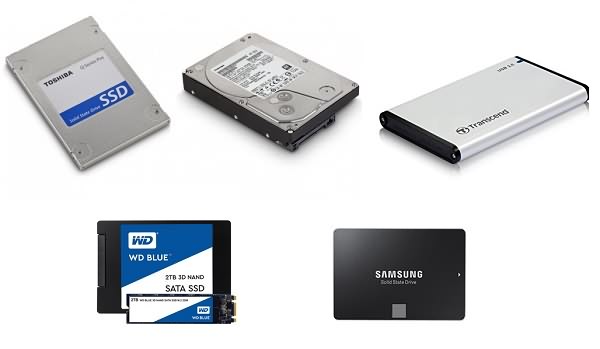
វាគាំទ្រការសង្គ្រោះទិន្នន័យពីដ្រាយវ៍រឹង SSD រួមទាំង Transcend, SanDisk, Samsung, Toshiba, WD, Crucial, ADATA, Intel និង HP។
ជំហានទី 1. ទាញយក និងដំឡើង Data Recovery នៅលើកុំព្យូទ័ររបស់អ្នក។
ទាញយកដោយឥតគិតថ្លៃ ទាញយកដោយឥតគិតថ្លៃ
ជំហានទី 2. បើកកម្មវិធីសង្គ្រោះទិន្នន័យ SSD ហើយជ្រើសរើសឯកសារ រូបថត ឬប្រភេទទិន្នន័យផ្សេងទៀតដែលអ្នកចង់សង្គ្រោះ។
ជំហានទី 3. ជ្រើសរើសដ្រាយដែលបានលុប ឬបាត់បង់ទិន្នន័យ។ ប្រសិនបើអ្នកប្រើដ្រាយ SSD ជាដ្រាយវ៍រឹងខាងក្រៅ សូមភ្ជាប់ដ្រាយទៅកុំព្យូទ័រតាមរយៈ USB ហើយជ្រើសរើស Removable Drive។

ជំហានទី 4. ចុច ស្កេន។ កម្មវិធីនឹងស្កេនថាសរឹង SSD យ៉ាងរហ័សជាមុនសិន ហើយបង្ហាញឯកសារដែលវាបានរកឃើញ។ ប្រសិនបើអ្នកត្រូវការស្វែងរកឯកសារបន្ថែម សូមចុច ស្កេនជ្រៅ ហើយឯកសារទាំងអស់នៅលើថាស SSD នឹងត្រូវបានបង្ហាញ។

ជំហានទី 5. ជ្រើសរើសឯកសារដែលបាត់ ឬលុបចោលដែលអ្នកត្រូវការ ហើយចុចលើ Recover ដើម្បីទាញយកពួកវាទៅកាន់ទីតាំងដែលអ្នកជ្រើសរើស។

ទោះបីជាការសង្គ្រោះទិន្នន័យពីដ្រាយ SSD គឺអាចធ្វើទៅបានក៏ដោយ អ្នកគួរតែកត់ចំណាំគន្លឹះទាំងនេះ ដើម្បីជៀសវាងការបាត់បង់ទិន្នន័យនៅលើដ្រាយ SSD នាពេលអនាគត។
ទាញយកដោយឥតគិតថ្លៃ ទាញយកដោយឥតគិតថ្លៃ
បម្រុងទុកឯកសារសំខាន់ៗនៅលើ SSD ទៅកាន់ឧបករណ៍ផ្ទុកទិន្នន័យផ្សេងទៀត។ ឈប់ប្រើដ្រាយ SSD នៅពេលដែលទិន្នន័យបាត់បង់។
តើសារនេះមានប្រយោជន៍ប៉ុណ្ណា?
ចុចលើផ្កាយមួយដើម្បីវាយតម្លៃវា!
ការវាយតម្លៃជាមធ្យម / ៥. ចំនួនសំឡេងឆ្នោត៖