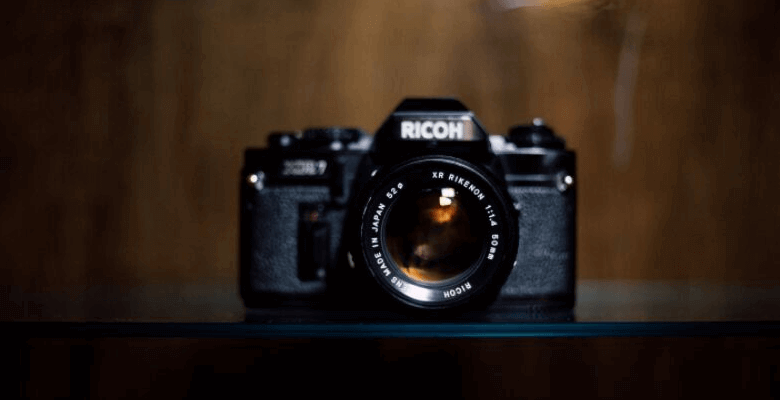
មនុស្សចូលចិត្តប្រើកាមេរ៉ាឌីជីថលដើម្បីថតរូប និងថតវីដេអូដើម្បីកត់ត្រាពេលវេលាសំខាន់ៗក្នុងជីវិតរបស់ពួកគេ ដូចជាពិធីបញ្ចប់ការសិក្សា ពិធីមង្គលការ ពិធីជប់លៀងខួបកំណើតជាដើម។ ពេលវេលាសំខាន់ៗទាំងអស់នឹងត្រូវបានរក្សាទុកនៅក្នុងអង្គចងចាំខាងក្នុង ឬកាតមេម៉ូរីរបស់កាមេរ៉ាឌីជីថល។ ទោះជាយ៉ាងណាក៏ដោយ ពេលខ្លះយើងអាចលុបរូបថតចេញពីកាមេរ៉ាឌីជីថលដោយច្រឡំ ឬបាត់បង់រូបថតបន្ទាប់ពីធ្វើទ្រង់ទ្រាយ។ ជាសំណាងល្អ រូបថតកាមេរ៉ាឌីជីថលដែលបាត់បង់អាចសង្គ្រោះបានយ៉ាងងាយស្រួលជាមួយនឹងជំហានសាមញ្ញៗ។ អត្ថបទនេះនឹងបង្ហាញអ្នកពីរបៀបសង្គ្រោះរូបថតដែលបានលុបចេញពីកាមេរ៉ាឌីជីថល Canon, Fujifilm, Olympus, Sony Cyber-shot និង Nikon។ អ្នកអាចសង្គ្រោះរូបភាពដែលបានលុបចេញពីអង្គចងចាំខាងក្នុង និងកាតមេម៉ូរីរបស់កាមេរ៉ា។
ហេតុផលដែលរូបថតត្រូវបានលុបចេញពីកាមេរ៉ាឌីជីថល
អ្នកអាចនឹងបាត់បង់រូបភាពនៅលើកាមេរ៉ាឌីជីថលដោយសារតែហេតុផលមួយក្នុងចំណោមហេតុផលដូចខាងក្រោម។
- កាតអេសឌីខូចនៅលើកាមេរ៉ាឌីជីថល;
- ធ្វើទ្រង់ទ្រាយកាតមេម៉ូរីនៅលើកាមេរ៉ាឌីជីថល Canon, Fujifilm, Olympus, Sony Cyber-shot និង Nikon ដោយសារតែកំហុសដូចជា "ដ្រាយមិនត្រូវបានធ្វើទ្រង់ទ្រាយទេ។ តើអ្នកចង់ធ្វើទ្រង់ទ្រាយឥឡូវនេះទេ?";
- ការវាយប្រហារដោយវីរុស;
- លុបរូបថតនៅលើកាមេរ៉ាឌីជីថលដោយអចេតនា។
នៅពេលដែលមានករណីណាមួយខាងលើកើតឡើង សូមឈប់ប្រើកាមេរ៉ាឌីជីថលរបស់អ្នកជាបន្ទាន់។ ប្រតិបត្តិការណាមួយដូចជាការថតរូបក៏នឹងសរសេរជាន់លើរូបថតដែលបានលុប ហើយធ្វើឱ្យវាមិនអាចសង្គ្រោះបានដែរ។ បន្ទាប់មកអ្នកអាចប្រើកម្មវិធីសង្គ្រោះកាមេរ៉ាឌីជីថលដើម្បីទាញយករូបភាពដែលបានលុបភ្លាមៗ។
របៀបសង្គ្រោះរូបថតដែលបានលុបតាមរយៈការសង្គ្រោះទិន្នន័យ
នៅពេលដែលអ្នករកឃើញរូបថតមួយចំនួនបានបាត់បង់ពីកាមេរ៉ាឌីជីថល អ្នកអាចពិនិត្យមើលកុំព្យូទ័រ និងទូរស័ព្ទដៃរបស់អ្នក ដើម្បីមើលថាតើមានការបម្រុងទុកដែលអាចប្រើបានដែរឬទេ។ ទោះជាយ៉ាងណាក៏ដោយ ប្រសិនបើអ្នករកមិនឃើញការបម្រុងទុកណាមួយទេ ដំណោះស្រាយដែលមានប្រសិទ្ធភាពបំផុតគួរតែប្រើឧបករណ៍សង្គ្រោះរូបថត។
នៅទីនេះ យើងសូមណែនាំកម្មវិធីកុំព្យូទ័រលើតុមួយយ៉ាងមុតមាំ ការសង្គ្រោះទិន្នន័យ ដែលឆបគ្នាជាមួយ Windows 11/10/8/7/Vista/XP។ ជាមួយកម្មវិធីនេះ អ្នកអាចសង្គ្រោះរូបថតកាមេរ៉ាឌីជីថលដែលបាត់បង់ពីអង្គចងចាំខាងក្នុង និងកាតមេម៉ូរីរបស់កាមេរ៉ាបានយ៉ាងងាយស្រួល និងរហ័ស។
វាគាំទ្រការសង្គ្រោះរូបថតក្នុងទម្រង់ JPG, TIFF, CR2, NEF, ORF, RAF, PNG, TIF, BMP, RAW, CRW, ARWCR2 ជាដើម។
វាក៏អាចទាញយកវីដេអូពីកាមេរ៉ាឌីជីថលដែលមានទម្រង់ដូចជា AVI, MOV, MP4, M4V, 3GP, 3G2, WMV, ASF, FLV, SWF, MPG, RM/RMVB ជាដើម។
ការសង្គ្រោះទិន្នន័យ អនុញ្ញាតឱ្យអ្នកសង្គ្រោះរូបថតដែលបាត់បង់ដោយមិនធ្វើឱ្យខូចទិន្នន័យដើម។
ការជូនដំណឹងសំខាន់ៗមុនពេលសង្គ្រោះរូបថតដែលបាត់បង់៖
- ឈប់ប្រើកាមេរ៉ាឌីជីថលរបស់អ្នក។
- ដើម្បីសង្គ្រោះរូបភាពដែលបានលុបចេញពីអង្គចងចាំខាងក្នុងរបស់កាមេរ៉ាឌីជីថល សូមភ្ជាប់កាមេរ៉ាឌីជីថលរបស់អ្នកទៅកុំព្យូទ័រដោយប្រើខ្សែ USB។
- ដើម្បីទាញយករូបភាពដែលបានលុបចេញពីកាតមេម៉ូរីកាមេរ៉ា សូមដកកាតមេម៉ូរីចេញពីកាមេរ៉ា ហើយភ្ជាប់វាទៅកុំព្យូទ័ររបស់អ្នកតាមរយៈឧបករណ៍អានកាត។
ទាញយកដោយឥតគិតថ្លៃ ទាញយកដោយឥតគិតថ្លៃ
ជំហានទី 1។ ជាដំបូង សូមទាញយក ការសង្គ្រោះទិន្នន័យ នៅលើ Windows 11/10/8/7/Vista/XP។ ប្រសិនបើវាដំណើរការដោយជោគជ័យ សូមកំណត់ប្រភេទឯកសារស្កេនទៅជា "រូបភាព" ហើយជ្រើសរើសកាតមេម៉ូរីដែលបានភ្ជាប់ពី Removable Drive។

ជំហានទី 2។ របៀប "ស្កេនរហ័ស" និង "ស្កេនជ្រៅ" ត្រូវបានផ្តល់ជូន។ តាមលំនាំដើម កម្មវិធីនឹងប្រើរបៀប "ស្កេនរហ័ស" ដើម្បីស្កេនដ្រាយដែលបានជ្រើសរើស។ ប្រសិនបើកម្មវិធីមិនបង្ហាញរូបថតកាមេរ៉ាដែលបាត់បង់ទាំងអស់បន្ទាប់ពីការស្កេនរហ័សទេ អ្នកអាចប្តូរទៅរបៀប "ស្កេនជ្រៅ" ដើម្បីទទួលបានខ្លឹមសារបន្ថែម។ ប៉ុន្តែវានឹងចំណាយពេលយូរជាងនេះដើម្បីស្កេនកាតមេម៉ូរីក្រោមរបៀប "ស្កេនជ្រៅ"។

ជំហានទី 3 ។ បន្ទាប់ពីការស្កេនកាន់តែស៊ីជម្រៅ សូមចុចបញ្ជីប្រភេទ > រូបភាព ហើយមើលរូបភាពដែលបានលុបទាំងអស់តាមទម្រង់។ បន្ទាប់មក មើលជាមុននូវរូបថត ហើយធីករូបថតដែលអ្នកត្រូវការ។ បន្ទាប់ពីនោះ ចុចលើប៊ូតុង "ស្តារ"។

ចំណាំ៖ រូបថតឌីជីថលដែលបានសង្គ្រោះឡើងវិញនឹងត្រូវបានរក្សាទុកនៅលើកុំព្យូទ័រ។ បន្ទាប់មកអ្នកអាចផ្ទេររូបថតត្រឡប់ទៅកាមេរ៉ាឌីជីថលរបស់អ្នកវិញ។ ដើម្បីជៀសវាងការបាត់បង់ទិន្នន័យដែលអាចកើតមាននាពេលអនាគត អ្នកត្រូវបានណែនាំឱ្យរក្សាទុកច្បាប់ចម្លងបន្ថែមនៃរូបថតកាមេរ៉ាឌីជីថលរបស់អ្នកនៅលើកុំព្យូទ័រ ឬដ្រាយវ៍រឹងខាងក្រៅ។
ទាញយកដោយឥតគិតថ្លៃ ទាញយកដោយឥតគិតថ្លៃ
តើសារនេះមានប្រយោជន៍ប៉ុណ្ណា?
ចុចលើផ្កាយមួយដើម្បីវាយតម្លៃវា!
ការវាយតម្លៃជាមធ្យម / ៥. ចំនួនសំឡេងឆ្នោត៖