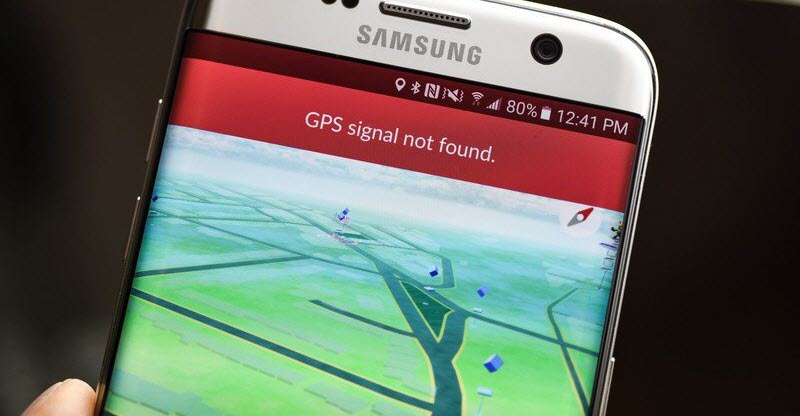
« ខ្ញុំនៅតែរកមិនឃើញសញ្ញា GPS។ (11) នៅក្នុង Pokémon Go របស់ខ្ញុំ។ តើមានវិធីដោះស្រាយសម្រាប់បញ្ហានេះទេ? មិត្តភក្តិរបស់ខ្ញុំមិនឃើញរឿងនេះទាល់តែសោះ សូម្បីតែពេលនៅក្នុងផ្ទះក៏ដោយ។ ខ្ញុំឃើញវាគ្រប់ទីកន្លែង ទោះបីជាមេឃស្រឡះក៏ដោយ គ្មានដើមឈើនៅពីលើក៏ដោយ។ សូមជួយផង! "- បានបង្ហោះនៅលើ Reddit
Pokémon Go គឺជាហ្គេម Android និង iOS ដ៏ពេញនិយមបំផុតមួយនៅជុំវិញពិភពលោក ដែលតម្រូវឱ្យមានការតភ្ជាប់អ៊ីនធឺណិតខ្លាំង និងសញ្ញា GPS ដើម្បីលេង។ ពេលខ្លះនៅពេលលេង Pokémon Go អ្នកអាចនឹងទទួលបានសារកំហុស "GPS signal not found" នៅលើអេក្រង់។ នេះជាការកើតឡើងជាទូទៅដែលអាចប៉ះពាល់ដល់ហ្គេម Pokémon Go ទាំង iOS និង Android។
នៅក្នុងអត្ថបទនេះ យើងនឹងផ្តល់នូវដំណោះស្រាយជាក់ស្តែងដែលអ្នកអាចសាកល្បងជួសជុលបញ្ហារកមិនឃើញសញ្ញា GPS របស់ Pokémon Go សម្រាប់ទាំង Android និង iPhone។ លើសពីនេះ អ្នកនឹងរៀនវិធីដ៏លំបាកមួយដើម្បីលេង Pokémon Go ទោះបីជារកមិនឃើញសញ្ញា GPS ក៏ដោយ។
ផ្នែកទី 1. ជួសជុលបញ្ហារកមិនឃើញសញ្ញា GPS របស់ Pokémon Go នៅលើប្រព័ន្ធប្រតិបត្តិការ Android
ប្រសិនបើអ្នកជាអ្នកប្រើប្រាស់ប្រព័ន្ធប្រតិបត្តិការ Android ហើយជួបប្រទះបញ្ហារកមិនឃើញសញ្ញា GPS នៅពេលលេង Pokémon Go ខាងក្រោមនេះគឺជាដំណោះស្រាយមានប្រសិទ្ធភាពចំនួន 6 ដែលអ្នកអាចសាកល្បងដោះស្រាយបញ្ហានេះ។
បិទទីតាំងក្លែងក្លាយ
ប្រសិនបើអ្នកកំពុងប្រើទីតាំងក្លែងក្លាយ រឿងដំបូងដែលអ្នកត្រូវធ្វើគឺបិទវា។ សូមអនុវត្តតាមជំហានសាមញ្ញទាំងនេះដើម្បីធ្វើវា៖
- បើកការកំណត់នៅលើឧបករណ៍ Android របស់អ្នកហើយបន្ទាប់មកចុចលើ "អំពីទូរស័ព្ទ"។
- ចុចលើ "ព័ត៌មានកម្មវិធី" ប្រហែល 7 ដងដើម្បីបើកជម្រើសអ្នកអភិវឌ្ឍន៍។
- ចុចលើ “ជម្រើសអ្នកអភិវឌ្ឍន៍” នៅពេលដែលវាលេចឡើង ហើយបន្ទាប់មកបិទ “ទីតាំងក្លែងក្លាយ”។

កំណត់ការកំណត់ទីតាំងឡើងវិញ
ការកំណត់ការកំណត់ទីតាំងឡើងវិញក៏អាចជួយជួសជុលបញ្ហាសញ្ញា GPS របស់ Pokémon Go ផងដែរ ជាពិសេសប្រសិនបើមានបញ្ហាជាមួយការកំណត់របស់ឧបករណ៍។ នេះជារបៀបធ្វើវា៖
- នៅលើឧបករណ៍ Android របស់អ្នក សូមចូលទៅកាន់ការកំណត់ ហើយចុចលើ "ភាពឯកជន និងសុវត្ថិភាព" បន្ទាប់មកជ្រើសរើស "ទីតាំង"។
- ត្រូវប្រាកដថាទីតាំងត្រូវបានបើក ហើយបន្ទាប់មកចុចលើ “វិធីសាស្ត្រកំណត់ទីតាំង” (ឬ “របៀបទីតាំង” នៅក្នុងម៉ូដែល Android មួយចំនួន)។
- ចុចលើ “GPS, Wi-Fi និងបណ្តាញទូរស័ព្ទចល័ត” (ដែលអាចត្រូវបានគេហៅថា ភាពត្រឹមត្រូវខ្ពស់)។
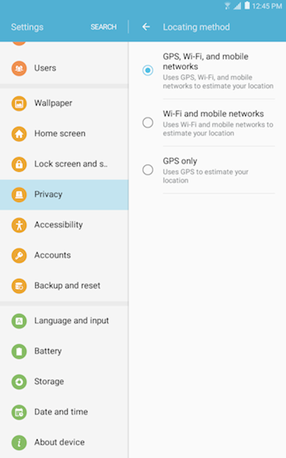
ត្រូវប្រាកដថា Wi-Fi ត្រូវបានបើកនៅលើឧបករណ៍ Android របស់អ្នកនៅពេលលេង Pokémon Go ទោះបីជាអ្នកមិនបានភ្ជាប់ទៅបណ្តាញក៏ដោយ។
ចាប់ផ្ដើមទូរស័ព្ទ Android ឡើងវិញ
ការចាប់ផ្តើមឧបករណ៍ Android ឡើងវិញ គឺជាដំណោះស្រាយងាយស្រួលបំផុត និងមានប្រសិទ្ធភាពបំផុតមួយ ដើម្បីជួសជុលបញ្ហាកម្មវិធីជាច្រើនដែលទាក់ទងនឹងឧបករណ៍ រួមទាំងបញ្ហានេះផងដែរ។ គ្រាន់តែចុចឱ្យជាប់ប៊ូតុងថាមពលនៅលើឧបករណ៍ Android របស់អ្នក រហូតដល់អ្នកឃើញជម្រើសថាមពលនៅលើអេក្រង់។ ចុច "ចាប់ផ្តើមឡើងវិញ" ហើយរង់ចាំឱ្យឧបករណ៍បិទ ហើយបន្ទាប់មកបើកវាម្តងទៀត។

បើក/បិទរបៀបជិះយន្តហោះ
ការបើក ហើយបន្ទាប់មកបិទ Airplane mode ក៏ជាវិធីល្អមួយដើម្បីធ្វើឱ្យការតភ្ជាប់នៅលើឧបករណ៍ស្រស់ថ្លាឡើងវិញផងដែរ។ វាមានតម្លៃសាកល្បងប្រសិនបើអ្នកកំពុងជួបប្រទះបញ្ហារកមិនឃើញសញ្ញា GPS នៅក្នុង Pokémon Go។ ដើម្បីធ្វើដូចនេះ គ្រាន់តែទាញរបារជូនដំណឹងចុះក្រោម ស្វែងរករូបតំណាង airplane mode ហើយចុចលើវា។ រង់ចាំពីរបីវិនាទី ហើយបន្ទាប់មកចុចលើវាម្តងទៀតដើម្បីបិទវា។

កំណត់ការកំណត់បណ្តាញឡើងវិញ
ការកំណត់ការកំណត់បណ្តាញឡើងវិញអាចមានប្រយោជន៍ប្រសិនបើដំណោះស្រាយណាមួយមិនទាន់ដំណើរការនៅឡើយទេ។ ដំណើរការដើម្បីកំណត់ការកំណត់បណ្តាញឡើងវិញអាចប្រែប្រួលលើម៉ូដែលឧបករណ៍ Android ផ្សេងៗគ្នា។ នៅទីនេះយើងនឹងយកឧបករណ៍ Samsung ជាឧទាហរណ៍ដើម្បីបង្ហាញអ្នកពីរបៀបធ្វើវា៖
- ចូលទៅកាន់ "ការគ្រប់គ្រងទូទៅ" នៅក្នុងការកំណត់នៃឧបករណ៍ Android របស់អ្នក។
- ចុចលើ "បម្រុងទុក និងកំណត់ឡើងវិញ" ហើយបន្ទាប់មក "កំណត់ការកំណត់បណ្តាញឡើងវិញ"។

ធ្វើបច្ចុប្បន្នភាព Pokemon Go
អ្នកក៏គួរពិចារណាធ្វើបច្ចុប្បន្នភាព Pokémon Go ទៅកំណែចុងក្រោយបំផុតផងដែរ។ វានឹងជួយលុបបំបាត់កំហុសណាមួយដែលអាចជ្រៀតជ្រែកជាមួយមុខងារត្រឹមត្រូវរបស់កម្មវិធី ដោយហេតុនេះជួសជុលបញ្ហារកមិនឃើញសញ្ញា GPS នេះ និងបញ្ហាជាច្រើនទៀតដែលអ្នកអាចជួបប្រទះនៅពេលលេង Pokémon Go។
ផ្នែកទី 2. ជួសជុលបញ្ហារកមិនឃើញសញ្ញា GPS របស់ Pokémon Go នៅលើ iPhone
ប្រសិនបើអ្នកកំពុងប្រើ iPhone ឬ iPad ហើយជួបប្រទះបញ្ហារកមិនឃើញសញ្ញា GPS របស់ Pokémon Go វិធីសាស្ត្រខាងក្រោមគួរតែមានប្រយោជន៍។
បើកសេវាកម្មទីតាំង
Pokémon Go ប្រហែលជាមិនអាចស្វែងរកទីតាំងបានទេ ដោយសារតែសេវាកម្មទីតាំងនៅលើ iPhone របស់អ្នកត្រូវបានបិទ។ បន្ទាប់មកអ្នកអាចបើកវាដើម្បីជួសជុលកំហុស។
- ចូលទៅកាន់ការកំណត់ > ភាពឯកជន > ទីតាំង ហើយបិទ/បើកកុងតាក់ដើម្បីបើក “សេវាកម្មទីតាំង”។
- រំកិលចុះក្រោមអេក្រង់ដើម្បីស្វែងរក Pokémon Go ចុចលើវា ហើយជ្រើសរើស “While Using” ឬ “Always”។

បង្ខំឱ្យចេញពីកម្មវិធី
វាក៏អាចជាគំនិតល្អផងដែរក្នុងការបង្ខំឱ្យចេញពីកម្មវិធី Pokémon Go។ នេះគឺជាវិធីដ៏ល្អមួយដើម្បីធ្វើឱ្យកម្មវិធីស្រស់ឡើងវិញ និងជួសជុលបញ្ហាតូចតាច។ នេះជារបៀបដែលអ្នកអាចធ្វើវាបាន៖
- ចុចពីរដងលើប៊ូតុងដើមដើម្បីបើកឧបករណ៍ប្តូរកម្មវិធី។
- ស្វែងរកកម្មវិធី Pokémon Go ហើយអូសកាតកម្មវិធីរបស់វាឡើងលើ និងចេញពីអេក្រង់។
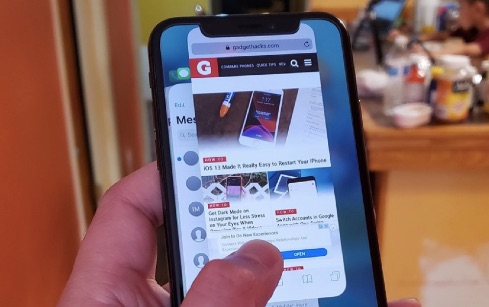
បន្ទាប់មកបើកដំណើរការ Pokémon Go ឡើងវិញ ដើម្បីមើលថាតើបញ្ហាសញ្ញា GPS ត្រូវបានដោះស្រាយឬអត់។
កំណត់ការកំណត់បណ្តាញឡើងវិញ
ការកំណត់ការកំណត់បណ្តាញឡើងវិញនៅលើឧបករណ៍ iOS របស់អ្នកក៏អាចជួសជុលបញ្ហានេះបានដែរ។ សូមអនុវត្តតាមជំហានសាមញ្ញទាំងនេះ៖
- បើកការកំណត់ហើយបន្ទាប់មកចុចលើ "ទូទៅ"។
- ប៉ះ “កំណត់ឡើងវិញ > កំណត់ការកំណត់បណ្តាញឡើងវិញ” ហើយបញ្ចូលលេខកូដសម្ងាត់របស់ឧបករណ៍នៅពេលដែលត្រូវបានសួរ។

ប្រើការសង្គ្រោះប្រព័ន្ធ iOS
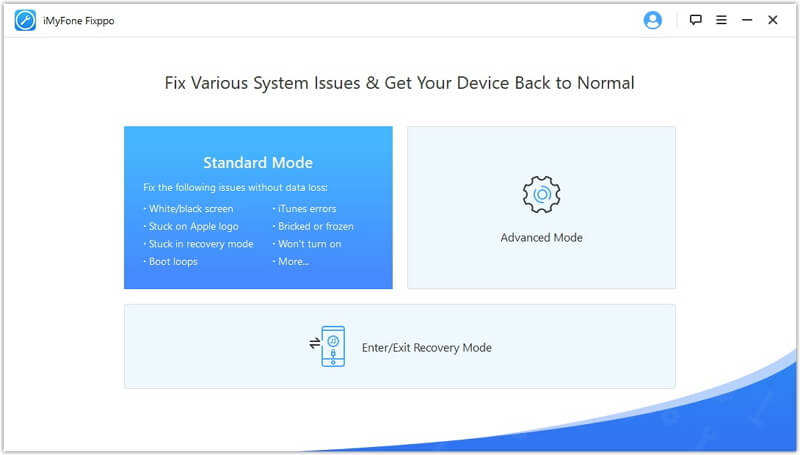
ប្រសិនបើដំណោះស្រាយទាំងអស់ខាងលើមិនអាចជួសជុលបញ្ហាបានទេ វាអាចមានបញ្ហាជាមួយប្រព័ន្ធ iOS ខ្លួនឯង។ ក្នុងករណីនេះ អ្នកប្រហែលជាត្រូវជួសជុលប្រព័ន្ធ iOS ហើយអ្នកអាចធ្វើវាបានដោយប្រើ ការសង្គ្រោះប្រព័ន្ធ iOS ឧបករណ៍។ នេះគឺជាឧបករណ៍មួយក្នុងចំណោមឧបករណ៍ល្អបំផុតដើម្បីជួសជុលបញ្ហា iOS ស្ទើរតែគ្រប់ប្រភេទ រួមទាំងកំហុស GPS របស់ Pokémon Go នេះ និងជួយឱ្យ Pokémon Go ដំណើរការធម្មតាឡើងវិញ។
ទាញយកដោយឥតគិតថ្លៃ ទាញយកដោយឥតគិតថ្លៃ
អ្វីដែលអ្នកត្រូវធ្វើគឺទាញយក ដំឡើង និងបើកដំណើរការ iOS System Recovery នៅលើកុំព្យូទ័ររបស់អ្នក។ បន្ទាប់មក អនុវត្តតាមជំហានខាងក្រោមដើម្បីជួសជុលបញ្ហា៖
- ជ្រើសរើស "របៀបស្តង់ដារ" នៅក្នុងចំណុចប្រទាក់ផ្ទះហើយបន្ទាប់មកភ្ជាប់ទូរស័ព្ទ iPhone របស់អ្នកទៅកុំព្យូទ័រ។
- នៅពេលដែលកម្មវិធីស្គាល់ឧបករណ៍ហើយ សូមចុចលើ "ទាញយក" ដើម្បីទាញយកកញ្ចប់កម្មវិធីបង្កប់ដែលត្រូវគ្នា។
- នៅពេលការទាញយកចប់សូមចុចលើ "ជួសជុលឥឡូវនេះ" ហើយរង់ចាំកម្មវិធីបញ្ចប់ដំណើរការជួសជុល។
ផ្នែកទី 3. តើអ្នកអាចលេង Pokémon Go ដោយគ្មានសញ្ញា GPS បានទេ?
បាទ/ចាស៎។ អ្នកអាចលេង Pokémon Go បាន ទោះបីជាកម្មវិធីមិនអាចរកឃើញទីតាំងបច្ចុប្បន្នរបស់អ្នកក៏ដោយ។ អ្នកអាចធ្វើដូច្នេះបានដោយគ្រាន់តែផ្លាស់ប្តូរទីតាំងឧបករណ៍ដោយប្រើ កម្មវិធីផ្លាស់ប្ដូរទីតាំង ឧបករណ៍នេះអនុញ្ញាតឱ្យអ្នកផ្លាស់ប្តូរទីតាំងនៅលើ iPhone/iPad/Android របស់អ្នកបានយ៉ាងងាយស្រួលដោយគ្រាន់តែចុចតែម្តងដោយមិនចាំបាច់ jailbreak ឧបករណ៍នោះទេ។ អ្នកក៏អាចប្រើវាដើម្បីធ្វើត្រាប់តាមចលនា GPS រវាងចំណុចពីរ ឬតាមបណ្តោយផ្លូវដែលបានកំណត់ ដែលអនុញ្ញាតឱ្យអ្នកលេង Pokémon Go នៅលើឧបករណ៍របស់អ្នក ទោះបីជាកម្មវិធីនៅតែមិនអាចរកឃើញទីតាំងពិតប្រាកដក៏ដោយ។
ទាញយកដោយឥតគិតថ្លៃ ទាញយកដោយឥតគិតថ្លៃ
នេះជារបៀបប្រើប្រាស់វា៖
ជំហានទី 1 ទាញយក និងដំឡើងកម្មវិធី Location Changer លើកុំព្យូទ័ររបស់អ្នក។ បន្ទាប់មកបើកដំណើរការវា ហើយជ្រើសរើស “Change Location Mode”។

ជំហានទី 2 ចុចលើ “Enter” ហើយភ្ជាប់ iPhone/Android របស់អ្នកទៅកុំព្យូទ័រ។ រង់ចាំឱ្យកម្មវិធីរកឃើញឧបករណ៍។
ជំហានទី 3 ជ្រើសរើសទីតាំងដែលអ្នកចង់ទៅនៅលើផែនទី ហើយចុចលើ “ចាប់ផ្តើមកែប្រែ”។ ទីតាំង GPS របស់អ្នកនឹងត្រូវបានផ្លាស់ប្តូរភ្លាមៗ។

ទាញយកដោយឥតគិតថ្លៃ ទាញយកដោយឥតគិតថ្លៃ
តើសារនេះមានប្រយោជន៍ប៉ុណ្ណា?
ចុចលើផ្កាយមួយដើម្បីវាយតម្លៃវា!
ការវាយតម្លៃជាមធ្យម / ៥. ចំនួនសំឡេងឆ្នោត៖