[បានជួសជុល] ការធ្វើសមកាលកម្ម Pokémon Go Adventure មិនដំណើរការនៅឆ្នាំ 2025 ទេ


ហ្គេម Pokémon Go បានចូលទីផ្សារនៅឆ្នាំ ២០១៦ ហើយចាប់តាំងពីពេលនោះមក ពិភពលោកបានស្ថិតក្នុងភាពច្របូកច្របល់។ វាបានក្លាយជាហ្គេមទូរស័ព្ទដ៏ពេញនិយមបំផុតមួយ ដោយសារមុខងារទំនើបៗ ដូចជា Adventure Sync ដែលទើបបន្ថែមថ្មីៗនេះ។ វាអនុញ្ញាតឱ្យអ្នកលេងតាមដានជំហានរបស់ពួកគេ សូម្បីតែពេលពួកគេបិទកម្មវិធីក៏ដោយ។
វាជាការបន្ថែមដ៏អស្ចារ្យមួយដែលជំរុញទឹកចិត្តអ្នកឱ្យដើរ និងទទួលបានរង្វាន់នៅក្នុង Pokémon Go។ ទោះយ៉ាងណាក៏ដោយ អ្នកប្រើប្រាស់ជាច្រើនបានរាយការណ៍ថា Adventure Sync បានឈប់ដំណើរការ ហើយ Pokémon Go មិនបានតាមដានវឌ្ឍនភាពសម្បទារបស់ពួកគេទេ។ ប្រសិនបើអ្នកកំពុងជួបប្រទះបញ្ហា Adventure Sync មិនដំណើរការ សូមអានបន្តដើម្បីស្វែងយល់អំពីមូលហេតុទូទៅបំផុតនៅពីក្រោយបញ្ហានេះ និងអ្វីដែលអ្នកអាចធ្វើបានដើម្បីជួសជុលវា។
ផ្នែកទី 1. តើ Pokémon Go Adventure Sync ជាអ្វី ហើយវាដំណើរការយ៉ាងដូចម្តេច?
Adventure Sync គឺជារបៀបជាជម្រើសមួយនៅក្នុងហ្គេម Pokémon Go ដែលត្រូវបានណែនាំជាលើកដំបូងនៅក្នុងឆ្នាំ 2018។ វាប្រើ GPS របស់ទូរស័ព្ទ ហើយភ្ជាប់ទៅកម្មវិធីហាត់ប្រាណដូចជា Google Fit នៅលើប្រព័ន្ធប្រតិបត្តិការ Android ឬ Apple Health នៅលើ iOS។ ដោយផ្អែកលើព័ត៌មាននោះ Pokémon Go ផ្តល់ឱ្យអ្នកប្រើប្រាស់នូវរង្វាន់ក្នុងហ្គេមសម្រាប់ការដើរ ទោះបីជាមិនបានបើកកម្មវិធីក៏ដោយ។
តាមរយៈការធ្វើឱ្យរបៀបនេះសកម្មនៅក្នុងការកំណត់ អ្នកអាចបន្តលេងហ្គេមនៅពេលដែលកម្មវិធីត្រូវបានបិទ។ អ្នកនៅតែអាចតាមដានជំហានរបស់អ្នក និងទទួលបានរង្វាន់សម្រាប់ព្រឹត្តិការណ៍សំខាន់ៗប្រចាំសប្តាហ៍។ លើសពីនេះ អ្នកអាចញាស់ស៊ុត និងទទួលបាន Buddy Candy។ នៅឆ្នាំ ២០២០ Niantic បានចេញផ្សាយការអាប់ដេតថ្មីមួយទៅកាន់ Adventure Sync ដែលបន្ថែមមុខងារសង្គមទៅ Pokémon Go និងបង្កើនដំណើរការនៃការតាមដានសកម្មភាពក្នុងផ្ទះ។
ផ្នែកទី 2. ហេតុអ្វីបានជា Pokémon Go Adventure Sync របស់ខ្ញុំមិនដំណើរការ?
មុនពេលយើងចូលទៅក្នុងការជួសជុលដែលអ្នកអាចសាកល្បងបាន ចូរយើងពិនិត្យមើលមូលហេតុទូទៅដែល Adventure Sync មិនដំណើរការលើ Pokémon Go ជាមុនសិន។
- ចន្លោះពេលធ្វើសមកាលកម្ម
ពេលខ្លះបញ្ហាគឺចន្លោះពេល។ ដូចដែលយើងបានប្រាប់អ្នកពីមុនមក Pokémon Go ធ្វើការជាមួយកម្មវិធីហាត់ប្រាណផ្សេងទៀតដើម្បីប្រមូលទិន្នន័យសុខភាព។ ពេលខ្លះមានការពន្យារពេលជៀសមិនរួចរវាងកម្មវិធីទាំងពីរ។ ជាលទ្ធផល អ្នកប្រហែលជាមិនទទួលបានទិន្នន័យនៅក្នុងលទ្ធផលប្រចាំសប្តាហ៍ទេ។
- ដែនកំណត់ល្បឿន
ហ្គេមនេះអនុវត្តការកំណត់ល្បឿន។ ប្រសិនបើអ្នកកំពុងធ្វើដំណើរលឿនជាង 10.5 គីឡូម៉ែត្រក្នុងមួយម៉ោង ទិន្នន័យសម្បទានឹងមិនត្រូវបានកត់ត្រាទេ។ កម្មវិធីនេះគិតថាអ្នកលែងដើរ ឬរត់ទៀតហើយ។ ផ្ទុយទៅវិញ អ្នកកំពុងប្រើរថយន្ត ដូចជាកង់ ឬឡានជាដើម។ ហ្គេមនេះចាត់ថ្នាក់វាថាជាការមិនហាត់ប្រាណ។
- កម្មវិធីមិនទាន់បិទទាំងស្រុងទេ
ហេតុផលចុងក្រោយអាចជាកម្មវិធី Pokémon Go មិនទាន់ត្រូវបានបិទទាំងស្រុងនៅឡើយទេ។ នេះអាចមានន័យថាកម្មវិធីនៅតែដំណើរការនៅផ្ទៃខាងក្រោយ ឬផ្ទៃខាងមុខ។ នេះបណ្តាលឱ្យមានបញ្ហានៃទិន្នន័យដែលមិនត្រូវបានកត់ត្រាជាលក្ខខណ្ឌមួយនៃរបៀបផ្សងព្រេងដើម្បីដំណើរការ ពីព្រោះកម្មវិធីត្រូវតែបិទទាំងស្រុង។
ផ្នែកទី 3. របៀបជួសជុល Pokémon Go Adventure Sync មិនដំណើរការ
មិនថាហេតុផលអ្វីក៏ដោយដែល Pokémon Go Adventure Sync របស់អ្នកមិនដំណើរការ មានដំណោះស្រាយដែលបង្ហាញឱ្យឃើញដែលអ្នកអាចសាកល្បងដោះស្រាយបញ្ហាបាន។ ចូរយើងពិនិត្យមើលពួកវាម្តងមួយៗ។
ត្រូវប្រាកដថា Adventure Sync ត្រូវបានធ្វើឱ្យសកម្ម
ដើម្បីធានាថាកម្មវិធី Pokémon Go កំពុងកត់ត្រាទិន្នន័យសុខភាពរបស់អ្នក អ្នកត្រូវប្រាកដថា Adventure Sync ត្រូវបានបើកដំណើរការ។ នេះអាចជារឿងងាយស្រួលក្នុងការមើលរំលង ហើយប្រសិនបើនេះជាករណី នោះការជួសជុលគឺងាយស្រួលណាស់។ អ្នកត្រូវធានាថារបៀបនេះត្រូវបានធ្វើឱ្យសកម្ម។
ដើម្បីធ្វើដូចនេះ សូមអនុវត្តតាមជំហានដូចខាងក្រោម៖
- នៅលើទូរស័ព្ទដៃរបស់អ្នក សូមបើកកម្មវិធី Pokémon។ ស្វែងរករូបតំណាង Poke Ball ហើយចុចលើវា។
- បន្ទាប់មកអ្នកត្រូវចូលទៅកាន់ការកំណត់ ហើយស្វែងរកជម្រើស Adventure Sync។
- ប្រសិនបើជម្រើសនោះមិនទាន់ត្រូវបានជ្រើសរើសនៅឡើយទេ សូមចុចវាដើម្បីធ្វើឱ្យមុខងារនេះសកម្ម។
- អ្នកនឹងទទួលបានការជូនដំណឹងលេចឡើងដែលសួរអ្នកថាតើអ្នកចង់បើករបៀប Adventure Sync ឬអត់ > ចុចជម្រើស "Turn It On"។
- ជាចុងក្រោយ អ្នកគួរតែទទួលបានសារដែលបញ្ជាក់ថាអ្នកបានបើករបៀបនេះដោយជោគជ័យ។
![[បានជួសជុលហើយ] ការធ្វើសមកាលកម្ម Pokémon Go Adventure មិនដំណើរការឆ្នាំ 2021 ទេ](https://www.getappsolution.com/images/20210325_605c4003a8e71.png)
ពិនិត្យមើលថា Adventure Sync មានការអនុញ្ញាតចាំបាច់ទាំងអស់
ហេតុផលលេចធ្លោមួយទៀតអាចថា Pokémon Go និងកម្មវិធីហាត់ប្រាណរបស់អ្នកមិនមានសិទ្ធិចាំបាច់ទាំងអស់នោះទេ។ ដើម្បីឱ្យអ្នកអាចជៀសវាងបញ្ហានេះបាន អ្នកនឹងត្រូវធ្វើដូចខាងក្រោម៖
សម្រាប់ iOS៖
- បើក Apple Health ហើយចុចលើ Sources។ ត្រូវប្រាកដថា Adventure Sync ត្រូវបានបើកដំណើរការ។
- ដូចគ្នានេះដែរ សូមចូលទៅកាន់ ការកំណត់ > ភាពឯកជន > សេវាកម្មទីតាំង > Pokémon Go ហើយកំណត់ការអនុញ្ញាតទីតាំងទៅ "ជានិច្ច"។
សម្រាប់ប្រព័ន្ធប្រតិបត្តិការ Android៖
- បើកកម្មវិធី Google Fit ហើយអនុញ្ញាតឱ្យវាចូលប្រើការផ្ទុក និងទីតាំង។ បន្ទាប់មក អនុញ្ញាតឱ្យ Pokémon Go ទាញយកទិន្នន័យ Google Fit ពីគណនី Google របស់អ្នក។
- ដូចគ្នានេះដែរ សូមចូលទៅកាន់ការកំណត់ឧបករណ៍របស់អ្នក > កម្មវិធី និងការជូនដំណឹង > Pokémon Go > ការអនុញ្ញាត ហើយត្រូវប្រាកដថា "ទីតាំង" ត្រូវបានបើក។
ចេញពី Pokémon Go ហើយចូលវិញ
ពេលខ្លះអ្នកអាចដោះស្រាយបញ្ហាតាមរបៀបបុរាណ។ គ្រាន់តែចាកចេញពីកម្មវិធី Pokémon Go និងកម្មវិធីសុខភាពពាក់ព័ន្ធដែលអ្នកកំពុងប្រើជាមួយ Pokémon Go ដូចជា Google Fit ឬ Apple Health។ បន្ទាប់មក ចូលកម្មវិធីទាំងពីរវិញ ហើយពិនិត្យមើលថាតើបញ្ហា Adventure Sync មិនដំណើរការត្រូវបានដោះស្រាយឬអត់។
ធ្វើបច្ចុប្បន្នភាពកម្មវិធី Pokémon Go ទៅកំណែចុងក្រោយបំផុត
អ្នកប្រហែលជាកំពុងលេងហ្គេម Pokémon Go កំណែហួសសម័យ។ នេះអាចជាមូលហេតុដែល Adventure Sync មិនដំណើរការ។ ដើម្បីជួសជុលវា សូមអនុវត្តតាមជំហានខាងក្រោម ដើម្បីធ្វើបច្ចុប្បន្នភាព Pokémon Go ទៅកំណែថ្មីបំផុត។
សម្រាប់ iOS៖
- បើក App Store > ប៉ះ ថ្ងៃនេះ នៅផ្នែកខាងក្រោមនៃអេក្រង់។
- ចុចលើ Profile របស់អ្នកនៅផ្នែកខាងលើ។
- រំកិលចុះក្រោមសម្រាប់ការអាប់ដេតដែលមាន > ប៉ះ អាប់ដេត នៅជាប់នឹង Pokémon Go។
![[បានជួសជុលហើយ] ការធ្វើសមកាលកម្ម Pokémon Go Adventure មិនដំណើរការឆ្នាំ 2021 ទេ](https://www.getappsolution.com/images/20210325_605c4003bf415.jpg)
សម្រាប់ប្រព័ន្ធប្រតិបត្តិការ Android៖
- ចូលទៅកាន់ Google Play Store ហើយចុចលើជម្រើសដែលមានបន្ទាត់បី។
- បន្ទាប់មកចូលទៅកាន់ជម្រើស “កម្មវិធី និងហ្គេមរបស់ខ្ញុំ”។ រំកិលចុះឡើងដើម្បីស្វែងយល់អំពីកម្មវិធី Pokémon Go។
- ចុចលើវា ហើយប្រសិនបើមានជម្រើសដែលនិយាយថា ធ្វើបច្ចុប្បន្នភាព > ចុចលើវា។
![[បានជួសជុលហើយ] ការធ្វើសមកាលកម្ម Pokémon Go Adventure មិនដំណើរការឆ្នាំ 2021 ទេ](https://www.getappsolution.com/images/20210325_605c4003d60a0.png)
កំណត់តំបន់ពេលវេលានៃឧបករណ៍របស់អ្នកទៅស្វ័យប្រវត្តិ
Adventure Sync អាចនឹងឈប់ដំណើរការ នៅពេលដែលអ្នកបានកំណត់តំបន់ពេលវេលានៅលើឧបករណ៍របស់អ្នកទៅជាដោយដៃ ហើយធ្វើដំណើរទៅកាន់តំបន់ដែលមានតំបន់ពេលវេលាខុសៗគ្នា។ ដូច្នេះ ដើម្បីដោះស្រាយបញ្ហានេះ អ្នកគួរតែកំណត់តំបន់ពេលវេលារបស់អ្នកទៅជាស្វ័យប្រវត្តិ។ សូមអនុវត្តតាមជំហានខាងក្រោម៖
សម្រាប់ iOS៖
- ចូលទៅកាន់ការកំណត់ > ទូទៅ > កាលបរិច្ឆេទ និងពេលវេលា។
- បើក “កំណត់ដោយស្វ័យប្រវត្តិ” ដើម្បីអនុញ្ញាតឱ្យឧបករណ៍របស់អ្នកប្រើប្រាស់ទីតាំងបច្ចុប្បន្ន។
- បន្ទាប់មកពិនិត្យមើលថាតើឧបករណ៍បង្ហាញតំបន់ពេលវេលាត្រឹមត្រូវឬអត់។
![[បានជួសជុលហើយ] ការធ្វើសមកាលកម្ម Pokémon Go Adventure មិនដំណើរការឆ្នាំ 2021 ទេ](https://www.getappsolution.com/images/20210325_605c4003e811a.png)
សម្រាប់ប្រព័ន្ធប្រតិបត្តិការ Android៖
- ចូលទៅកាន់ការកំណត់។
- រំកិលចុះក្រោមទៅកាលបរិច្ឆេទ និងពេលវេលា។
- បើកជម្រើស "កាលបរិច្ឆេទ និងពេលវេលាដោយស្វ័យប្រវត្តិ"។
![[បានជួសជុលហើយ] ការធ្វើសមកាលកម្ម Pokémon Go Adventure មិនដំណើរការឆ្នាំ 2021 ទេ](https://www.getappsolution.com/images/20210325_605c400408166.jpg)
ភ្ជាប់ Pokémon Go និងកម្មវិធីសុខភាពម្តងទៀត
ប្រសិនបើ Pokémon Go និងកម្មវិធីសុខភាពរបស់អ្នកមិនត្រូវបានភ្ជាប់ត្រឹមត្រូវទេ អ្នកប្រហែលជាមានបញ្ហាជាមួយនឹងការរាប់ជំហានរបស់អ្នក។ ដោយសារប្រព័ន្ធនឹងមិនចែករំលែកទិន្នន័យឱ្យបានត្រឹមត្រូវរវាងកម្មវិធីទាំងពីរ។ ដើម្បីដោះស្រាយបញ្ហា អ្នកអាចបើកកម្មវិធី Google Fit ឬ Apple Health ដើម្បីប្រាកដថាឧបករណ៍របស់អ្នកកំពុងកត់ត្រាវឌ្ឍនភាពសម្បទារបស់អ្នក ហើយកម្មវិធី Pokémon Go ត្រូវបានភ្ជាប់។
សម្រាប់ iOS៖
- បើកកម្មវិធី Apple Health ហើយចុចលើ Sources។
- នៅក្រោមកម្មវិធី សូមធ្វើឱ្យប្រាកដថា Pokémon Go ត្រូវបានចុះបញ្ជីជាប្រភពដែលបានភ្ជាប់។
សម្រាប់ប្រព័ន្ធប្រតិបត្តិការ Android៖
- បើកកម្មវិធី Google Fit ហើយចូលទៅកាន់ការកំណត់ > គ្រប់គ្រងកម្មវិធីដែលបានភ្ជាប់។
- នៅទីនេះ ត្រូវប្រាកដថា Pokémon Go ត្រូវបានចុះបញ្ជីជាកម្មវិធីដែលបានភ្ជាប់។
លុប និងដំឡើងកម្មវិធី Pokémon Go ឡើងវិញ
ជាចុងក្រោយ ប្រសិនបើដំណោះស្រាយណាមួយដែលបានរៀបរាប់ខាងលើមិនអាចជួសជុលបញ្ហា Adventure Sync មិនដំណើរការទេ អ្នកអាចសាកល្បងលុបកម្មវិធី Pokémon Go នៅលើ iPhone ឬ Android របស់អ្នក។ បន្ទាប់មកចាប់ផ្តើមឧបករណ៍ឡើងវិញ ហើយដំឡើងកម្មវិធីឡើងវិញ។
គន្លឹះ៖ ឧបករណ៍ផ្លាស់ប្តូរទីតាំងល្អបំផុតសម្រាប់លេង Pokémon Go
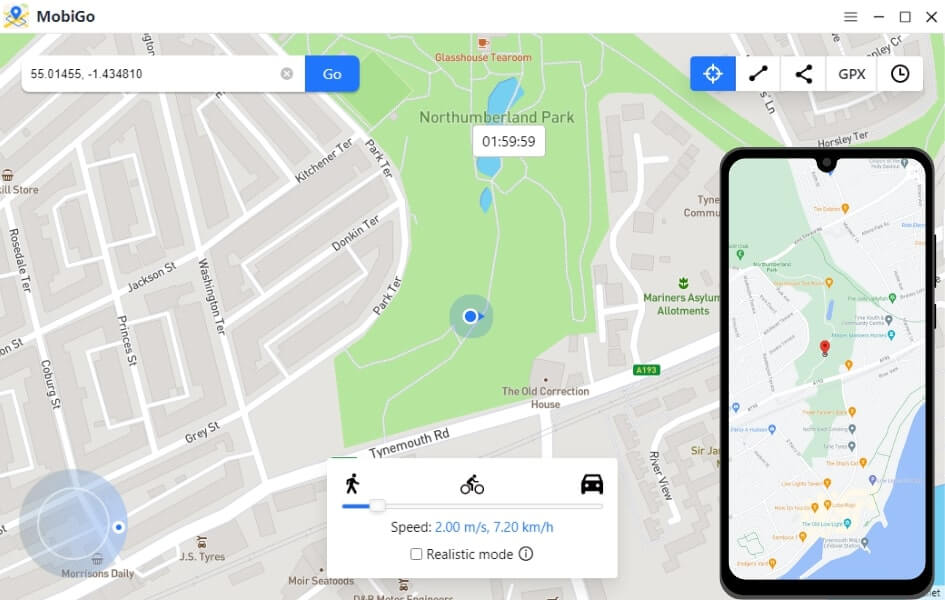
អ្នកក៏អាចផ្លាស់ប្តូរទីតាំងនៅលើ Pokémon Go បានយ៉ាងងាយស្រួលដោយប្រើ កម្មវិធីផ្លាស់ប្ដូរទីតាំង កម្មវិធីផ្លាស់ប្ដូរទីតាំង GPS នេះអនុញ្ញាតឱ្យអ្នកផ្លាស់ប្តូរទីតាំងនៅលើ iPhone និង Android របស់អ្នក ដោយមិនចាំបាច់ Jailbreak iPhone, root ឧបករណ៍ Android របស់អ្នក ឬដំឡើងកម្មវិធីណាមួយនៅលើវាឡើយ។ វាគឺជាឧបករណ៍ដ៏ល្អបំផុតដើម្បីជួយអ្នកឱ្យរីករាយនឹងការលេង Pokémon Go ដោយមិនចាំបាច់ដើរ។ អ្នកអាចសាកល្បងឥឡូវនេះ!
ទាញយកដោយឥតគិតថ្លៃ ទាញយកដោយឥតគិតថ្លៃ
សេចក្តីសន្និដ្ឋាន
របៀប Adventure Sync នៅក្នុង Pokémon Go គឺជាវិធីដ៏អស្ចារ្យមួយដើម្បីទទួលបានលំហាត់ប្រាណ និងទទួលបានរង្វាន់ខណៈពេលកំពុងធ្វើដូច្នេះ។ ប្រសិនបើអ្នកជួបប្រទះបញ្ហាមួយចំនួន សូមអនុវត្តតាមគន្លឹះនៅក្នុងអត្ថបទនេះ ហើយអ្នកគួរតែធ្វើឱ្យ Adventure Sync ដំណើរការបានត្រឹមត្រូវឡើងវិញ។
ទាញយកដោយឥតគិតថ្លៃ ទាញយកដោយឥតគិតថ្លៃ
តើសារនេះមានប្រយោជន៍ប៉ុណ្ណា?
ចុចលើផ្កាយមួយដើម្បីវាយតម្លៃវា!
ការវាយតម្លៃជាមធ្យម / ៥. ចំនួនសំឡេងឆ្នោត៖
![របៀបប្រើ iPogo សម្រាប់ Pokemon Go [2023]](https://www.getappsolution.com/images/use-ipogo-for-pokemon-go-390x220.jpeg)