
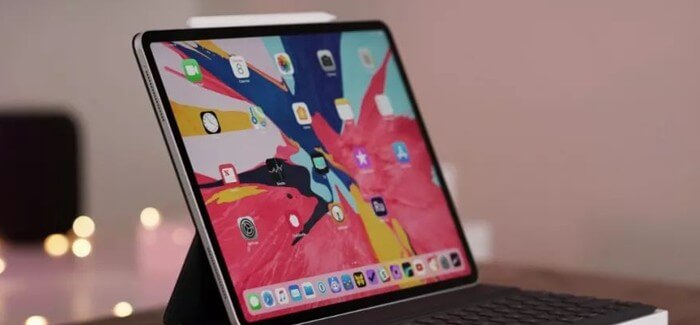
លេខសម្ងាត់ iPad របស់អ្នកគឺជាជម្រើសដ៏ល្អបំផុតសម្រាប់សុវត្ថិភាពឧបករណ៍របស់អ្នក។ មនុស្សភាគច្រើនបានកំណត់ iPad របស់ពួកគេឱ្យចាក់សោដោយស្វ័យប្រវត្តិនៅពេលដែលពួកគេមិនប្រើវា។ លេខសម្ងាត់បង្កើនកម្រិតសុវត្ថិភាព ដោយធានាថាឧបករណ៍នេះនឹងនៅតែមិនអាចចូលប្រើបានដោយនរណាម្នាក់ដោយគ្មានលេខសម្ងាត់។
ជាការពិតណាស់ ចំណុចអវិជ្ជមានមួយទៀតកើតឡើងនៅពេលដែលអ្នកភ្លេចលេខកូដសម្ងាត់ ឬបាត់ iPad។ ប្រសិនបើនៅពេលណាមួយដែលអ្នកត្រូវការកំណត់ iPad ឡើងវិញ ហើយអ្នកភ្លេចលេខកូដសម្ងាត់ ដំណើរការនេះអាចហាក់ដូចជាគួរឱ្យខ្លាច និងស្ទើរតែមិនអាចទៅរួច។
នៅក្នុងអត្ថបទនេះ យើងនឹងពិនិត្យមើលដំណោះស្រាយផ្សេងៗដើម្បីកំណត់ iPad ឡើងវិញដោយមិនចាំបាច់ប្រើលេខសម្ងាត់ ឬកុំព្យូទ័រ។
ផ្នែកទី 1. របៀបកំណត់ iPad ឡើងវិញពីរោងចក្រដោយមិនចាំបាច់ប្រើលេខកូដសម្ងាត់ ឬកុំព្យូទ័រ
ក្នុងករណីដែល iPad របស់អ្នកបាត់ អ្នកប្រហែលជាត្រូវកំណត់វាឡើងវិញដើម្បីការពារទិន្នន័យនៅលើឧបករណ៍។ ប្រសិនបើអ្នកមិនដឹងលេខកូដសម្ងាត់ ហើយអ្នកមិនមានសិទ្ធិចូលប្រើកុំព្យូទ័រទេ អ្នកអាចប្រើមុខងារ Find My iPad ដើម្បីកំណត់ iPad ឡើងវិញ។ ទោះជាយ៉ាងណាក៏ដោយ វាជារឿងសំខាន់ដែលត្រូវកត់សម្គាល់ថា វិធីសាស្ត្រនេះនឹងដំណើរការបានលុះត្រាតែ Find My iPad ត្រូវបានបើកនៅលើ iPad។
ប្រសិនបើអ្នកបានបើកដំណើរការ "Find My iPad" នៅលើ iPad ដែលអ្នកចង់កំណត់ឡើងវិញ សូមអនុវត្តតាមជំហានសាមញ្ញទាំងនេះ។
- នៅលើឧបករណ៍ផ្សេងទៀតណាមួយ សូមចូលទៅកាន់គេហទំព័រផ្លូវការរបស់ iCloud ហើយចូលដោយប្រើឈ្មោះអ្នកប្រើប្រាស់ និងពាក្យសម្ងាត់ iCloud របស់អ្នក។
- នៅពេលចូលប្រព័ន្ធរួច សូមចូលទៅកាន់ផ្នែក “Find My iPhone” ហើយនៅពេលអ្នកចុចលើវា ផែនទីនឹងបើក។
- ចុចលើ "ឧបករណ៍ទាំងអស់" ហើយជ្រើសរើស iPad ដែលអ្នកចង់កំណត់ឡើងវិញពីបញ្ជីឧបករណ៍។
- ចុចលើ “លុប iPad” ហើយបន្ទាប់មកបញ្ជាក់សកម្មភាព។ ប្រសិនបើអ្នកត្រូវការ សូមចូលម្តងទៀត ហើយ iPad របស់អ្នកនឹងត្រូវបានលុប ដូច្នេះវានឹងត្រូវបានកំណត់ឡើងវិញទៅការកំណត់របស់រោងចក្រ។
![[៥ វិធី] របៀបកំណត់ iPad ឡើងវិញពីរោងចក្រដោយមិនចាំបាច់ប្រើលេខកូដសម្ងាត់ ឬកុំព្យូទ័រ](https://www.getappsolution.com/images/20211022_6173033872487.webp)
ផ្នែកទី 2. លុប iPad ទៅការកំណត់រោងចក្រដោយមិនចាំបាច់ប្រើលេខកូដសម្ងាត់ដោយប្រើឧបករណ៍ភាគីទីបី
វិធីមួយទៀតដើម្បីកំណត់ iPad ឡើងវិញនៅពេលដែលអ្នកមិនមានលេខសម្ងាត់គឺត្រូវប្រើឧបករណ៍ភាគីទីបីដែលអាចជួយអ្នកឱ្យចូលប្រើ iPad និងកំណត់ឧបករណ៍ឡើងវិញដោយមិនចាំបាច់ប្រើលេខសម្ងាត់។ ឧបករណ៍មួយក្នុងចំណោមឧបករណ៍ទូទៅបំផុតសម្រាប់គោលបំណងនេះគឺ កម្មវិធីដោះសោ iPhone នេះជារបៀបដែលអ្នកអាចប្រើឧបករណ៍ដោះសោ iPhone ដ៏មានអានុភាពនេះដើម្បីកំណត់ iPad ឡើងវិញដោយមិនចាំបាច់ប្រើលេខសម្ងាត់។
ទាញយកដោយឥតគិតថ្លៃ ទាញយកដោយឥតគិតថ្លៃ
ជំហានទី 1: ទាញយក កម្មវិធីដោះសោ iPhone បន្ទាប់មកដំឡើងវានៅលើកុំព្យូទ័ររបស់អ្នក។ បន្ទាប់ពីដំឡើងរួច សូមបើកដំណើរការកម្មវិធី ហើយបន្ទាប់មកភ្ជាប់ iPad ទៅកុំព្យូទ័រដោយប្រើខ្សែ USB។ កម្មវិធីគួរតែរកឃើញឧបករណ៍ដោយស្វ័យប្រវត្តិ។

ជំហានទី 2: ចុចលើ “ដោះសោរលេខសម្ងាត់អេក្រង់” ហើយនៅពេលដែលកម្មវិធីបង្ហាញកម្មវិធីបង្កប់សម្រាប់ឧបករណ៍ សូមជ្រើសរើសទីតាំងទាញយក ហើយបន្ទាប់មកចុច “ទាញយក”។

ជំហានទី 3: នៅពេលដែលកម្មវិធីបង្កប់ត្រូវបានទាញយករួច សូមចុច "ចាប់ផ្តើមដោះសោ" ហើយកម្មវិធីនឹងចាប់ផ្តើមកំណត់ iPad ឡើងវិញ។

នៅពេលដែលនីតិវិធីត្រូវបានបញ្ចប់ លេខកូដសម្ងាត់នឹងត្រូវបានដកចេញ ហើយអ្នកនឹងអាចចូលប្រើឧបករណ៍បាន។ ទោះជាយ៉ាងណាក៏ដោយ វាជារឿងសំខាន់ដែលត្រូវកត់សម្គាល់ថា ដំណើរការនេះនឹងលុបទិន្នន័យទាំងអស់នៅលើឧបករណ៍របស់អ្នក ហើយកំណត់វាឡើងវិញ។
ទាញយកដោយឥតគិតថ្លៃ ទាញយកដោយឥតគិតថ្លៃ
ផ្នែកទី 3. របៀបកំណត់ iPad ឡើងវិញដោយមិនចាំបាច់ប្រើលេខកូដសម្ងាត់ដោយប្រើកុំព្យូទ័រដែលអាចទុកចិត្តបាន
ប្រសិនបើអ្នកធ្លាប់បានធ្វើសមកាលកម្មឧបករណ៍របស់អ្នកនៅក្នុង iTunes ពីមុនមក អ្នកអាចកំណត់ iPad ដែលចាក់សោឡើងវិញពីរោងចក្របានយ៉ាងងាយស្រួលដោយមិនចាំបាច់បញ្ចូលលេខកូដសម្ងាត់របស់អ្នក។ នេះជារបៀបធ្វើវា៖
ជំហានទី 1: ភ្ជាប់ iPad ទៅកុំព្យូទ័រ ហើយបន្ទាប់មកបើក iTunes ប្រសិនបើវាមិនទាន់បើក។
ជំហានទី 2: ប្រសិនបើ iTunes ស្នើសុំលេខសម្ងាត់ អ្នកប្រហែលជាត្រូវភ្ជាប់ iPad ទៅកុំព្យូទ័រដែលអ្នកបានធ្វើសមកាលកម្មពីមុន ឬដាក់វានៅក្នុងរបៀបស្តារឡើងវិញ។
ជំហានទី 3: iTunes គួរតែរកឃើញ iPad ហើយធ្វើសមកាលកម្មឧបករណ៍ ដោយធ្វើការបម្រុងទុកពេញលេញនៃទិន្នន័យបច្ចុប្បន្ន។ អ្នកប្រហែលជាត្រូវស្ដារឧបករណ៍ពីការបម្រុងទុកនេះនៅពេលក្រោយ ដូច្នេះកុំរំខានដំណើរការនេះ។
ជំហានទី ៤៖ នៅពេលដែលការធ្វើសមកាលកម្មត្រូវបានបញ្ចប់ សូមចុចលើ "ស្តារ iPad" ហើយ iPad នឹងត្រូវបានកំណត់ឡើងវិញទៅការកំណត់របស់រោងចក្រ ហើយបន្ទាប់មកអ្នកអាចដំឡើងវាម្តងទៀត។
ផ្នែកទី 4. របៀបកំណត់ iPad ដែលពិការឡើងវិញទៅការកំណត់របស់រោងចក្រតាមរយៈរបៀបស្តារឡើងវិញ
ប្រសិនបើ iPad របស់អ្នកមិនត្រូវបានទុកចិត្តជាមួយកុំព្យូទ័រទេ អ្នកអាចដាក់ iPad ទៅក្នុងរបៀបស្តារឡើងវិញ ហើយកំណត់ iPad ដែលបិទឡើងវិញជាមួយ iTunes ឡើងវិញ។ ទោះជាយ៉ាងណាក៏ដោយ វានឹងលុបពាក្យសម្ងាត់ ទិន្នន័យ និងការកំណត់ចេញ។
ជំហានទី 1។ ភ្ជាប់ iPad ទៅកុំព្យូទ័ររបស់អ្នកហើយដំណើរការ iTunes ។
ជំហានទី 2។ ធ្វើឱ្យ iPad ចូលទៅក្នុងរបៀបស្តារឡើងវិញដោយធ្វើតាមជំហានទាំងនេះ៖
ប្រសិនបើ iPad របស់អ្នកមានប៊ូតុង Home
- បន្តចុចប៊ូតុង ខាងលើ និង ចំហៀង ដើម្បីបិទ iPad។
- សង្កត់ប៊ូតុង Home ហើយភ្ជាប់ឧបករណ៍ទៅកុំព្យូទ័រក្នុងពេលតែមួយ។
- នៅពេលដែលសារ "iTunes បានរកឃើញ iPad នៅក្នុងរបៀបស្តារឡើងវិញ" លេចឡើងនៅលើអេក្រង់ សូមលែងប៊ូតុង Home។
ប្រសិនបើ iPad របស់អ្នកត្រូវបានកំណត់ជាមួយ Face ID
- បន្តចុចប៊ូតុង ខាងលើ និង ចំហៀង ដើម្បីបិទ iPad។
- សង្កត់ប៊ូតុងកំពូលពេលភ្ជាប់ឧបករណ៍ទៅកុំព្យូទ័រ។
- លែងប៊ូតុងខាងលើរហូតដល់ iPad ចូលទៅក្នុងរបៀបស្តារឡើងវិញ។
ជំហានទី 3 ។ iTunes នឹងអនុញ្ញាតឱ្យអ្នកស្ដារ iPad ឡើងវិញនៅពេលដែលវារកឃើញថា iPad បានចូលទៅក្នុងរបៀបស្តារឡើងវិញ។ ចុចលើ "Restore" ឬ "Update" ដើម្បីបន្ត។
![[៥ វិធី] របៀបកំណត់ iPad ឡើងវិញពីរោងចក្រដោយមិនចាំបាច់ប្រើលេខកូដសម្ងាត់ ឬកុំព្យូទ័រ](https://www.getappsolution.com/images/20211022_61730339468a7.webp)
ផ្នែកទី 5. របៀបកំណត់ iPad ឡើងវិញពីរោងចក្រដោយមិនចាំបាច់ប្រើកុំព្យូទ័រ
ក្រៅពីការប្រើប្រាស់ iCloud អ្នកក៏អាចកំណត់ iPad ឡើងវិញដោយមិនចាំបាច់ប្រើកុំព្យូទ័រដោយប្រើកម្មវិធី Settings នៅលើឧបករណ៍។ វិធីសាស្ត្រនេះនឹងដំណើរការលុះត្រាតែអ្នកដឹងលេខកូដសម្ងាត់ ហើយអាចដោះសោឧបករណ៍បាន។
ជំហានទី 1: បើកកម្មវិធីការកំណត់នៅលើ iPad របស់អ្នកហើយចុចលើ "ទូទៅ"។
ជំហានទី 2: ចុចលើ “កំណត់ឡើងវិញ > លុបមាតិកា និងទិន្នន័យទាំងអស់”។
![[៥ វិធី] របៀបកំណត់ iPad ឡើងវិញពីរោងចក្រដោយមិនចាំបាច់ប្រើលេខកូដសម្ងាត់ ឬកុំព្យូទ័រ](https://www.getappsolution.com/images/20211022_617303395a8d6.webp)
ជំហានទី 3: ពេលមានការសួរ សូមបញ្ចូលលេខសម្ងាត់របស់ឧបករណ៍ដើម្បីបញ្ចប់ដំណើរការ។ វានឹងលុបទិន្នន័យទាំងអស់នៅលើ iPad របស់អ្នក ហើយអ្នកនឹងត្រូវដំឡើងឧបករណ៍ម្ដងទៀត។
សេចក្តីសន្និដ្ឋាន
ដំណោះស្រាយខាងលើនឹងជួយអ្នកកំណត់ iPad ឡើងវិញ ដែលអាចមានប្រយោជន៍នៅពេលដែលឧបករណ៍កំពុងជួបប្រទះបញ្ហាមួយចំនួនដែលពិបាកជួសជុល។ អ្នកក៏អាចត្រូវការកំណត់ឧបករណ៍ឡើងវិញនៅពេលអ្នកចង់លក់វាឡើងវិញផងដែរ ព្រោះវានឹងអនុញ្ញាតឱ្យអ្នកប្រើប្រាស់ថ្មីរៀបចំឧបករណ៍ដោយប្រើព័ត៌មានផ្ទាល់ខ្លួនរបស់ពួកគេ។ មិនថាហេតុផលអ្វីក៏ដោយដែលអ្នកត្រូវការកំណត់ iPad ឡើងវិញ ឥឡូវនេះអ្នកដឹងពីវិធីជាច្រើនដើម្បីកំណត់ iPad ឡើងវិញដោយមិនចាំបាច់ប្រើលេខកូដសម្ងាត់ ឬកុំព្យូទ័រ។
ទាញយកដោយឥតគិតថ្លៃ ទាញយកដោយឥតគិតថ្លៃ
តើសារនេះមានប្រយោជន៍ប៉ុណ្ណា?
ចុចលើផ្កាយមួយដើម្បីវាយតម្លៃវា!
ការវាយតម្លៃជាមធ្យម / ៥. ចំនួនសំឡេងឆ្នោត៖



