
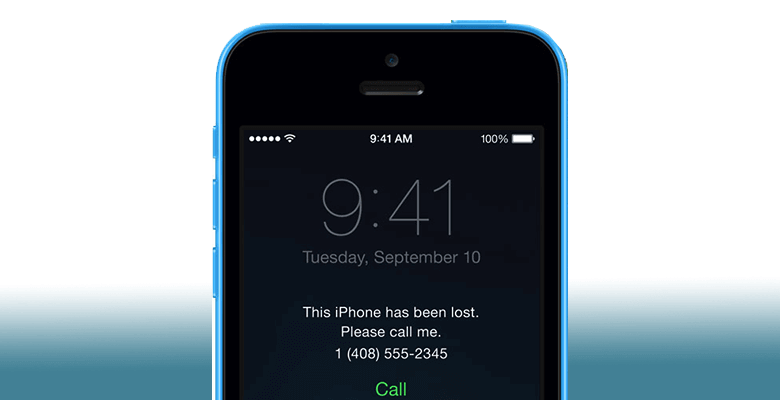
Кейде интернеттен екінші қолданылған iPhone сатып алып, құрылғының басқалардан ұрланғанын білетін сәтсіз жағдайлар болады. Бірақ егер сіз құрылғы үшін ақы төлеген болсаңыз, оны жіберуге асықпауыңыз мүмкін, сондықтан құрылғының құлпын ашудың жолын іздеп жүрген боларсыз.
Ұрланған iPhone телефоныңыздың құлпын ашудың қандай да бір жолы бар ма? Егер Find My iPhone қызметінде «Жоғалған» режимі белсендірілген болса, бұл мүмкіндік нөлге тең. Егер белсендірілмесе, құлыпталған құрылғыға кіру үшін әлі де бірнеше нәрсе жасай аласыз. Бұл мақалада біз ұрланған iPhone телефонын құпия сөзсіз ашудың 3 ең жақсы әдісін қарастырамыз.
Ендеше, іске кірісейік.
1-әдіс. Siri арқылы ұрланған iPhone құлпын қалай ашуға болады
Егер ұрланған iPhone жұмыс істеп тұрса iOS 10.3.2 немесе 10.3.3 , сіз құрылғының құлпын Siri арқылы аша алуыңыз мүмкін. Бұл әдіс iOS-тың осы 2 нұсқасындағы қауіпсіздік олқылығын пайдаланады, ол құрылғының құлпын ашуға мүмкіндік береді. деректерді жоғалтпай Міне, қалай істеу керек:
1-қадам: Ұрланған iPhone телефонында «Басты бет» түймесін басып тұру арқылы Siri-ді іске қосыңыз, содан кейін Siri-ден уақыт туралы кез келген сұрақ қойыңыз.
2-қадам: Siri экранда уақытты көрсетеді. Оны ашу үшін сағат белгішесін түртіңіз.
3-қадам: Экранның жоғарғы оң жағындағы «+» белгішесін түртіңіз.
4-қадам: Іздеу жолағындағы кез келген нәрсені түртіңіз, содан кейін іздеу терминін түртіңіз, сіз «Параметрлер» тармағын табасыз.
5-қадам: «Барлығын таңдау > Бөлісу» тармағын таңдаңыз, содан кейін пайда болған жаңа қалқымалы терезеде «Хабарлама» тармағын таңдаңыз.
6-қадам: «Кімге» өрісіндегі бір нәрсені түртіп, пернетақтадағы Return түймесін басыңыз. Мәтін жасыл түспен ерекшеленуі керек, содан кейін «+» белгісін қайтадан басыңыз.
7-қадам: «Жаңа контакт жасау» тармағын таңдап, содан кейін «Фотосуреттер қосу» тармағын таңдау үшін фотосурет белгішесін түртіңіз.
8-қадам: Галерея ашылған кезде, басты экранға оралу үшін басты түймесін басыңыз, сонда құрылғының құлыптан босатылғанын байқайсыз.
![[3 тәсіл] Ұрланған iPhone телефонын құпия сөзсіз қалай ашуға болады](https://www.getappsolution.com/images/20211022_6173034bb1f51.webp)
Ескерту: Бұл әдіс тұрақты емес екенін және ұрланған iPhone-ға кіру мүмкіндігіңізді жоғалтқан сайын осы қадамдарды қайталауыңыз керек екенін ескеріңіз.
2-әдіс. Қалпына келтіру режимі арқылы ұрланған iPhone-ды қалай ашуға болады
Сондай-ақ, құрылғыны қалпына келтіру режиміне қойып, содан кейін iTunes бағдарламасында қалпына келтіру арқылы ұрланған iPhone құлпын ашуға болады. Ол үшін келесі қарапайым қадамдарды орындаңыз:
1-қадам : Ұрланған iPhone-ды USB кабелі арқылы компьютерге қосыңыз және iTunes бағдарламасын ашыңыз.
2-қадам : Құрылғы компьютерге қосылған кезде оны қалпына келтіру режиміне қою үшін бірнеше түймелерді басып тұру арқылы iPhone құрылғысын мәжбүрлеп қайта іске қосыңыз.
- iPhone 8 және одан бұрынғы нұсқалары үшін: Дыбыс деңгейін көтеру түймесін басып, тез жіберіңіз, содан кейін дыбыс деңгейін азайту түймесін басып, тез жіберіңіз. Құрылғы қалпына келтіру режиміне өткенше Қуат түймесін басып тұрыңыз.
- iPhone 7 және 7 Plus үшін: Қалпына келтіру режимі экраны пайда болғанша, Қуат түймесін және Дыбыс деңгейін азайту түймесін бірге кемінде 10 секунд басып тұрыңыз.
- iPhone 6 немесе одан бұрынғы нұсқалары үшін: қалпына келтіру режимі экраны пайда болғанша Басты бет түймесін және Қуат түймесін бірге кемінде 10 секунд басып тұрыңыз.
3-қадам iTunes құрылғыны «Қалпына келтіру» немесе «Жаңарту» сұрауын береді. Ұрланған iPhone құлпын ашу үшін «Қалпына келтіру» түймесін басыңыз және процесс аяқталғанша оны компьютерге қосулы күйде ұстаңыз.
![[3 тәсіл] Ұрланған iPhone телефонын құпия сөзсіз қалай ашуға болады](https://www.getappsolution.com/images/20211022_6173034bd8024.webp)
Ескерту: Егер процесс 15 минуттан артық уақыт алса, құрылғы қалпына келтіру режимінен шығатынын және бәрін қайтадан бастау керек екенін ескеріңіз.
3-әдіс. Siri немесе iTunes қызметінсіз ұрланған iPhone құрылғысын қалай ашуға болады
Siri және қалпына келтіру режимдерінің екеуінің де кейбір шектеулері бар; ұрланған iPhone құлпын ашудың ең жақсы жолы - iPhone құлпын ашу құралын пайдалану, мысалы iPhone құлпын ашу құралы Бұл құрал iPhone құрылғысын сканерлеуге және құрылғыдан экран құпия сөзін немесе iCloud белсендіру құлпын құпия сөзсіз алып тастауға арналған. Оны пайдалану өте оңай; кез келген адам құлыпты ашу мақсатына еш қиындықсыз қол жеткізе алады.
iPhone құлпын ашу құралының негізгі мүмкіндіктері:
- Ұрланған iPhone телефонынан 4 таңбалы/6 таңбалы құпия сөз, Touch ID немесе Face ID сияқты әртүрлі экран құлыптарын алып тастаңыз.
- Құпия сөзсіз құлыпталған немесе ұрланған iPhone телефондарынан Apple ID және iCloud тіркелгілерін жойыңыз.
- Ең жаңа iOS 18/iOS 26 нұсқаларымен үйлесімді және iPhone 17/17 Pro/17 Pro Max, iPhone 16, iPhone 15, iPhone 14/13/12/11, iPhone XR/XS/X, iPhone 8/7/6s/6, iPad Pro және т.б. қоса алғанда, барлық iOS құрылғыларын қолдайды.
Құпия сөзсіз ұрланған iPhone экранын қалай ашуға болады
Жүктеп алу iPhone құлпын ашу құралы компьютеріңізге орнатып, орнату шебері арқылы бағдарламаны орнатыңыз, содан кейін оны іске қосыңыз және ұрланған iPhone-нан экран құлпын немесе Apple ID идентификаторын алып тастау үшін төмендегі қарапайым қадамдарды орындаңыз.
1-нұсқа. Ұрланған iPhone-нан экран құлпын қалай ашуға болады
1-қадам Негізгі терезеде келесі экраннан «Экран құлпын ашу құпия сөзі» опциясын басыңыз, содан кейін ұрланған iPhone құрылғысын компьютерге USB кабелі арқылы қосыңыз.

2-қадам : Бағдарламалық жасақтаманың құрылғыны анықтауын күтіңіз, содан кейін жалғастыру үшін «Бастау» түймесін басыңыз. Егер құрылғы анықталмаса, оны қалпына келтіру режиміне немесе DFU режиміне қою үшін экрандағы нұсқауларды орындауыңыз керек.

3-қадам : Енді сақтау жолын таңдап, iPhone үшін ең соңғы микробағдарлама пакетін жүктеу үшін «Жүктеу» түймесін басыңыз. Микробағдарлама жүктелгеннен кейін, iPhone экранының құпия сөзін жою үшін «Қазір құлпын ашу» түймесін басыңыз.


2-нұсқа. Ұрланған iPhone-нан Apple ID-ді қалай ашуға болады
1-қадам Негізгі терезеден «Apple ID жою» опциясын таңдап, ұрланған iPhone-ды компьютерге қосу үшін USB кабелін пайдаланыңыз.
2-қадам : Ұрланған iPhone телефонымен байланыстырылған Apple ID және iCloud тіркелгісін жою үшін «Құлыпты ашуды бастау» түймесін басыңыз. Егер «iPhone құрылғымды табу» қосулы болса, құрылғыдағы барлық параметрлерді қалпына келтіру үшін экрандағы қадамдарды орындауыңыз керек.

3-қадам Осыдан кейін iPhone автоматты түрде қайта іске қосылады және iPhone Passcode құрылғыдан Apple ID және iCloud тіркелгісін дереу жояды.

Ұрланған iPhone құлпын ашу үшін қай жолды таңдау керек?
Жоғарыда аталған барлық шешімдер ұрланған құрылғының құлпын ашуға көмектеседі, бірақ олар мүлдем басқаша. Ұрланған iPhone құлпын ашу үшін қай әдісті таңдау керек? Мұнда сізге таңдау жасауға көмектесу үшін құлпын ашудың үш әдісінің артықшылықтары мен кемшіліктерін тізіп көрсетеміз.
- Қолданудың қарапайымдылығы : iPhone құлпын ашу құралы қарапайым және интуитивті интерфейске ие, бұл сізге ұрланған iPhone-ның құлпын бірнеше қарапайым қадаммен ашуға мүмкіндік береді. Siri және iTunes қалпына келтіру процестері көптеген қадамдарды қажет етеді.
- Қолдануға ыңғайлылық Siri әдісі тұрақты емес. Құрылғы құлыпталған сайын мұны істеу өте қиын болуы мүмкін. Керісінше, iTunes қалпына келтіру және әдістер дұрыс енгізілген кезде тұрақты болуы мүмкін, бұл сізге құрылғыны пайдалануды жалғастыруға мүмкіндік береді.
- Үйлесімділік Siri әдісін тек ескі iOS нұсқаларына ғана қолдануға болады, ал iTunes Restore және iPhone Unlocker барлық iOS нұсқаларында, тіпті ең соңғы iOS 26 нұсқасында да жұмыс істей алады.
Қорытынды
Сатып алған iPhone телефоныңыз ұрланған деп күдіктенсеңіз, құрылғының құлпын ашып, оны пайдаланудан басқа ештеңе істей алмайсыз. Жоғарыдағы шешімдер сізге көмектесе алады. Өзіңізге ең оңай шешімді таңдап, оны орындау үшін қадамдарды орындаңыз. Құрылғының құлпы ашылғаннан кейін, құрылғыдағы деректерді қауіпсіз сақтау үшін өзіңіздің қауіпсіздік параметрлеріңізді орната аласыз.
Бұл жазба қаншалықты пайдалы болды?
Бағалау үшін жұлдызшаны басыңыз!
Орташа баға / 5. Дауыс беру саны:




