
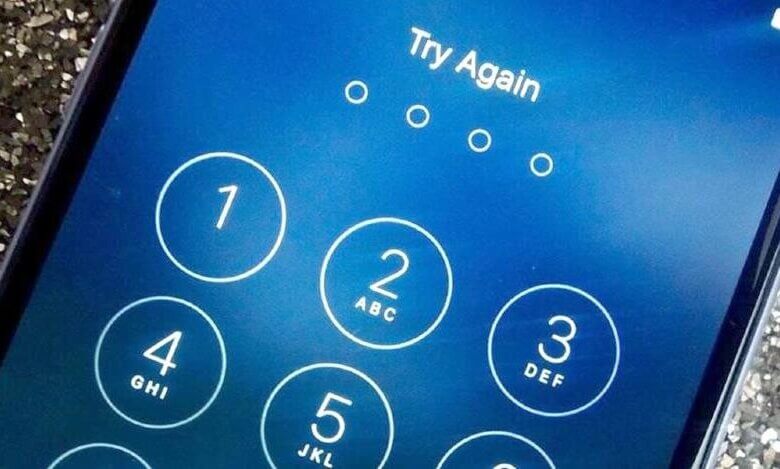
Сіз жақында iPhone телефоныңызды iOS 18 жүйесінің соңғы нұсқасына жаңарттыңыз; дегенмен, iOS жаңартуы көп ұзамай мәселелер тудырды. Жаңартудан кейін iPhone құрылғыңыз 6 таңбалы құпия сөзді сұрай ма? Бұл сізді шатастырып, ренжітеді, себебі сіз 6 таңбалы құпия сөзді ешқашан орнатпаған болуыңыз мүмкін немесе iPhone сіз енгізген құпия сөзді танымай, сізден дұрыс құпия сөзді енгізуді сұрауы мүмкін.
Бұл жазбада біз iOS 16 жаңартуынан кейін iPhone 6 таңбалы құпия сөз сұраған жағдайда мәселені шешудің бірнеше дәлелденген әдістерін тізімдейміз.
Жаңартудан кейін iPhone 6 таңбалы құпия сөз сұрай ма? Оны жойыңыз
iPhone сіз құпия сөзді орнатпаған болсаңыз да немесе құрылғы дұрыс құпия сөзді қабылдай алмаса да, құпия сөзді сұрай береді, бұл iOS 18 немесе iOS 26 жаңартуынан кейін көбейетін жиі кездесетін шағым. Сіз бұған шатасатын жалғыз адам емессіз. Бұл мәселенің тұрақты шешімі - iPhone құлпын ашу құралы iPhone үшін бұл құлыпты ашу құралы Windows және Mac компьютерлерінде жұмыс істей алады.
iPhone құлпын ашу құралы iPhone телефонында 6 таңбалы құпия сөзді сұрау арқылы мәселені тиімді шешу мүмкіндігін арттырады. Бұл бағдарламаның негізгі функциялары - 4/6 таңбалы құпия сөздерді жою. Face ID және Touch ID сияқты экран құпия сөздерінің басқа түрлерін де бір рет басу арқылы жоюға болады. Ал ең жоғары табыс деңгейі эксклюзивті технологиямен кепілдендірілген.
Компьютеріңізге iPhone Unlocker бағдарламасын жүктеп алып, iPhone телефоныңыздан 6 таңбалы құпия сөзді алып тастау уақыты келді.
1-қадам. Алдымен бағдарламаны компьютеріңізде немесе ноутбугыңызда іске қосыңыз. Негізгі интерфейсте «iOS экранының құлпын ашу» түймесін басыңыз.

Ескерту : iOS құрылғыңыздан iCloud тіркелгісін жою үшін «Apple ID құлпын ашу» режимінің тағы бір нұсқасы қолданылады.
2-қадам iPhone телефоныңызды USB кабелі арқылы компьютерге қосыңыз және бағдарлама оны тануын күтіңіз.

3-қадам. Құрылғыны анықтау үшін оны DFU режиміне қосуға болады. Сіз орындайтын қадамдар iOS құрылғыңыздың моделіне байланысты өзгереді. Барлық модельдер біздің бағдарламамен қамтылған және сіз интерфейстегі қадамдарды қарай аласыз.

4-қадам. Құрылғы DFU режимінде жүктеліп жатқанда, ол құрылғының негізгі ақпаратына (мысалы, құрылғы моделі және iOS нұсқасы) сүйене отырып, iPhone микробағдарламасын анықтайды. Ақпаратты растап, «Жүктеу» түймесін басыңыз.

5-қадам. Бағдарлама микробағдарламаны жүктеп алған кезде, «Құлыпты ашуды бастау» түймесін басып, құлыпты ашу процесін растау үшін «000000» нөмірін енгізіңіз.

Жаңартудан кейін iPhone 6 таңбалы құпия сөз сұрауы мәселесін осы 100% қауіпсіз құлыпты ашу бағдарламасы арқылы оңай шешуге болады.

6 таңбалы құпия сөзді сұрайтын iPhone құрылғысын айналып өту үшін iPhone құрылғысын қатты қалпына келтіру
Егер сіз құпия сөзді орнатқан болсаңыз және енгізген 6 таңбалы құпия сөздің дұрыс екеніне көз жеткізген болсаңыз, құрылғыны қатты қайта іске қосу арқылы бұл шешілмейтін мәселені айналып өтуге болады. Келесі қадамдар сізге қатты қайта іске қосуға көмектеседі.
iPhone 8 және одан кейінгі үлгілер үшін (iPhone 17 Pro Max/17 Pro/17 қоса алғанда): Дыбыс деңгейін арттыру түймесін басып тұрып, тез жіберіңіз. Дыбыс деңгейін азайту түймесін басып тұрып, тез жіберіңіз. Экранда Apple логотипі пайда болғанша Қуат түймесін басып тұрыңыз.

iPhone 7 және iPhone 7 Plus үшін: Қуат түймесін және дыбыс деңгейін төмендету түймесін бірнеше секунд басып тұрыңыз, содан кейін экранда Apple логотипін көресіз.
iPhone 6 және одан бұрынғы үлгілер үшін: Басты бет және Қуат түймелерін бір уақытта басып тұрыңыз, содан кейін экранда Apple логотипі пайда болады.
Егер сіз ешқашан құпия сөз орнатпаған болсаңыз, әдепкі құпия сөзді қолданып көріңіз
Егер сіз iPhone үшін экран құпия сөзін ешқашан орнатпаған болсаңыз, әдепкі құпия сөзді енгізу iPhone құрылғысының 6 таңбалы құпия сөз сұрау мәселесін айналып өтуі мүмкін. Бұл көптеген пайдаланушылар үшін пайдалы екені дәлелденген. Әдепкі құпия сөз 000000, 111111 немесе 123456 болуы мүмкін. 6 таңбалы құпия сөзді енгізіп көріңіз және ол сізге сәйкес келетінін тексеріңіз.
iCloud-тан 6 таңбалы құпия сөзді алып тастаңыз
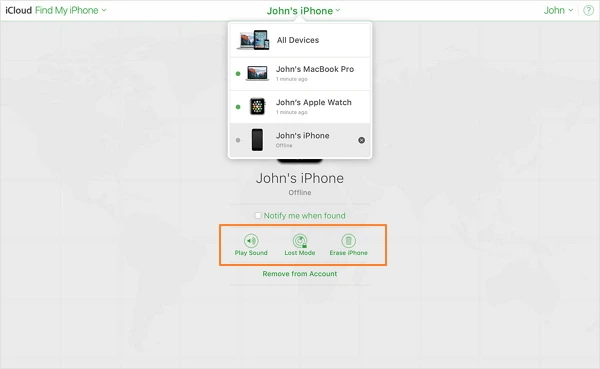
Егер сіз iCloud тіркелгісіне кірген болсаңыз және Find My iPhone функциясы қосылғанына көз жеткізсеңіз, iCloud арқылы iPhone құрылғыңыздағы барлық ақпаратты өшіру арқылы 6 таңбалы құпия сөзді біржолата жоя аласыз. Құпия сөз жойылғаннан кейін, сізге енді 6 таңбалы құпия сөзді енгізу қажет болмайды. Экрандағы құпия сөзді қалай жою керектігін мына жерден біліңіз:
- Егер iPhone құлыпталған болса, басқа iOS құрылғысында iCloud.com/find сайтына кіріңіз.
- iCloud жүйесіне кіру үшін Apple ID және құпия сөзді енгізіңіз. Сәтті кіргеннен кейін «iPhone табу» түймесін басыңыз.
- Құпия сөзді өшіру қажет iOS құрылғысын басыңыз. Құпия сөзді өшіруді бастау үшін «iPhone құрылғысын өшіру» таңдаңыз.
- Аяқтағаннан кейін, құрылғыны жаңа ретінде орнату керек.
- Егер сізге iPhone-ға бұрынғы деректерді қайтару қажет болса, iPhone-ды ескі iCloud сақтық көшірмесінен қалпына келтіре аласыз.
iTunes арқылы iPhone қалпына келтіріңіз
Шын мәнінде, Apple компаниясы iPhone-ның 6 таңбалы құпия сөзді сұрау мәселесінен құтылудың ресми жолын дайындап қойды.
- Экранда «Өшіру» сырғытпасы көрсетілгенше дыбыс деңгейін азайту түймесін және бүйірлік түймені басыңыз.
- Сырғытпаны сырғытып, бүйірлік түймені басып тұрыңыз. Содан кейін өшірілген iPhone телефонын компьютерге қосыңыз.
- iTunes бағдарламасын іске қосыңыз, сонда «Жаңарту және қалпына келтіру» опциясы пайда болады. iPhone жүйесін қалпына келтіру үшін кез келгенін басыңыз.
Егер сіз жақында iPhone құрылғыңызды iOS 18/iOS 26 нұсқасына жаңартқан болсаңыз және iPhone құрылғыңыз 6 таңбалы құпия сөзді сұрай берсе, 5 әдіс сіздің таңдауыңыз болады. Қорытындылай келе, iPhone құлпын ашу құралы егер сіз ең жоғары табысқа жету мүмкіндігі бар құралды іздесеңіз, бұл сіздің негізгі таңдауыңыз болады. Ол экран құпия сөзін бірнеше минут ішінде жоя алады.
Бұл жазба қаншалықты пайдалы болды?
Бағалау үшін жұлдызшаны басыңыз!
Орташа баға / 5. Дауыс беру саны:




