
Spotify-да дыбыс жоқ па? Spotify ойнап жатқанда дыбыс жоқ екенін қалай түзетуге болады

Spotify шынымен де саладағы ең ірі музыкалық платформалардың бірі. 2008 жылы шыққаннан кейін Spotify шынымен де әлемнің көптеген платформалары мен елдерінде жұмыс істей бастады.
Сіз Spotify бағдарламасын Google Home құлаққаптарында, динамик жүйесінде, үстел үсті құрылғысында, Android құрылғысында, Sonos, iPad және т.б. бір рет басу арқылы ойната аласыз. Сізде Spotify тректерінің кең ауқымына қол жеткізу мүмкіндігі бар. Бұл керемет, солай ма? Бірақ сіз Spotify дыбыссыз мәселесіне тап болдыңыз ба?
Spotify дыбысы неге алынып тасталып жатыр? Бұл мәселенің шешімі бар ма? Онда сізге қажетті барлық идеялар осында.
1-бөлім. Неліктен Spotify-ды тыңдай алмаймын?
Spotify - өз тұтынушыларына әлемдегі барлық музыкалық стильдерден алынған әртүрлі әндердің кең ауқымына бірден қол жеткізуді ұсынатын әлемдік ықпалды музыкалық ағындық платформалардың бірі. Spotify арқылы сізде ойын-сауық елінде ескі мектептерден бастап жаңа сезімдерге дейін қалағанның бәрі дерлік болады.
«Ойнату» түймесін басу керек, сонда «барлық нәрсе ағынмен» көрсетіледі, содан кейін шексіз және үздіксіз музыканы барлық жерде сезінесіз. Сондай-ақ, Spotify тректерін жүктеп алуға немесе офлайн тыңдауға болады. Бұл керемет естіледі, солай ма? Бірақ тыңдаңыз, бұл міндетті түрде нәтиже бермейді.
Кейде Spotify сізді бірден жүрек соғысымен ауыртатын мәселеге әкелуі мүмкін. Spotify дыбыссыз жұмыс істейді. Сіз Spotify бағдарламасын іске қосып, белгілі бір трекке қосылу үшін «Ойнату» түймесін басасыз. Дегенмен, сіз екі дыбыстық әсерді сезінуіңіз мүмкін, біріншісі тыныс алуыңызбен, ал екіншісі жүрек соғысыңызбен байланысты. Spotify-дан ешқандай сезім шықпайды. Дегенмен, әннің ойнап жатқанын көре аласыз.
Бірінші шешім - дыбысты өзгерту. Содан кейін ойыңызға ештеңе келмейді. Сонда мұның бәрімен не істеу керек? Spotify-ды дыбыс мәселесінсіз жөндейік.
Атап айтқанда, бұл мәселе желіге қосылудың әлсіздігіне, ескірген қолданбаға, жедел жадтың толып кетуіне, процессордың шамадан тыс жүктелуіне немесе компьютеріңіз бен Spotify бағдарламалық жасақтамаңызда техникалық қиындықтарға байланысты туындауы мүмкін. Міне, мәселені шешуге көмектесетін бірнеше ықтимал шешімдердің кейбірі. Мәселені шеше алатын себепті анықтауыңыз керек.
2-бөлім. Spotify-да дыбыстың болмауын қалай түзетуге болады?
Дыбыс реттелген немесе өшірілген болса, оны реттеңіз
Бұл қиын нәрсеге жетпес бұрын қолдануыңыз керек бірінші әдіс. Егер дыбыс өшірілсе немесе төмендетілсе, әрине, Spotify жұмыс істейді, дегенмен, одан ешқандай музыка естілмейді.
Spotify дыбыс қосқышы да өшірілмеген болса, іздеу жасаған дұрыс. Сондай-ақ, компьютеріңіздің дыбысын өшірмегеніңізге көз жеткізіңіз. Осылай істеген кезде, Spotify функциясын қосып, Динамик түймесін таңдап, содан кейін Spotify дыбысын қосуыңыз керек.
Spotify қолданбасын қайта іске қосыңыз немесе одан шығыңыз және қайтадан кіріңіз
Қолданбаңыз дұрыс жұмыс істемеуі мүмкін. Қолданбаның жауап беруін тоқтататын немесе қатып қалатын жағдайы сирек емес. Мұндай мәселелер шамадан тыс жүктелген жедел жад, шамадан тыс жүктелген процессор немесе кез келген зиянды бағдарлама нәтижесінде пайда болуы мүмкін. Бұл бірінші кезекте білуге тиіс сұрақ болуы керек. Ол үшін жүйеден шығып, қайта кіру керек. Егер мәселе әлі де болса, қолданбаны қалпына келтіріңіз.
Spotify қолданбасын жаңартып отырыңыз
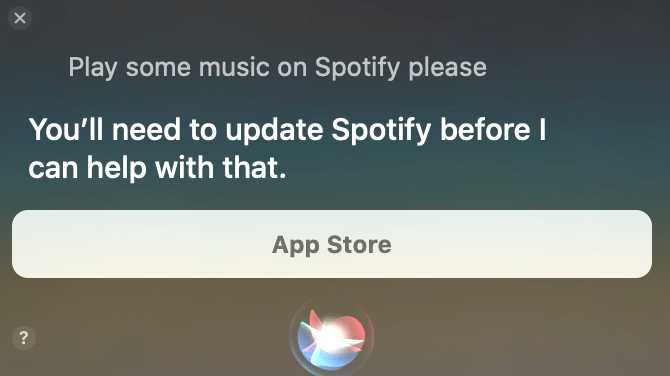
Мәселе қолданбаңыздың шынымен ескірген болуы мүмкін екендігінен туындауы мүмкін. Басқа қолданбалар сияқты, Spotify да жаңа технологиялық жетістіктерді қадағалап отыру және біріктіру үшін үнемі жаңартуларды алып отырады. Сондықтан, егер сіз мәселені тапсаңыз, тіпті жүйеге кіргеннен немесе кіріп, қолданбаны қайта іске қосқаннан кейін де, негізгі мәселе қалады, онда жаңартудың қолжетімді екенін тексеріңіз, әйтпесе қолданбаны түзетіп, қайталап көріңіз.
Интернетке сілтемеңізді қарап шығыңыз
Көбінесе мәселе сіздің онлайн жүйеңізде болуы мүмкін. Сіз желіні пайдалануды бақылай аласыз немесе басқа бағдарламалық жасақтаманы пайдалана аласыз. Интернетке сілтеме қажет ететін басқа қолданбаны іске қосып, жиілігін тексеріңіз. Іске қосу үшін он жыл қажет болғаннан кейін, интернет жылдамдығы мәселе тудыруы мүмкін. Басқа сымсыз байланыс операторын қолданып көріңіз немесе 3G және 2G арасында ауысып көріңіз. Мәселе шешілгенін тексеріңіз.
Spotify бағдарламасын жойып, содан кейін қайта орнатыңыз
Мүмкін, сізде қолданбаңыздағы белгілі бір теріс пайдалану мәселесі туындап жатқан шығар. Бұл дерекқордағы зиянды бағдарламалардың басқа да бірнеше себептерінен туындауы мүмкін. Сондықтан сіз параметрлерге өтіп, қолданбаны қарап шығып, орынды таңдап, ақпаратты тазалаудан бастай аласыз. Бұл дегеніміз, сіз қайтадан кіріп, содан кейін офлайн режимінде қосылу үшін сақтаған аудио файлдарды орнатуыңыз керек. Егер бұл сәтсіз болса, бұзылған айнымалы тым зиянсыз болуы мүмкін. Бағдарламаны жойып көріңіз, содан кейін оны қайта орнатыңыз.
Жедел жадты босатыңыз
Жедел жадыңыз тым көп жүктелген кезде, сіз осындай мәселелерге тап болуыңыз мүмкін. Бірақ сіз жедел жадыңызда қанша сыйымдылық бар екенін бақылау үшін жадты пайдалана аласыз. Егер ол шынымен де төмен болса, тек 20% ғана талап етсеңіз, бұл да қауіп төндіруі мүмкін. Қаныққан жедел жад компьютеріңіздегі барлық бағдарламалардың қатып қалуына әкеледі. Мұны түзету үшін сізге қажет емес кейбір қолданбаларды өшіріп, құрылғыңызда осындай мүмкіндік болған кезде жедел жадты босату үшін жад параметрлеріне өтуіңіз керек. Сондай-ақ, енді пайдаланбайтын кейбір бағдарламалық жасақтаманы жоюға болады. Сонымен қатар, Spotify кэшін өшіре аласыз.
Басқа компьютерді қолданып көріңіз
Компьютеріңізде техникалық мәселе болуы мүмкін. Бірақ жоғарыда аталған барлық емдеу әдістерін қолданып көргеннен кейін де дыбыстарды ести алмасаңыз, оны тексеріп көруге болады, белгілі бір аудио файлды тек басқа компьютерді пайдаланып ойнатып көріңіз. Бақылау смартфон, iPad, жұмыс үстелі және теледидар арқылы жұмыс істей алатындығы оны әлдеқайда жеңілдетеді. Ал егер сізде мобильді құрылғыда мәселе туындаса, шамамен бірдей онлайн қосылымы бар жұмыс үстелін, содан кейін бірдей аудио файлды қолданып көріңіз. Шешім табылған кезде.
Spotify дыбысының жоқтығы мәселесін шешудің тиімді жолдарының бірі. Spotify дыбысының жоқтығы мәселелерін болдырмау үшін жоғарыда аталған барлық мазмұнды тексеріп алыңыз.
3-бөлім. Әндерді ойнату кезінде Spotify дыбысының болмауы мәселесін қалай болдырмауға болады?
Жоғарыда аталған нұсқалардың ешқайсысы сізге көмектеспесе, ең жақсы әдісті қолданып көру ұсынылады, яғни Spotify альбомдарын офлайн режимінде жүктеп алып, содан кейін тректерді тек Spotify музыка түрлендіргіш құралдарын пайдаланып MP3 файлына түрлендіріңіз. Spotify музыка түрлендіргіші .
Сіз түсінгендей, тек Spotify ақылы пайдаланушылары ғана Spotify тректерін офлайн режимінде жүктей алады. Бірақ енді Spotify Music Converter көмегімен тегін немесе ақылы жоспарды пайдаланған кезде, Spotify музыкасын оңай шығарып алып, оны MP3 немесе тіпті офлайн тыңдау үшін басқа форматтарға түрлендіре аласыз.
Spotify ақылы нұсқасы сізге әндерді тек үш бөлек құрылғыда тыңдауға мүмкіндік береді. Әртүрлі сандық құқықтарды басқару қауіпсіздігіне байланысты сіз оны тек Spotify қолданбасы арқылы тыңдай аласыз. Негізінен ... арқасында Spotify музыка түрлендіргіші , содан кейін сіз енді кез келген Spotify жеке трегі мен жинағын MP3, AAC, WAV немесе FLAC сапасына оңай түрлендіре аласыз немесе оны офлайн режимінде көре аласыз.
Spotify-дың дыбыссыз мәселесін қалай болдырмауға болады.
1-қадам. Spotify Music Converter бағдарламасын компьютеріңізге жүктеп алып, орнатыңыз.
2-қадам. Қолданбаны жай ғана басу арқылы іске қосыңыз немесе ашыңыз. Spotify тректерінен кез келген URL мекенжайын көшіріп, оларды түрлендіру өрісіне қойыңыз.

3-қадам. Қажетті файл пішімін таңдаңыз.

4-қадам. «Түрлендіру» түймесін басу арқылы түрлендіруді бастаңыз.

Spotify офлайн режимін тек ақылы пайдаланушыларға ғана қолжетімді болғандықтан, барлығы бірдей пайдалана алмайды. Тегін пайдаланушыларға Spotify сандық мазмұнына кіруге тыйым салынған. Сондықтан Spotify музыка түрлендіргіші осында келеді. Бұл Spotify пайдаланушыларына тректер мен музыка қызметтеріне қол жеткізуге мүмкіндік береді. Жүктеп алғаннан кейін, Spotify ақылы жазылымын пайдаланбасаңыз да, барлық Spotify тректеріне офлайн қосыла аласыз.
- Spotify бағдарламасын жүктеп алыңыз, содан кейін MP3, AAC, WAV форматына түрлендіріңіз,
- Жылдам жүктеу немесе түрлендіру, 5 есе жылдамдыққа дейін қолжетімді.
- Конверсия кезінде Spotify элементтерінің 100 пайызын жоғалтпай сақтаңыз.
- Түрлендіру кезінде барлық ID3 жапсырма мәліметтерін сақтаңыз.
- Тегін жаңартулар және техникалық көмек.
Қорытынды
Spotify арқылы сүйікті тректеріңізді ойнату - кез келген жерде уақыт өткізіп, ләззат алу үшін жақсы идея. Дегенмен, Spotify-дың дыбыссыз қалуы сияқты кез келген сөзсіз мәселелерге тап болған кезде бұл тітіркендіргіш. Біз бұл мәселені шешу үшін осы жазбада табуға болатын идеяларды анықтадық.
Ең жақсы ұсынылған нұсқа - сүйікті Spotify тректерін тек Spotify түрлендіргішін пайдаланып жүктеп алу. Оларға еш қиындықсыз офлайн қосыла аласыз. Ол үшін біз пайдалануды ұсынамыз Spotify музыка түрлендіргіші . Бұл қолданбаны кез келген уақытта тексере аласыз.
Бұл жазба қаншалықты пайдалы болды?
Бағалау үшін жұлдызшаны басыңыз!
Орташа баға / 5. Дауыс беру саны:



