
Spotify қолданбасында «бөлісу» мүмкіндігі болғандықтан, отбасы мүшелерімен және достарымен музыкалық тректерге қол жеткізуге мүмкіндік береді. Сіз Spotify әндері мен альбомдарын мәтіндік хабарламалар және әлеуметтік желілер арқылы бөлісу арқылы лезде бөлісе аласыз.
Әдістер Spotify ойнату тізімін қалай бөлісуге болады Spotify қолданбаларын компьютерде де, iPhone немесе Android смартфонында да бір-біріне өте ұқсас етіп орнатуға болады. Осының бәрін осы мақаланы оқу арқылы біле аласыз. Сіз бұл ойнату тізімдерін сілтемені жүктеу арқылы және Facebook парақшасы арқылы жария түрде жүктеу арқылы қалағаныңызша достарыңызбен бөлісе аласыз.
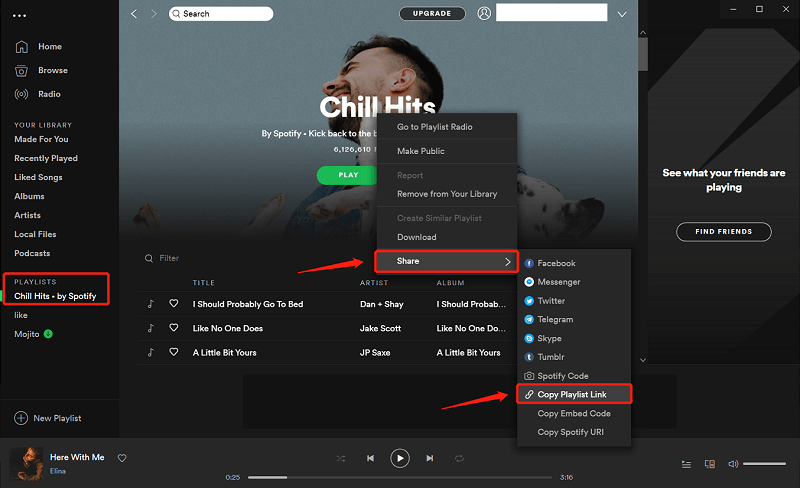
- Spotify қолданбасын компьютерде іске қосыңыз.
- Бөліскіңіз келетін жинақты сол жақ панельден таңдау арқылы іске қосыңыз. Сондай-ақ, қолданбаның төменгі жағындағы сұрау түймесін басу арқылы кез келген жерден жинақты шолуға болады. Егер сіз басқалар жасаған Spotify ойнату тізімін табуға тырыссаңыз немесе бөліскіңіз келсе, осыны істеуіңіз керек.
- Ойнату тізімінің жоғарғы бөлігіндегі жасыл «Ойнату» қойындысының жанындағы мәзір белгішесін таңдаңыз немесе альбом атауын тінтуірдің оң жақ түймешігімен басыңыз.
- Ашылмалы мәзір ашылады. Ортақ ресурстарға кіру үшін «Бөлісу» түймесін басыңыз.
- Содан кейін Twitter немесе Facebook сияқты бірнеше опцияны таңдап, «Ойнату тізімінің сілтемесін көшіру» түймесін басыңыз. Содан кейін оны көшіріп, электрондық пошта хабарландыруына қоюға болады.
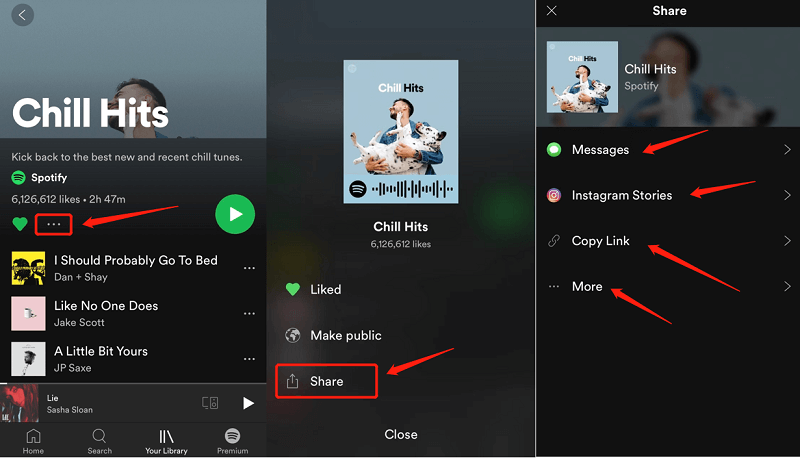
- Spotify қолданбасын Android смартфоныңызда немесе планшетіңізде іске қосыңыз.
- Браузеріңіздің төменгі жағындағы «Сіздің кітапханаңыз» түймесін таңдаңыз.
- Ойнату тізімі қалтасынан қайта бөліскіңіз келетін ойнату тізімін іске қосыңыз.
- Дисплейдің жоғарғы оң жақ қиылысындағы үш нүктені басыңыз.
- Бұл қолжетімді опциялардың кең ауқымы бар қалқымалы терезені іске қосуы керек. «Бөлісу» опциясын басыңыз.
- Содан кейін ойнату тізімін бөлісу үшін оның нұсқаларының бірін таңдаңыз. Бұл сіздің гаджетіңіздегі қолданбаға байланысты болуы мүмкін, тіпті оларды Instagram және Snapchat сияқты әртүрлі әлеуметтік медиа сайттарымен бірден бөлісе аласыз. Сондай-ақ, «Сілтемені көшіру» тармағын таңдап, ойнату тізімін қалаған жеріңізге енгізе аласыз.
- Сондай-ақ, көбірек ұсыныстарды көру үшін «Қосымша» түймесін басуға болады. Ойнату тізімін бөлісу опцияларын көбінесе AirDrop, Mail, Notes және т.б. арқылы көресіз. Тым көп таңдауды шолу үшін солға қарай сырғытыңыз немесе таңдау жасауға көмектескеннен кейін таңдауды басыңыз.
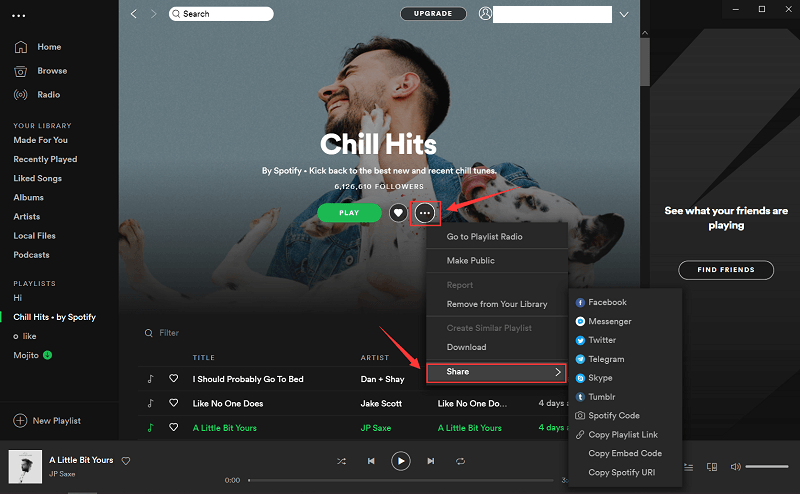
Қажеттіліктеріңізге сәйкес бөліскіңіз келетін тректі немесе музыканы таңдап, содан кейін түймесін басыңыз үш түйме таңдау үшін Spotify терезесінің жоғарғы жағындағы бөлісу Ойнату тізімін Facebook, Messenger, Twitter және т.б. арқылы бөлісуді таңдай аласыз.
2-бөлім. Spotify-да бір адаммен бірлескен ойнату тізімін қалай жасауға болады?
Spotify ішінде ортақ ойнату тізімін жасау өте оңай. Компьютерде немесе телефонда болсаңыз да, жалпы алғанда, басынан аяғына дейін 10 секундтан аз уақыт кетеді.
Жұмыс үстелі құралы
- Сол жақ бағанда бірлескен ойнату тізімін қосқыңыз келетін ойнату тізімін тінтуірдің оң жақ түймешігімен басыңыз.
- «Ортақ ойнату тізімі» қойындысын басыңыз.
Планшет/Ұялы телефон
- Кітапханаңызды таңдаңыз.
- Ойнату тізімдерін таңдап, жұмыс істегіңіз келетінін таңдаңыз, мұның бәрін жасаған сіз әзірлеуші болуыңыз керек.
- Ортақ ойнату тізімін жасау үшін жоғарғы сол жақ бұрыштағы «Пайдаланушыны тіркеу» түймесін басыңыз.
- Бірлескен жасау таңдаңыз.
- Сілтемені көшіру немесе қолжетімді әлеуметтік желі парақшаларының бірін таңдап, оны достарыңызға қалағаныңызша жіберіңіз.
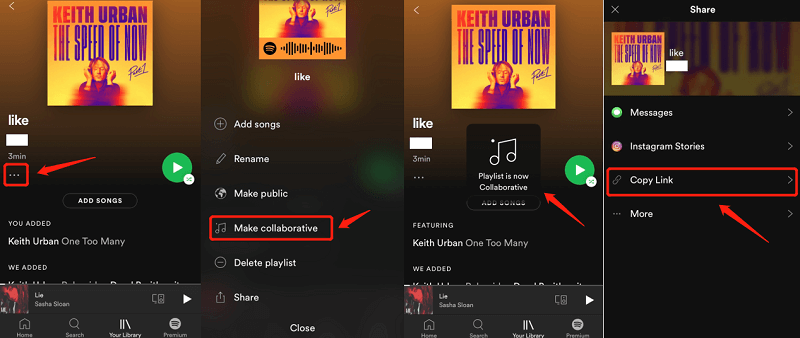
Ортақ ойнату тізімдеріңізде бөліскіңіз келетін нәрселер, егер бұл сіз естіген ең жаңа подкасттар, жаңа әндер немесе достарыңызды күні бойы көңіл көтеруге арналған стенд-ап шоу болса, сіз үшін ашық.
Spotify тіркелгіңізді отбасы үшін жаңарту күрделі міндет емес, бірақ бұл қадамды жасау үшін не істеу керектігі нақты белгісіз. Өкінішке орай, сіз смартфоныңыздың немесе компьютеріңіздің Spotify параметрлерінен осы жақсартулардың ешқайсысын жасай алмайсыз.
Бірақ егер сіз қазіргі Spotify ақылы пайдаланушысы немесе тегін клиент болсаңыз, Spotify Family жаңарту процесі бірдей болады.
- Алдымен, көшіңіз spot.com веб-сайтыңыз арқылы, содан кейін ағымдағы тіркелгіңізге кіріңіз немесе жаңасын жасаңыз.
- Осыдан кейін, өтіңіз spot.com/family Керісінше, ашылмалы мәзірді ашу үшін тіркелгіңіздің жанындағы көрсеткі белгішесін таңдап, содан кейін Тіркелгі тармағын таңдауға болады.
- Тіркелгі қысқаша мазмұны қойындысынан сол жақ бүйірлік тақтада пайда болатын Family Premium түймесін қайтадан басыңыз.
- «Бастау» түймесін таңдаңыз.
- Төлем мәліметтерін енгізіп, Spotify Premium қызметін іске қосу түймесін басыңыз.
- Spotify пайдаланатын электрондық пошта тіркелгілерін пайдаланып, Spotify отбасылық жоспарыңызға беске дейін қосымша пайдаланушыны шақырыңыз.
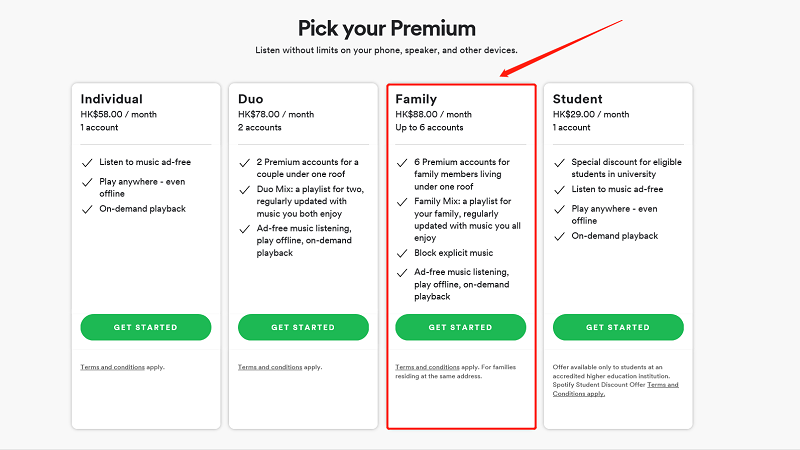
Spotify отбасылық жоспарыңыз арқылы мүшелерді браузеріңіздің ішінен басқаруыңыз керек болады. Профильдегі пайдаланушыларды қосу немесе жою үшін мына сілтемеге өтіңіз: spot.com/account және «Отбасылық тіркелгілеріңізді басқару» бөліміне өту тармағын таңдаңыз. Егер сізде бос орын болса, кез келген адамнан электрондық пошта тіркелгісін пайдалануын немесе оларға тікелей байланыс орнатуын сұрай аласыз және Spotify ойнату тізімін қалай бөлісу керектігін білесіз.
Өкінішке орай, Spotify Family жоспарыңызға біреудің қосылымын оңай алып тастау мүмкін емес. Оның орнына сіз басқа біреуді таныстырасыз немесе жаңа шақыру қосылымын жасайсыз. Бұл таңдалған пайдаланушыны тіркелгілерден жояды және олардың Spotify Premium қосылымын жояды.
Өкінішке орай, сіздің «Ұнаған музыкаңызды» бөлісу мүмкін емес. Бірақ сіз олардың барлығын бірге ойнату тізіміне орналастырып, оның орнына сілтеме арқылы бөлісіп, тіркелгіңіз арқылы ойнату тізімін бөлісуге болады. Немесе қолданбаны пайдаланып Spotify музыка түрлендіргіші Spotify пайдаланушысы болмасаңыз да, қалаған барлық ұнатулар мен әндерді жасап, бөлісе аласыз.
Spotify офлайн режимін тек ақылы пайдаланушыларға арналғандықтан, барлығы бірдей пайдалана алмайды. Тегін пайдаланушылар Spotify әндеріне онлайн режимінде қол жеткізе алады. Міне, сондықтан Spotify Music Converter осында келеді. Бұл барлық Spotify пайдаланушыларына ойнату тізімдерін қоса алғанда, тректерге қол жеткізуге мүмкіндік береді. Түрлендіруден кейін, әсіресе Spotify ақылы жазылымын пайдаланбасаңыз, барлық Spotify тректеріне офлайн қосыла аласыз.
Міне, оны қалай істеу керек.
- Жүктеп алу Spotify музыка түрлендіргіші компьютеріңізде.
- Бағдарламаны жай ғана басу арқылы оны компьютеріңізге орнатыңыз және іске қосыңыз.
- Қолданбаны іске қосқаннан кейін, Spotify-дан қалаған кез келген URL файлдарын көшіріңіз.
- URL файлын түрлендіру өрісіне қойыңыз.
- Дұрыс файл пішімін таңдаңыз.
- Қолданбаның оң жағындағы «Түрлендіру» түймесін басыңыз.
- Жүктеу процесін күтіңіз. Енді сіз Spotify трегін Spotify қолданбасын пайдаланбай бөлісе аласыз.

Қорытынды
Енді сіз Spotify ойнату тізімдерін бөлісудің әртүрлі жолдарын үйренгеннен кейін, достарыңыз бен отбасыңыз арасында бірегей және түпнұсқа музыкалық таңдауларды алуды және жіберуді бастау уақыты келді. Spotify ойнату тізімін бөлісудің екі әдісі бар.
Ең бірінші нұсқа - сол жақ бағандағы басқару қолданбасының «Ойнату тізімдері» санатында бөліскіңіз келетін ойнату тізімін табу. Осы санаттағы кез келген ойнату тізімін тінтуірдің оң жақ түймешігімен басу «Бөлісу» сияқты бірнеше қосымша әрекеттерді қамтитын пәрмен жолын ашады. Тінтуірді «Бөлісу» түймесіне жылжытқанда, барлық ортақ таңдауларыңыз бар екінші қабат көрсетіледі. Сондай-ақ, Spotify ойнату тізімін жүктей аласыз Spotify музыка түрлендіргіші сондықтан сіз оны достарыңызбен, отбасыңызбен және сыныптастарыңызбен бөлісе аласыз.
Бұл жазба қаншалықты пайдалы болды?
Бағалау үшін жұлдызшаны басыңыз!
Орташа баға / 5. Дауыс беру саны:




