
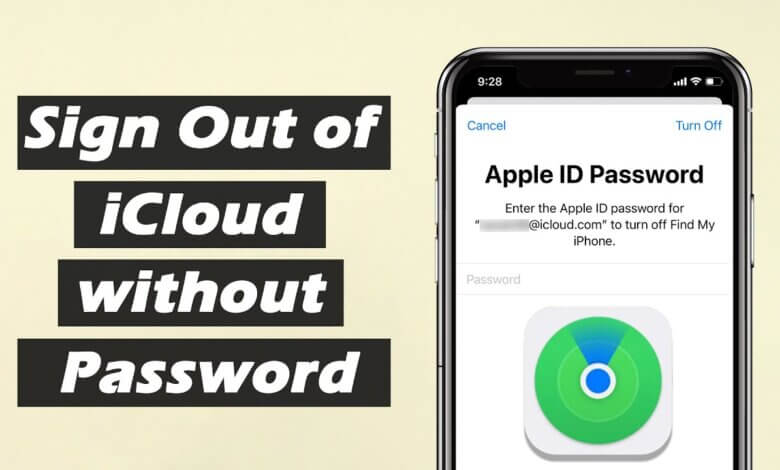
« Менің iCloud тіркелгім iPhone телефоныма кіруге мүмкіндік бермейді, себебі телефоным дұрыс құпия сөзді тіркемейді. Құпия сөзсіз iCloud-тан қалай шығуға болады «?
iPhone телефоныңызды әкеңізге/анаңызға құрылғыны пайдалану немесе Apple дүкеніне қайта сату үшін жіберуді шешкен кезде, басқа біреудің iCloud-пен синхрондалған деректерді тексеруіне жол бермеу үшін iCloud-тан шығуыңыз керек. Дегенмен, iCloud-ты ұзақ уақыт пайдаланбағандықтан, iCloud құпия сөзін ұмытып қалған жағдай да болады. Бұл жағдайда сіз iCloud-тан құпия сөзсіз қалай шығуға болатынын ойлап отырған боларсыз. Асықпаңыз. Бұл мақалада әртүрлі тиімді шешімдер ұсынылған.
1-бөлім. iPhone құрылғысында құпия сөзсіз iCloud жүйесінен шығу
iOS Unlocker бағдарламалық жасақтамасын пайдаланып iPhone құрылғысында құпия сөзсіз iCloud жүйесінен шығыңыз
Біз сіздің бағалы уақытыңызды үнемдегіміз келеді, сондықтан біз ұсынған бірінші бөлім - iCloud-ты құпия сөзсіз жоюға арналған жиі қолданылатын үшінші тарап құралы. iPhone құпия сөзін ашу құралы 100% қауіпсіз және пайдалану оңай. Оны компьютеріңізге жүктеп алып, iCloud тіркелгісін небәрі 3 қадаммен айналып өту керек. Бұл iOS Unlocker құралының қуатты мүмкіндіктерінің бірі ғана. Сондай-ақ, оның экран құлпының құпия сөзін алып тастау сияқты басқа да функциялары бар, бұл оны iOS құпия сөзін ашудың ең жақсы құралына айналдырады.
- Құпия сөзсіз iPhone немесе iPad құрылғысынан iCloud тіркелгісін біржола айналып өтіңіз немесе жойыңыз.
- iOS құрылғыларыңыз құлыпталған немесе өшірілген кезде экран құпия сөзін алып тастаңыз.
- iOS құрылғыларындағы деректерге әсер етпейді.
- Ол сондай-ақ iOS 18/iOS 26 және iPhone 17 жүйелерімен толық үйлесімді.
iOS Unlocker құралын пайдаланып, құпия сөзсіз iCloud тіркелгісін жою қадамдары:
1-қадам. iOS Unlocker бағдарламасын Windows немесе Mac компьютеріңізге жүктеп алыңыз. Оны іске қосып, «Apple ID құлпын ашу» опциясын таңдаңыз.

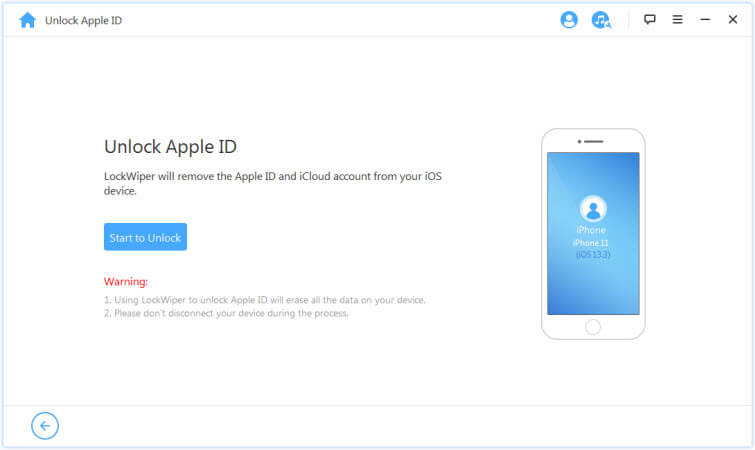
2-қадам. iCloud тіркелгісін жою үшін қажет iPhone немесе iPad құрылғыңызды компьютерге қосыңыз, сонда құрылғы құлыптан босату құралы арқылы анықталады. Содан кейін төмендегі скриншоттағыдай «Құлпын ашуды бастау» түймесін басыңыз.
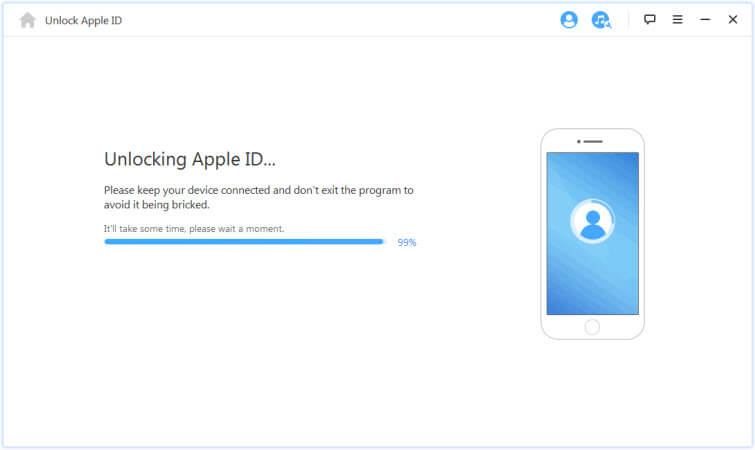
3-қадам. Бағдарлама қосылған құрылғыдан Apple ID-ді бірден жоя бастайды.
4-қадам. Бірнеше минуттан кейін Apple ID жойылған кезде сіз Apple ID сәтті жойылғаны туралы хабарлама көресіз.

iPhone параметрлері арқылы iPhone құрылғысында құпия сөзсіз iCloud жүйесінен шығу
Егер сіз iCloud тіркелгісінің құпия сөзін жоғалтып алсаңыз және ескі iCloud тіркелгісін жойып, жаңа iCloud тіркелгісін жасауыңыз қажет болса, iCloud-тан құпия сөзсіз шығу үшін төмендегі процедураларды орындай аласыз:
1-қадам. iPhone параметрлерінің интерфейсіндегі iCloud опциясын басыңыз. iCloud параметрлері ашылған кезде, құпия сөзді енгізу қажет. Кез келген ескі кездейсоқ санды енгізіп, «Дайын» түймесін басуға болады.
2-қадам. Енгізілген пайдаланушы аты мен құпия сөз дұрыс емес екені туралы сізге хабарланады. iCloud бетін ашу үшін «Жарайды» түймесін басып, «Бас тарту» түймесін басыңыз. Содан кейін тіркелгіңізді қайтадан басып, «Сипаттама» бөлімін босатыңыз. Содан кейін, осы экранның оң жақ бұрышындағы «Дайын» түймесін басыңыз.
![[Шешілді] 2021 жылы құпия сөзсіз iCloud-тан қалай тегін шығуға болады](https://www.getappsolution.com/images/20211022_61730335460f6.webp)
3-қадам. Содан кейін сіз ешқандай құпия сөзді енгізбестен iCloud бетіне кіресіз. Сондай-ақ, Find My iPhone функциясы өшірілгенін көре аласыз. Интерфейстің төменгі жағындағы «Жою» түймесін басыңыз, сонда iCloud тіркелгісі жақын арада iPhone телефоныңыздан жойылады.
![[Шешілді] 2021 жылы құпия сөзсіз iCloud-тан қалай тегін шығуға болады](https://www.getappsolution.com/images/20211022_6173033558ceb.webp)
2-бөлім. iPhone/Mac/Windows жүйесінде iCloud қызметін қалай жоюға болады
Егер сізге iPhone, Mac немесе Windows жүйесінен iCloud тіркелгісін қалай жою керектігін білу қажет болса, оқуды жалғастырыңыз.
iPhone құрылғысындағы iCloud тіркелгісін қалай жоюға болады
ICloud тіркелгісін жоймас бұрын iPhone деректеріңіздің сақтық көшірмесін алдын ала жасауды ұмытпаңыз, әйтпесе деректердің жоғалуының қорқынышты мәселесіне тап болуыңыз мүмкін.
1-қадам. iPhone параметрлерін ашып, iCloud опциясын басыңыз.
2-қадам. ICloud тіркелгісін жою үшін «Тіркелгіні жою» опциясын басыңыз.
Mac жүйесінде iCloud тіркелгісін қалай жоюға болады
1-қадам. Mac компьютеріңіздің жоғарғы сол жақ шетіндегі Apple белгішесін басыңыз.
2-қадам. Содан кейін «Жүйелік параметрлер» түймесін басыңыз.
![[Шешілді] 2021 жылы құпия сөзсіз iCloud-тан қалай тегін шығуға болады](https://www.getappsolution.com/images/20211022_617303356cf9f.webp)
3-қадам. iCloud панелін таңдап, Шығу құсбелгісін қойыңыз.
![[Шешілді] 2021 жылы құпия сөзсіз iCloud-тан қалай тегін шығуға болады](https://www.getappsolution.com/images/20211022_617303357e886.webp)
Осыдан кейін, iCloud тіркелгісі Mac компьютеріңізден жойылады.
![[Шешілді] 2021 жылы құпия сөзсіз iCloud-тан қалай тегін шығуға болады](https://www.getappsolution.com/images/20211022_61730335916bb.webp)
Windows жүйесінде iCloud тіркелгісін қалай жоюға болады
1-қадам. Сақтық көшірме жасау үшін барлық iCloud сақтық көшірме деректерін компьютеріңізге жүктеп алуды ұмытпаңыз.
2-қадам. Windows жүйесінде Басқару тақтасын ашыңыз.
![[Шешілді] 2021 жылы құпия сөзсіз iCloud-тан қалай тегін шығуға болады](https://www.getappsolution.com/images/20211022_61730335a4133.webp)
3-қадам. «Бағдарламаларды жою» тармағын тауып, басыңыз.
![[Шешілді] 2021 жылы құпия сөзсіз iCloud-тан қалай тегін шығуға болады](https://www.getappsolution.com/images/20211022_61730335b628a.webp)
4-қадам. iCloud іздеп, оны тінтуірдің оң жақ түймешігімен басып, Windows жүйесінде iCloud бағдарламасын жойыңыз.
Қорытынды
iCloud-тан құпия сөзсіз шығудың жолдарын іздейтін адамдардың көпшілігі бар. Сондықтан біз оларға көмектесетін толық әдістерді тексеріп, жинадық. Осы жазбаны оқығаннан кейін сіздің мәселеңіз шешіледі деп үміттенеміз.
Бұл жазба қаншалықты пайдалы болды?
Бағалау үшін жұлдызшаны басыңыз!
Орташа баға / 5. Дауыс беру саны:




![Құпия сөзсіз iPhone құлпын ашудың 5 жолы [100% жұмыс істейді]](https://www.getappsolution.com/images/unlock-iphone-without-passcode-390x220.png)