
« Сәлем достар. Мен eBay-ден екінші қолданылған iPhone 16 Pro Max сатып алдым, ал Apple ID құпия сөзін енгізуді сұрайтын қалқымалы терезе пайда болып тұрады, ол маған белгісіз. Apple ID құпия сөзінсіз iPhone-ды зауыттық параметрлерге қалай қалпына келтіруге болады? «– Reddit сайтында жарияланған
Егер сіз iPhone телефоныңызды ұзақ уақыт бойы пайдаланып жүрсеңіз және оны сатқыңыз немесе басқа біреуге бергіңіз келсе, оны қалпына келтіруіңіз мүмкін. Немесе пайдаланылған iPhone сатып алсаңыз және онда бұрынғы иесінің барлық мазмұны мен параметрлері әлі де болса, құрылғыны зауыттық параметрлерге қайтару қажет болуы мүмкін.
Себебі қандай болса да, егер сізде дұрыс Apple ID және құпия сөз болмаса, iPhone құрылғыңызды қалпына келтіру өте қиын болуы мүмкін. Бірақ алаңдамаңыз, бұл үшін әлі де бірнеше айналып өту жолдары бар, және біз оларды осы мақалада қарастырамыз. Apple ID/құпия сөзіңізбен немесе онсыз iPhone құрылғыңызды қалпына келтіру үшін төмендегі егжей-тегжейлі қадамдарды орындаңыз.
1-бөлім. Apple ID құпия сөзінсіз iPhone құрылғысын қалай қалпына келтіруге болады
Бұл бөлімде біз сізге Apple ID құпия сөзінсіз iPhone немесе iPad құрылғыңызды қалпына келтірудің үш жолын көрсетеміз. Төмендегілерді тексеріңіз:
- iPhone құпия сөзін ашу құралы - Apple ID-інсіз iPhone-ды бірнеше қарапайым қадаммен қалпына келтірудің ең жақсы және ең оңай жолы.
- iTunes - қолайлы шешім, бірақ кейде ол жұмыс істемейді және процесс сәл күрделі.
- Барлық мазмұн мен параметрлерді өшіру мүмкіндігі тек Find My iPhone өшірулі болған кезде ғана жұмыс істейді және сізге iPhone экранының құпия сөзін білу қажет.
Apple ID/құпия сөзінсіз iPhone/iPad зауыттық параметрлерін қалай қалпына келтіруге болады [Ең жақсы әдіс]
Егер құрылғыңызда Find My iPhone функциясы өшірілген болса, зауыттық параметрлерді қалпына келтіру оңай болар еді. Find My iPhone функциясы ҚОСУЛЫ болса ше? Бұл жағдайда ең жақсы шешім - Apple ID идентификаторын құпия сөзсіз жоюға және құрылғыға оңай кіруге мүмкіндік беретін үшінші тарап құралдарын пайдалану. Мұнда біз ұсынамыз iPhone құлпын ашу құралы , бұл сізге iPhone құрылғыңызды Find My iPhone қосулы болған кезде де Apple ID-сіз қалпына келтіруге көмектеседі.
iPhone құпия сөзін ашу құралының негізгі мүмкіндіктері :
- «iPhone-ды табу» мүмкіндігі қосулы болса да, Apple ID/құпия сөзінсіз iPhone немесе iPad құрылғысын қалпына келтіріңіз
- Құрылғыны қалпына келтірген кезде iPhone/iPad құрылғысынан Apple ID және iCloud тіркелгісін жоюға көмектеседі.
- Басқа Apple ID-ге кіруге немесе жаңасын жасауға, содан кейін барлық Apple қызметтері мен iCloud мүмкіндіктерін пайдалануға мүмкіндік береді.
- iPhone құрылғысында 4 таңбалы/6 таңбалы құпия сөзді, Touch ID және Face ID сияқты барлық қауіпсіздік құлыптарын айналып өтіңіз.
- iOS 18/iOS 26 нұсқаларында да жұмыс істейді және iPhone 17/16/15/14/13/12/11/XS және т.б. қоса алғанда, барлық iOS құрылғыларымен үйлесімді.
Apple ID құпия сөзінсіз iPhone құрылғыңызды қалпына келтіру үшін келесі қадамдарды орындаңыз:
1-қадам : iPhone құпия сөзін ашу құралын компьютеріңізге жүктеп алып, орнатыңыз, содан кейін оны іске қосыңыз. «Apple ID құлпын ашу» түймесін басыңыз, содан кейін iPhone құрылғысын USB кабелі арқылы компьютерге қосыңыз.

2-қадам : Егер құрылғы осы компьютерге бірінші рет қосылған болса, iPhone экранының құлпын ашып, «Сену» түймесін түртуіңіз керек. Содан кейін бағдарламаның iPhone-ды автоматты түрде анықтауын күтіңіз.

3-қадам Бағдарлама құрылғыны анықтағаннан кейін, «Құлыпты ашуды бастау» түймесін басыңыз, сонда ол iPhone құрылғысын зауыттық параметрлерге қайтаруды және Find My iPhone өшірілген кезде құрылғыдағы Apple ID идентификаторын жоюды бірден бастайды.

iTunes арқылы Apple ID құпия сөзінсіз iPhone құрылғысын қалай қалпына келтіруге болады [Күрделі]
Apple ID құпия сөзінсіз iPhone құрылғысын қалпына келтірудің тағы бір жақсы жолы - құрылғыны қалпына келтіру режиміне қойып, содан кейін iTunes арқылы зауыттық параметрлерді қалпына келтіру. Мұны қалай істеу керек:
1-қадам: iTunes бағдарламасын іске қосыңыз және iPhone-ды USB кабелі арқылы компьютерге қосыңыз.
2-қадам: Құрылғы компьютерге қосылған кезде оны қалпына келтіру режиміне қою үшін осы қарапайым қадамдарды орындаңыз.
- iPhone 8 және одан кейінгі нұсқалары үшін – Дыбыс деңгейін арттыру түймесін басып, тез жіберіңіз, содан кейін дыбыс деңгейін азайту түймесін басып, тез жіберіңіз. Содан кейін қалпына келтіру режимі экранына жеткенше Қуат (бүйірлік) түймесін басып тұрыңыз.
- iPhone 7 және 7 Plus үшін – қалпына келтіру режимі экранына жеткенше Қуат (бүйірлік) түймесін және Дыбыс деңгейін азайту түймесін басып тұрыңыз.
- iPhone 6 және одан бұрынғы нұсқалары үшін – Қалпына келтіру режимі экранына жеткенше Қуат түймесін және Басты бет түймесін басып тұрыңыз.
3-қадам: iTunes бағдарламасында хабарлама пайда болған кезде, «Қалпына келтіру» түймесін басыңыз, сонда iTunes құрылғыны iOS жүйесінің соңғы нұсқасына жаңартуға және құрылғыны қалпына келтіруге әрекет жасайды.

Ескертпе: Егер процесс 15 минуттан артық уақыт алса, iPhone қалпына келтіру режимінен шығады және сізге 2 және 3 қадамдарды қайталау қажет болуы мүмкін. Қалпына келтіргеннен кейін, iPhone iCloud белсендіру құлыпында тұрып қалуы мүмкін және оны орнату үшін сізге әлі де Apple ID құпия сөзі қажет.
Параметрлерден Apple ID құпия сөзінсіз iPhone құрылғысын қалай қалпына келтіруге болады [Limited]
Сіз iPhone құрылғысын құрылғының параметрлерінен қалпына келтіре аласыз. Бірақ мұны Apple ID құпия сөзінсіз жасау үшін келесі талаптарды орындауыңыз керек:
- iPhone құрылғысында Find My iPhone функциясы өшірілген болуы керек.
- Егер iPhone құрылғысында құпия сөз шектеуі болса, экран құпия сөзін білуіңіз керек.
Сонымен, iPhone-ды Параметрлерден тікелей қалай қалпына келтіруге болады:
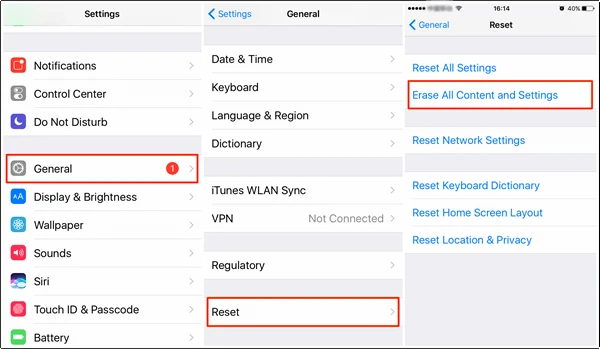
- iPhone құрылғыңыздағы Параметрлерге өтіп, содан кейін Жалпы түймесін басыңыз.
- «Қалпына келтіру» түймесін басып, «Барлық мазмұн мен параметрлерді өшіру» таңдаңыз.
- Сізге құпия сөзді енгізу сұралады, содан кейін құрылғыны қалпына келтіруді растау үшін «iPhone-ды өшіру» түймесін басыңыз.
2-бөлім. Apple ID құпия сөзімен iPhone құрылғысын қалай қалпына келтіруге болады
Жоғарыда айтқанымыздай, егер сіз Apple ID және құпия сөзді білсеңіз, iPhone құрылғыңызды қалпына келтіру өте оңай. Төменде iTunes және iCloud арқылы Apple ID құпия сөзімен iPhone құрылғыңызды қалпына келтірудің 2 жолы берілген.
iTunes арқылы Apple ID құпия сөзін пайдаланып iPhone-ды қалай қалпына келтіруге болады
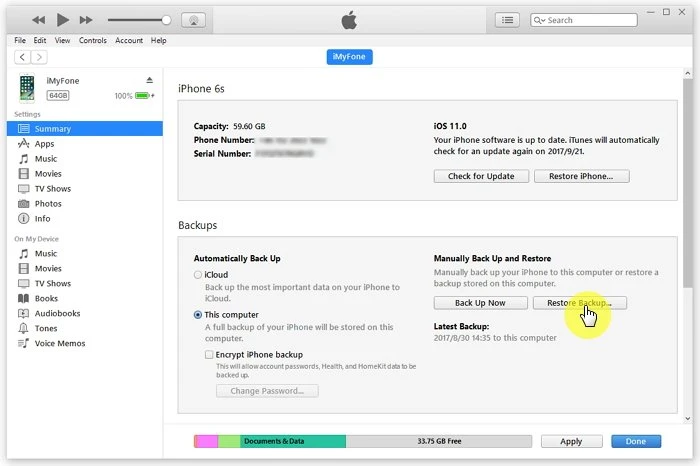
- Компьютеріңізде iTunes бағдарламасының соңғы нұсқасын іске қосыңыз және iPhone құрылғыңызды USB кабелімен қосыңыз.
- iPhone белгішесін басып, «Қорытынды» қойындысына өтіңіз.
- «iPhone қалпына келтіру» түймесін басып, қалпына келтіру үшін сақтық көшірмені таңдаңыз.
iCloud арқылы Apple ID құпия сөзін пайдаланып iPhone-ды қалай қалпына келтіруге болады
- iCloud.com сайтына өтіп, Apple ID және құпия сөзіңізбен кіріңіз.
- «iPhone табу» түймесін басыңыз және «Барлық құрылғылар» тізімінен iPhone-ды таңдаңыз.
- Құрылғыны қалпына келтіру үшін «iPhone-ды өшіру» түймесін басыңыз.

Қорытынды
Жоғарыда аталған әдістерді қолдана отырып, Apple ID құпия сөзіңіз болмаса да, iPhone құрылғыңызды оңай қалпына келтіре аласыз. Өзіңізге сәйкес келетін шешімді таңдап, шешімді толығымен іске асыру үшін қадамдарды орындаңыз. Қарапайым және жылдам жолды қаласаңыз, iPhone құлпын ашу құралы Бұл сіздің ең жақсы таңдауыңыз болуы мүмкін. Бұл сізге Apple ID құпия сөзінсіз iPhone құрылғыңызды зауыттық параметрлерге қалпына келтіруге, сондай-ақ құрылғыдан Apple ID идентификаторын жоюға көмектеседі және сіз iCloud белсендіру құлыптау экранында тұрып қалмайсыз.
Бұл жазба қаншалықты пайдалы болды?
Бағалау үшін жұлдызшаны басыңыз!
Орташа баға / 5. Дауыс беру саны:


![Қалпына келтірусіз iPad құпия сөзін қалай ашуға болады [2022 жаңартуы]](https://www.getappsolution.com/images/unlock-ipad-without-restore-390x220.jpeg)

