

Facebook - басқа пайдаланушыларға мәтіндік хабарламалар, суреттер, бейнелер, құжаттар, текстуралар және аудио хабарламалар жіберуге арналған әлеуметтік желі қызметінің платформасы. Facebook қызметін пайдаланған кезде сіз көптеген қызықты немесе мағыналы бейнелерді көресіз және оларды iPhone телефоныңызға сақтағыңыз келеді. Бейнелерді iPhone телефоныңызға жүктегеннен кейін, оларды кейінірек желілік қосылымсыз кез келген жерде көре аласыз.
Дегенмен, Facebook қолданбасында жүктеу түймесі жоқ. Facebook-тен iPhone-ға тікелей бейнелерді сақтау оңай болмаса да, Facebook бейнелерін iPhone-ға жүктеудің жолдары әлі де бар. Бұл мақалада сіз үшін әртүрлі кеңестер мен амалдар ұсынылады.
MyMedia көмегімен Facebook-тен iPhone-ға бейнелерді қалай сақтауға болады
Apple iOS 12 жүйесінде MyMedia деп аталатын тегін қосымшаны іске қосты, ол Facebook-тен iPhone-ға бір рет басу арқылы бейнелерді сақтауды жеңілдетеді.
1-қадам. App Store дүкенін ашып, [MyMedia] деп іздеп, осы қолданбаны жүктеп алыңыз және орнатыңыз.
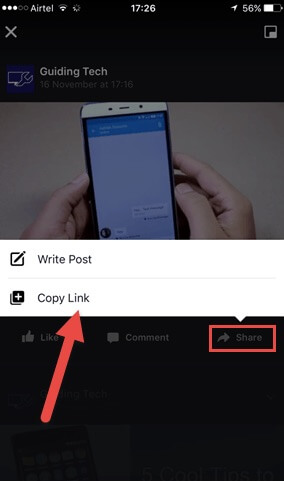
2-қадам. Facebook қолданбасын іске қосып, жүктеп алғыңыз келетін бейнені таңдаңыз. Бейнені ойнату кезінде «Бөлісу» опциясын көресіз. Осы опцияны басып, бейнені бөлісуге мүмкіндік беретін мәзірден «Сілтемені көшіру» опциясын таңдаңыз.
3-қадам. MyMedia қолданбасын іске қосып, «http://en.savefrom.net/» бетіне өтіңіз. Содан кейін Facebook бейне сілтемесін «URL мекенжайын енгізіңіз» өрісіне қойып, бейнені декодтау үшін оң жақтағы түймені басыңыз.
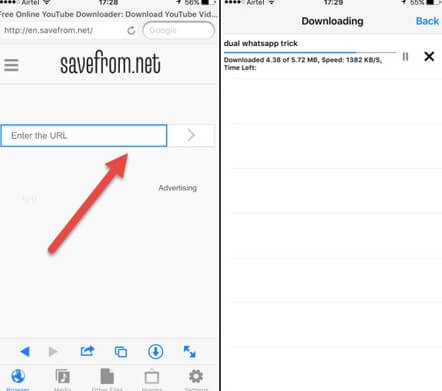
Бейнені HD немесе SD форматында жүктеп алуды таңдай аласыз.
4-қадам. «Файлды жүктеу» түймесін басқаннан кейін, бейнеге ат қоюға болатын терезе пайда болады. Бейне жүктелгеннен кейін, жүктелген бейнені «Медиа» бөлімінен таба аласыз.
5-қадам. Енді жүктелген Facebook бейнесін MyMedia арқылы көре аласыз немесе оны Camera Roll қалтасына сақтай аласыз.
Workflow арқылы Facebook-тен iPhone-ға бейнелерді қалай сақтауға болады
Жұмыс процесі қолданбасы пайдаланушылар үшін тегін емес. Бұл iOS құрылғыларына арналған Құдай деңгейіндегі автоматтандырылған процесс қолданбасы. Жұмыс процесі «зауыт» сияқты. Бұл зауытта алмасу буферінің мазмұнын алу, қолданбаны ашу, әндерді ойнату, Facebook бейнелерін iPhone-ға жүктеу және т.б. сияқты әртүрлі тапсырмалар бар. Келесі қарапайым қадамдар сізге Facebook-тен iPhone-ға бейнелерді қалай сақтау керектігін көрсетеді.
1-қадам. Workflow бағдарламасын орнату үшін iPhone телефоныңызда App Store дүкенін ашыңыз.
2-қадам. Негізгі интерфейсте жұмыс процесінің реттік тізімі көрсетіледі. Facebook бейнелерін жүктеу үшін олардың бірін орнатыңыз.
3-қадам. Сайтты ашыңыз https://workflow.is/workflows/634aa8c77ff34349a83f1455fff88c7a және орнату процесін бастау үшін «Жұмыс ағынын алу» түймесін басыңыз.

Бұл қолданба құрылғыға орнатылып, орнатылғаннан кейін, келесі қадамдарды орындау арқылы Facebook бейнесін iPhone телефоныңызға сақтай аласыз:
1-қадам. Facebook қолданбасын ашып, жүктеп алу қажет бейнені тапқаннан кейін, «Бөлісу» түймесін басып, бейне сілтемесін көшіріңіз.
2-қадам. Workflow қолданбасын іске қосқаннан кейін Workflow ретін басыңыз, сонда Facebook бейнесін жүктеу процесі орындала бастайды.
3-қадам. Бейнені жүктеп алғаннан кейін, оны ашу үшін үшінші тарап қолданбасын таңдауыңыз керек немесе бейнені сақтау үшін «Бейнені сақтау» түймесін басуыңыз керек.
Facebook-тен iPhone-ға кейінірек көру үшін бейнелерді қалай сақтауға болады
Кейде сіз Facebook-тен iPhone-ға кейінірек көру үшін бейнені қалай сақтау керектігін ойлайсыз. Шынында да, оны ешқандай қолданбаларды орнатпай-ақ кейінірек көру үшін сақтау өте оңай. Дегенмен, Facebook бейнесі iPhone-ға жүктелмейді. Ол тек Facebook профилінде сақталады.
1-қадам. iPhone телефоныңызда ашу үшін Facebook қолданбасын басыңыз. Содан кейін сақтау керек бейнені ашып, ойнатыңыз.
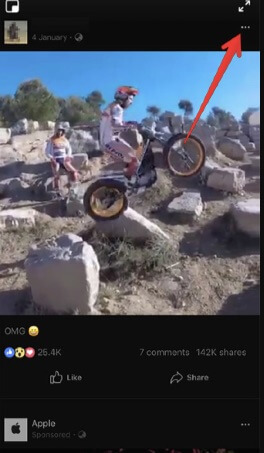
2-қадам. Содан кейін экранның жоғарғы оң жақ бұрышындағы «Параметрлер» қойындысын басып, «Бейнені сақтау» тармағын таңдаңыз.
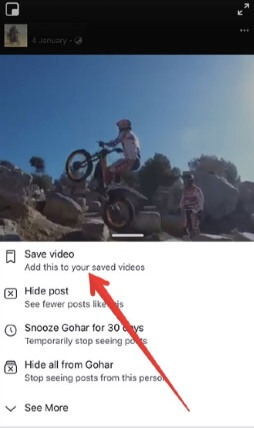
Facebook бейнеңіз кейінірек көру үшін профильде сақталады. Сақталған бейнені көру қажет болса, барлық сақталған жазбаларды немесе бейнелерді тексеру үшін «Қосымша» > «Сақталған» түймесін басыңыз.
Кеңес: Facebook бейнелерін офлайн көру үшін компьютерге қалай сақтауға болады
Сондай-ақ, Facebook-тен компьютеріңізге бейнелерді сақтаудың жылдам жолы бар. Сіз жасай аласыз Facebook бейнелерін компьютерге сақтаңыз бірге Онлайн бейне жүктеуші Бұл сізге Facebook, YouTube, Instagram, TikTok, Dailymotion, Vimeo, Twitter және т.б. сияқты көптеген танымал бейне бөлісу веб-сайттарынан бейнелерді жүктеуге мүмкіндік береді. Жетілдірілген жүктеу технологиясына байланысты сіз тек жоғары жылдамдықпен бейнелерді жүктеп қана қоймай, сонымен қатар бірнеше ажыратымдылықтағы бейнелерді жүктей аласыз.

Facebook-тен iPhone-ға бейнені сақтаудың қаншалықты оңай екенін білген боларсыз. Жоғарыда айтқанымыздай, жүктелген Facebook бейнесін кез келген жерде және кез келген уақытта офлайн режимінде көре аласыз. Қажет болса, төмендегі түсініктемеде басқа шешімдермен де бөлісе аласыз.
Бұл жазба қаншалықты пайдалы болды?
Бағалау үшін жұлдызшаны басыңыз!
Орташа баға / 5. Дауыс беру саны:




![[100% жұмыс істейді] BoyFriendTV бейнелерін қалай тегін жүктеп алуға болады](https://www.getappsolution.com/images/download-videos-from-boyfriendtv-390x220.jpg)