Кейде сізге Facebook бейнелерін жүктеп алу қажет болуы мүмкін, бірақ біз Facebook бейнелерді тікелей жүктеп алуға мүмкіндік беретін жүктеу түймесін ұсынбайтынын білеміз. Сонымен, Facebook бейнелерін қалай оңай жүктеп алуға болады?
Facebook-тен бейнені жүктеп алу үшін сізге Facebook бейне жүктеушісі қажет. Мұнда біз сізге кеңес береміз Онлайн бейне жүктеуші сізге. Бұл Facebook немесе YouTube сияқты басқа веб-сайттардан бейнелерді алуға көмектесетін керемет жұмыс үстелі бейне жүктеу құралы. Сондай-ақ, төменде осы бағдарлама арқылы Facebook бейнелерін қалай жүктеу керектігін үйренесіз.
Неліктен онлайн бейне жүктеушіні таңдау керек?
Онлайн бейне жүктеуші Facebook, Instagram, YouTube, Vimeo, Twitter және т.б. сияқты көптеген танымал бейне бөлісу веб-сайттарынан бейнелерді жүктеуге көмектеседі, тіпті кейбір бейнелердің аудиосын да жүктеп алуға болады. Анық пайдаланушы интерфейсі бағдарламаның жұмысын оңай басқаруға мүмкіндік береді. Жетілдірілген жүктеу технологиясына байланысты сіз бейнелерді тек жылдам жүктеу жылдамдығымен ғана емес, сонымен қатар бейнелердің бірнеше ажыратымдылығын жүктей аласыз. Сонымен қатар, сіз көп уақытты үнемдеу үшін топтық жүктеуге көбірек бейнелер қоса аласыз.
Әрі қарай, біз сізге Facebook бейнелерін жүктеп алуға және оларды компьютеріңізге сақтауға көмектесетін қарапайым нұсқаулық береміз.
Facebook-тен тегін бейнелерді жүктеу бойынша қадамдық нұсқаулық
1-қадам. Онлайн бейне жүктеу құралын ашыңыз
Егер сіз жүктеп алмаған болсаңыз Онлайн бейне жүктеуші , бағдарламаны төмендегі түймені басып, компьютеріңізге орнату арқылы жүктеп алуға болады. Оның жұмыс істейтініне көз жеткізу үшін оны ашып, дайындауға дайындаңыз.

2-қадам. Facebook бейне бетіне өтіңіз
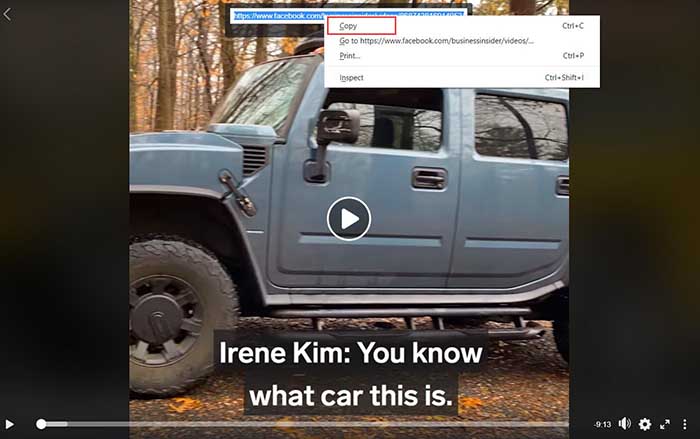
Facebook аккаунтыңызға кіріп, жүктеп алғыңыз келетін бейне жазбаға өтіңіз. Содан кейін бейнені ойнатыңыз, осы кезде бейне экранын тінтуірдің оң жақ түймешігімен басу керек. Таңдау терезесі пайда болады, «Бейне URL мекенжайын көрсету» опциясын таңдау керек. Осыдан кейін бейне сілтемесін көрсететін шағын терезені көре аласыз. Толық сілтемені таңдап, бейне URL мекенжайын «Көшіру» таңдау үшін тінтуірдің оң жақ түймешігін басыңыз.
3-қадам. Facebook бейнесін алыңыз
Онлайн бейне жүктеушінің негізгі интерфейсіне өтіп, бейненің URL мекенжайын «Талдау» енгізу өрісіне қойыңыз. Содан кейін Facebook-тен бейнені алу үшін «Талдау» түймесін басыңыз.

4-қадам. Шығыс пішімін таңдап, жүктеп алыңыз
Біраз күте тұрыңыз, ол сізге шығыс пішімін таңдауға арналған тізімді ұсынады. Мысалы, MP4, MP3 және M4A. Кейбір URL мекенжайлары бейнелер мен аудионы немесе тек бейнелерді жүктеуге мүмкіндік береді. Енді сіз бір пішімді таңдап, бейнені жүктеу үшін «Жүктеу» түймесін басуға болады. Ол іске қосылған кезде, бейнені компьютеріңізде көре аласыз.

Қорытынды
Бірнеше рет басу арқылы сіз Facebook бейнелерін тез жүктеп алып, оларды компьютеріңізге сақтай аласыз. Онлайн бейне жүктеуші , сіз веб-сайттардан 8K, 4K, 1080P, 720P және басқа ажыратымдылықтағы бейнелерді еш қиындықсыз жүктей аласыз. Оны көпшілік адамдар үшін пайдалану оңай және мен оны онлайн бейнелерді компьютерге жүктеу үшін тамаша жұмыс үстелі жүктеушісі деп айтуым керек. Сонымен қатар, ол жаңа пайдаланушыларға 15 күн ішінде онлайн бейнелерді тегін жүктеп алу үшін сынақ нұсқасын ұсынады. Қазір жүктеп алыңыз және керемет мүмкіндіктерді пайдаланыңыз.
Бұл жазба қаншалықты пайдалы болды?
Бағалау үшін жұлдызшаны басыңыз!
Орташа баға / 5. Дауыс беру саны: