
Windows және Mac жүйелерінде жойылған қалтаны қалай қалпына келтіруге болады


Компьютердегі жадты босатқанда немесе жұмыс үстеліндегі қалталарды жойғанда, біз пайдасыз қалталарды қоқыс жәшігіне сүйреп апарып, бір рет басу арқылы жоямыз. Кейде маңызды қалталарды қателесіп өшіріп тастауымыз мүмкін. Егер қалталар қоқыс жәшігінде болса, оларды оңай қалпына келтіре аламыз. Бірақ «Shift+Delete» пернелерін басу арқылы қалталарды біржола жойсақ ше? Бұл жазбада біз Windows және Mac пайдаланушылары үшін жойылған қалталарды қалпына келтіру әдістерін ұсынамыз. Әрі қарай жалғастырыңыз және оны қалай жасау керектігін біліңіз.
Windows жүйесінде біржола жойылған қалталарды қалай қалпына келтіруге болады
Алдыңғы нұсқадан жойылған қалтаны қалай қалпына келтіруге болады
Алдыңғы нұсқаға қалпына келтіру - Windows жүйесінде жойылған қалталарды қалпына келтірудің қарапайым тәсілі. Бірақ бұл әдісті қолданудың міндетті шарты - сіз оны қосқансыз Қалпына келтіру нүктесі бұрын.
«Бұл компьютерді» ашып, жойылған қалтаны сақтаған жерге өтіңіз. Содан кейін қалтаны жасаңыз аттас жойылған қалтаның қалтасы сияқты. Қалтаны тінтуірдің оң жақ түймешігімен басып, « Алдыңғы нұсқаны қалпына келтіру «. Қалтаны қалпына келтіру үшін соңғы нұсқасын таңдап, Қалпына келтіру түймесін басыңыз.

Егер алдыңғы нұсқа қолжетімді болмаса, келесі әдіске өтіңіз.
Файлдарды қалпына келтіру бағдарламасымен жойылған қалталарды қалай қалпына келтіруге болады
Егер сіз алдыңғы нұсқада ештеңе таппасаңыз, енді сіз тек Data Recovery сияқты файлдарды қалпына келтіру бағдарламалық жасақтамасын қолданып көре аласыз. Ол соншалықты қуатты, ол компьютерден жойылған қалталарды қалпына келтіріп қана қоймай, сонымен қатар қатты дискіден, бөлімнен, жад картасынан, флэш-дисктен және т.б. жоғалған файлдарды қалпына келтіре алады.
Қалталар, суреттер, бейнелер, аудио, құжаттар және электрондық пошталардан басқа, оларды қалпына келтіруге болады Деректерді қалпына келтіру .
Міне, нақты қадамдар:
1-қадам. Деректерді қалпына келтіру бағдарламасын жүктеп алып, орнатыңыз.
2-қадам. Бағдарламаны іске қосып, сканерлеу қажет файл түрлері мен қатты дискіні таңдаңыз. Содан кейін «Сканерлеу» түймесін басыңыз.

3-қадам. Жылдам сканерлеу аяқталғаннан кейін, сізге қажет жойылған қалталарды табу үшін нәтижені жолдар тізімі бойынша көре аласыз. Қажетті жойылған файлдарды көрмесеңіз, терең сканерлеуді қолданып көріңіз.

4-қадам. Бұрын жойған қалтаны тексеріп, «Қалпына келтіру» түймесін басыңыз. Төрт қадам ішінде жоғалған қалталарыңыз компьютеріңізге қайтарылады.

Mac жүйесінде жойылған қалталарды қалай қалпына келтіруге болады
Mac пайдаланушылары үшін жойылған қалталарды қалпына келтірудің екі жолы бар.
Алдымен Mac жүйесіндегі қоқыс жәшігін тексеріңіз.
1-қадам. Mac жүйесіндегі қоқыс жәшігін Dock жүйесінен ашыңыз.
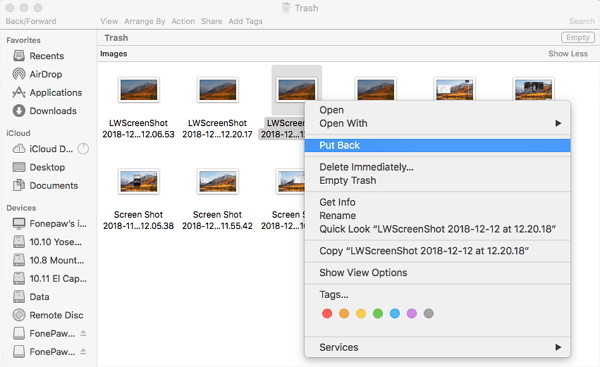
2-қадам. Қажетті жойылған қалтаны таңдап, оны жұмыс үстеліне сүйреңіз. Қалта қалпына келтіріледі. Дегенмен, егер сіз мақсатты қалтаны Себеттен таба алмасаңыз, екінші әдісті қолданып көріңіз.
Екіншіден, Data Recovery бағдарламасының Mac нұсқасын пайдаланыңыз.
Деректерді қалпына келтіру тек Windows жүйесінде ғана емес, сонымен қатар Mac жүйесінде де жұмыс істейді.
Ол iMac, MacBook, Mac Mini және т.б. компьютерлеріңізден кездейсоқ жойған жойылған қалталарды, суреттерді, бейнелерді, аудионы және т.б. қалпына келтіреді. Mac жүйесінде жойылған файлдарды қалай қалпына келтіру туралы көбірек білу үшін осы жерді қараңыз.
Неліктен біржола жойылған қалталарды қалпына келтіруге болады?
Шын мәнінде, сіз қалтаны жойған кезде, қоқыс жәшігін немесе қоқысты босатқанның өзінде, ол сіздің қатты дискіңізде қалады.
Себебі қалта жойылғаннан кейін, ол қатты дискіде болмайды, ал бұрын қалта болған қатты дискінің секторлары бос орын болып саналады. Осылайша, жүйе секторларға жаңа деректермен жазуға болады деп ойлайды.
Қалтаны жою бірнеше секундты ғана алса да, Қатты дискіге жаңа файлдарды сақтағанша, қалта жоғалып кетпейді , бұл деректерді толығымен қайта жазуға көп уақытты алады. Сондықтан, деректерді қалпына келтіру бағдарламасы қатты дискіден жойылған қалтаны сканерлеуге және қалпына келтіруге көмектесе алады.
Бұл сондай-ақ файлдарды кездейсоқ жойғаннан кейін, деректерді қалпына келтіргенше қатты дискіні пайдалануды тоқтату керек дегенді білдіреді.
Қорытындысында , деректердің жоғалуы кейде әркімнің басында болады. Керемет деректерді қалпына келтіру бағдарламалық жасақтамасы сияқты Деректерді қалпына келтіру , бұл туралы тым көп уайымдаудың қажеті жоқ. Енді сіз Windows және Mac жүйелерінде қалтаны қалай қалпына келтіру керектігін білуіңіз керек.
Бұл жазба қаншалықты пайдалы болды?
Бағалау үшін жұлдызшаны басыңыз!
Орташа баға / 5. Дауыс беру саны:



