
PSD қалпына келтіру: Adobe Photoshop бағдарламасында сақталмаған файлдарды қалпына келтіру


«Сәлеметсіз бе, мен Photoshop CC 2020 бағдарламасында сақтамай, кездейсоқ Photoshop файлын жауып тастадым. Сақталмаған Photoshop файлдарын қалай қалпына келтіруге болады? Файлдар менің бірнеше апталық еңбегім. Көмектесіңізші!»
Photoshop пайдаланушысы ретінде сіз бұрын-соңды мұндай жағдайға тап болдыңыз ба? Көптеген пайдаланушылар сияқты, сіз жұмыс істеп жатқан PSD файлдарын сақтамай Photoshop бағдарламасын кездейсоқ жабуыңыз мүмкін немесе Photoshop CC/CS кенеттен істен шығып, сақталмаған файлдарды таба алмайсыз.
Бұл жағдайда жойылған PSD файлын қалай қайтаруға болады? Ең алдымен, тексеру керек Автосақтау Adobe Photoshop CS4/CS5/CS6, CC 2015/2017/2018/2020/2022 үшін. Егер сақталмаған файлдарды автоматты түрде сақтау арқылы қалпына келтіре алмасаңыз немесе PSD файлдары жойылса, міне, Photoshop файлдарын қалпына келтіру бағдарламасы бұл сізге апатқа ұшырағаннан кейін сақталмаған Photoshop файлдарын қалпына келтіруге, сондай-ақ жойылған PSD файлдарын қалпына келтіруге көмектеседі.
PSD және Photoshop AutoSave бағдарламаларына кіріспе
PSD, Photoshop құжатын білдіреді, Adobe Photoshop бағдарламасында файл деректерін сақтау үшін қолданылатын әдепкі пішім болып табылады, бұл пайдаланушыларға кескіннің жеке қабаттарын өңдеуге мүмкіндік береді.
Қосулы Adobe Photoshop CS6 және одан жоғары нұсқалары (Photoshop CC 2014/2015/2017/2018/2020/2022), AutoSave функциясы қолжетімді, ол Photoshop бағдарламасына біз жұмыс істеп жатқан PSD файлдарының сақтық көшірмесін тұрақты аралықпен сақтауға мүмкіндік береді. Осылайша, AutoSave арқылы істен шыққаннан кейін сақталмаған файлдарды оңай қалпына келтіре аласыз. Дегенмен, бұл функция Adobe Photoshop CS5/CS4/CS3 немесе одан бұрынғы нұсқаларында қолжетімді емес.
Компьютерде жойылған PSD файлдарын қалай қалпына келтіруге болады?
Деректерді қалпына келтіру арқылы сақталмаған/жойылған Photoshop файлдарын қалпына келтіріңіз
Сақтық көшірме болмаған кезде, деректерді қалпына келтіру бағдарламалық жасақтамасы жойылған PSD файлдарын қалпына келтірудің ең оңай жолы болуы мүмкін. Windows 11/10/8/7/Vista/XP үшін жұмыс үстеліндегі деректерді қалпына келтіру шешімі Data Recovery жойылған PSD файлдарын компьютерде оңай қалпына келтіруді қолдайды. Сонымен қатар, бұл бағдарламалық жасақтама жоғалған PSD файлдарын USB флэш-дискілері, жад карталары, SD карталары және т.б. сияқты сыртқы қатты дискілерден қалпына келтіре және шығара алады.
Бақытымызға орай, жойылған PSD файлдарын қалпына келтіруге болады, себебі олар жойылғаннан кейін файлдық жүйемен жасырылған. Егер олар жаңа деректермен жабылмаса, оларды қалпына келтіруге болады. Бірақ жойылған photoshop файлдары жаңа деректермен қайта жазылып кетпес үшін компьютерді мүмкіндігінше аз пайдалануға тырысу керек.
ЕСКЕРТУ:
- Деректерді қалпына келтіруді дискіге жүктеп алыңыз PSD файлы сақталған дискіден ерекшеленеді Мысалы, егер PSD файлы D дискісінен жойылса, қажетсіз деректердің жоғалуын болдырмау үшін деректерді қалпына келтіру бағдарламалық жасақтамасын E дискісі сияқты басқа дискіге жүктеп алыңыз.
- Егер жоғалған PSD файлдары сыртқы қатты дискіден болса, сыртқы дискіні компьютерге қосыңыз бағдарламалық жасақтама оны анықтай алатындай етіп, USB порты арқылы.
1-қадам. Деректерді қалпына келтіруді іске қосыңыз. «Сурет» таңдаңыз қажетті файл түрі ретінде таңдап, PSD файлын жойған орынды таңдаңыз. Содан кейін, «Сканерлеу» түймесін басыңыз мақсатты дискіні жылдам сканерлеуді бастау үшін.

2-қадам. Пайдаланушыларға екі режим ұсынылады, «Жылдам сканерлеу» және «Терең сканерлеу» Диск сканерленген кезде, PSD файлдарын Image қалтасында алдын ала қарауға болады. Қажетті PSD файлын таба алмасаңыз, «Терең сканерлеу» режимін қолданып көруді жалғастыра аласыз.

3-қадам. Тереңірек сканерлеуден кейін жойылған немесе сақталмаған Photoshop файлын табыңыз Сурет > PSD Файлдар тізіміндегі құсбелгіні қойыңыз. Содан кейін қалпына келтіру процесін аяқтау үшін «Қалпына келтіру» түймесін басыңыз.

Деректерді қалпына келтіру бағдарламасы арқылы компьютерде жойылған PSD файлдарын қалпына келтіру өте оңай, солай ма? Кездейсоқ жойылған кезде, неге тегін сынақ нұсқасын жүктеп алып, қолданып көрмеске?
Adobe Photoshop автосақтауын пайдаланыңыз
Photoshop бағдарламасында әдепкі бойынша автоматты сақтау мүмкіндігі қосылған. Photoshop кенеттен істен шыққан кезде, алаңдамаңыз. Photoshop бағдарламасын қайта іске қосыңыз, сонда сақталмаған жұмысыңыздың автоматты сақтау нұсқасы автоматты түрде пайда болады. Егер сақталмаған PSD файлдарын көре алмасаңыз, алдымен Photoshop CS6 немесе CC бағдарламасында автоматты сақтау мүмкіндігінің қосылғанына көз жеткізуіңіз керек.
- Файл>Баптаулар>Файлды өңдеу>Файлды сақтау параметрлері тармағына өтіп, «Қалпына келтіру ақпаратын автоматты түрде сақтау» функциясы қосылғанына көз жеткізіңіз.

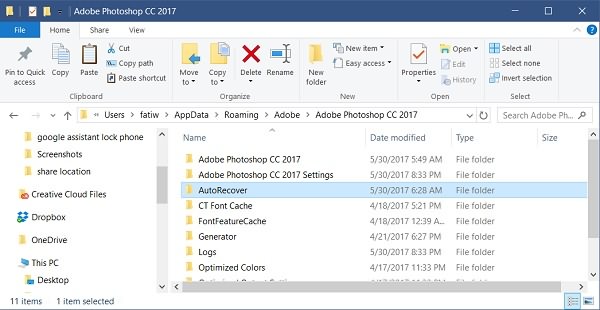
Егер Автоматты түрде сақтау опциясы қосылған болса, бірақ автоматты түрде сақталған PSD файлдарын көре алмасаңыз, сақталмаған PSD файлдарын AutoRecover ішінде іздеуге болады.
- Компьютердегі Photoshop автоматты түрде сақтау орны C:UsersYourUserNameAppDataRoamingAdobeAdobe Photoshop CC 2017AutoRecover (нақты жол Photoshop бағдарламасының әртүрлі нұсқаларында аздап көрсетілген)
- Mac жүйесіндегі Photoshop автоматты түрде сақтау орны : ~/Library/Application Support/Adobe/Adobe Photoshop CC 2017/AutoRecover (Photoshop бағдарламасының әртүрлі нұсқаларында нақты жол аздап көрсетілген)
PSD файлдарын .temp файлдарынан қалай қалпына келтіруге болады
Егер photoshop сақталмай жабылған немесе белгісіз себептермен зақымдалған болса, алдыңғы photoshop файлдарын қалай табуға болады? Уақытша файлдардан қалпына келтіру ұсынылады.
- «Менің компьютерім» бөлімін ашып, қатты дискіге өтіңіз.
- «Құжаттар және параметрлер» таңдаңыз.
- Пайдаланушы атыңызбен белгіленген қалтаны табыңыз « Жергілікті параметрлер > Температура «.
- «Photoshop» атауынан басталатын файлдарды тауып, оларды Photoshop бағдарламасында ашыңыз.
- Қажетті нәрсені алғаннан кейін, оны .psd форматында сақтаңыз.
Немесе жолды енгізуге тырысуға болады: C:Пайдаланушылар (сіздің пайдаланушы атыңыз)AppDataLocalTemp уақытша файлдарды тікелей табу үшін.

Осылайша, енді сіз өзіңіздің мінсіз дизайныңызды жалғастыру үшін .psd файлдарын пайдалана аласыз.
Бұл жазба қаншалықты пайдалы болды?
Бағалау үшін жұлдызшаны басыңыз!
Орташа баға / 5. Дауыс беру саны:



