Spotify музыкасын Discord-та Premium арқылы немесе онсыз қалай ойнатуға болады?


Қазіргі уақытта бірнеше онлайн музыкалық платформалар танымал болды. Сізде Tidal, Deezer, Apple Music, Google Play және, әрине, Spotify бар. Жарайды, бүкіл мақаланың негізгі тақырыбы Spotify-ге бағытталған болар еді. Дәлірек айтқанда, тақырып қалай... Spotify музыкасын Discord-та ойнатыңыз оңай және кедергісіз. Бүгінде адамдар, әсіресе ойыншылар үшін ойын әлі жүріп жатқанда керемет Spotify тректеріне жазылу енді мәселе емес.
Егер сіз музыканың жанкүйері болсаңыз және сонымен бірге мезгіл-мезгіл көптеген ойындарды ойнағанды ұнататын жігіт болсаңыз, бұл нұсқаулық сізге арналған! Discord негізінен әңгіме туралы болуы мүмкін, бірақ ол көп нәрсе істей алады. Жанды қызметтерге YouTube бейнелері, әндер, дауыстық чат, хабарламалар алмасу, фотосуреттермен бөлісу және басқа да тәжірибелер кіреді. Пайдалы нәтижелердің бірі - Spotify профилін Discord-қа байланыстырып, негізінен дерекқорда музыка ойната аласыз. Discord музыкалық боты Spotify ойната ала ма?
Spotify-ды Discord-та орындау мүмкіндігі 2018 жылы қосылды және жақсы дамыды. Интернеттегі басқа нәрселер сияқты, оны іске асыру өте қарапайым және ол жұмыс істейді. Шу жоқ, ойнау жоқ. Дерекқордағылармен ойын-сауыққа қатысты ортақ қызығушылықтарыңызды бөлісе алатын Spotify профиліңіз болғаннан кейін, сіз өте жақсы жұмыс істей аласыз.
1-бөлім. Discord-та музыка ойнатуға бола ма?
Discord сонымен қатар бейне ойын ойыншыларына арналған арнайы бағдарламалық жасақтама болып табылады. Бұл сіз әңгімелер мен мәтіндік хабарламаларды ыңғайлы түрде бөлісе алатын құрылым. Дауыстық және бейне байланыс жүйелерін де жасауға болады. Бұл бағдарламалық жасақтаманы жүздеген миллион тұтынушылар пайдаланады. Бұлар бұрын-соңды болмаған ең үлкен ойын әңгімелері бағдарламалық жасақтамасы болып табылды.
Сіз Discord-та Spotify музыкасын бірнеше жағдайда ойната аласыз, бұл сіздің қалай орнатылғаныңызға байланысты. Сіз өзіңіздің Spotify және Discord аккаунттарыңызды тікелей қоса аласыз немесе ботты пайдалана аласыз. Spotify-да да робот бар немесе сіз Spotify-ды Groovy сияқты басқа да көптеген боттарға қоса аласыз. Брендтің жаңа Spotify байланысының арқасында таныстарыңыз сіз тыңдай бастаған нәрсені көре алады, Spotify әндерін орындай алады және кейде тіпті ести алады!
Неліктен Discord-ты Spotify-ге қосу керек?
Discord бағдарламасын пайдалану кезінде сіз келесі артықшылықтарды таба аласыз.
- Сондай-ақ, сіз тікелей мәтіндік, бейне чаттар мен дауыстық чаттар жасай аласыз.
- Пайдаланушылар қоғамдық немесе жеке байланыс құралдарын пайдалану мүмкіндігіне ие болады.
- Сондай-ақ, лездік хабар алмасуды бақылау шараларына рұқсат бере аласыз.
- Discord қауымдастыққа қатысуға мүмкіндік береді және кейде тіпті қолданбаның барлық пайдаланушыларын басқарады.
Енді бізде бірнеше басқа негізгі түсініктер болғандықтан, осы мақаланың қазіргі тақырыбына - Discord-та сүйікті және ең сүйікті Spotify музыкаңызды тыңдауға дайын болу үшін қолдануыңыз керек әдістерге көшуге болады.
2-бөлім. Spotify музыкасын Discord-та қалай ойнатамын?
Сіз өзіңіздің ең сүйікті Discord Spotify музыкаңызды орындаудың бірнеше нұсқасы болды. Жұмыс көбінесе сіздің қай тұтынушы екеніңізге байланысты - ақылы пайдаланушы немесе тегін тұтынушы болсаңыз да.
Spotify жазылымына тіркелгеннің өзінде, Spotify ұсынатын кез келген қызметтерді пайдалану үшін белгілі бір соманы төлеуіңіз керек екенін білесіз. Spotify музыкасын тыңдау өміріңізде маңызды рөл атқарған кезде, бұл баға қолданылмайды. Ал егер сіздің бюджетіңіз шектеулі болса, тегін нұсқаны пайдалану жеткілікті болады.
Алдымен, егер сіз ақылы пайдаланушы болсаңыз, Discord-та Spotify музыкасын орындау үшін қандай әдісті қолдану керектігін талқылаймыз.
Discord Spotify үшін стандартты үйлесімділікті қолдайды, оған бұл қарапайым музыка тыңдау мүмкіндігін қамтамасыз ету үшін қосымша қолданбаларды, боттарды немесе эксплойттарды орнату қажет емес.
Discord-та Spotify музыкасын ойнату үшін Discord-ты Spotify арқылы қосу үшін келесі шараларды қолданыңыз:
- Компьютеріңізде Microsoft Edge, Firefox, Google Chrome немесе Brave сияқты сүйікті іздеу жүйесін іске қосып, Discord басты бетіне өтіңіз. Алдыңғы етеккіріңізде Discord-қа кірмеген болсаңыз да, кіріңіз.
- Беттің төменгі бұрышындағы «Пайдаланушы параметрлері» түймесін таңдаңыз. «Пайдаланушы конфигурациясы» индикаторы беріліс қорабына ұқсайды.
- Сол жақтағы құралдар тақтасынан Қосылымдар түймесін басыңыз.
- Spotify түймесін басыңыз.
- Кішкентай есік ашылғандай болады. Spotify тіркелгісіне Facebook пернесін пайдаланып немесе Spotify кіру мәліметтерін теріп кіріңіз.
- Кіру кезінде кішкентай қойындыны құлыптауға болады, содан кейін Spotify байланыстырылған қолданба ретінде жұмыс істейді.
- Келесі Spotify терезесінен бастау үшін жоғарғы оң жақ бұрыштағы X түймесін басыңыз.
- Discord Spotify сілтемесі де орнатылғаннан кейін, сіз қазіргі уақытта Spotify-да тыңдап жатқан ән Discord тіркелгіңіз арқылы бірден пайда болуы керек. Басқа пайдаланушыларға сіз айтып отырған нәрсені тыңдауға мүмкіндік беру мүмкіндігі әңгіменің сценарий дисплейінің сол жағындағы + пернелер мәзірінде де пайда болады.
- Бұл жаңа функцияға кіру үшін + пернесін басып көріңіз, Spotify-ға қосылу үшін Шақыру сілтемесін таңдаңыз, содан кейін Шақыру жіберу қосқышын басыңыз.
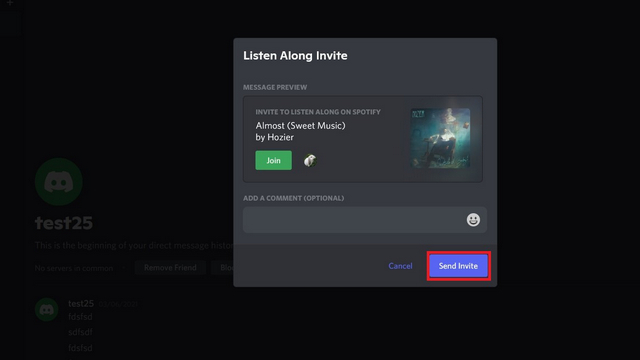
Бұл ортақ мүмкіндікті іске қосу үшін сізде Spotify Premium жазылымы болуы керек. Тегін және ақылы Spotify тұтынушылары сіздің шақыруларыңызды мақұлдап, әндеріңізге қосыла алады.
Сілтеме жасалған кезде, сіз басқа адамдардың музыкасын осы уақытта ойната аласыз, оны достарыңызбен бөлісе аласыз және неге тәуелді екеніңіз туралы жауап бере аласыз және пайдаланушыларға дерекқордағы Spotify музыкалық тректеріне қол жеткізуге мүмкіндік беру арқылы одан да көп мүмкіндіктерді енгізе аласыз.
Spotify Discord ботын орнатыңыз
Бот - бұл командалық жолда құрылуы керек микромашина сияқты. Бұл жағдайда Groovy боты микробағдарламаланған және біз Spotify музыкасын Discord-та жүктеп алып, ойнатуға тырысамыз.
Қосылған кезде, бұл бот Discord тізіліміне қосымша Spotify мүмкіндіктерін қосады, бұл пайдаланушыларға мәтіндік кодтар енгізу арқылы сол мүмкіндіктерді іске қосуға мүмкіндік береді.
Discord үшін көптеген Spotify роботтары бар сияқты, бірақ Groovy сонымен қатар ең кереметтерінің бірі.
Spotify музыкалық ботын Discord-пен қалай байланыстыруға болады.
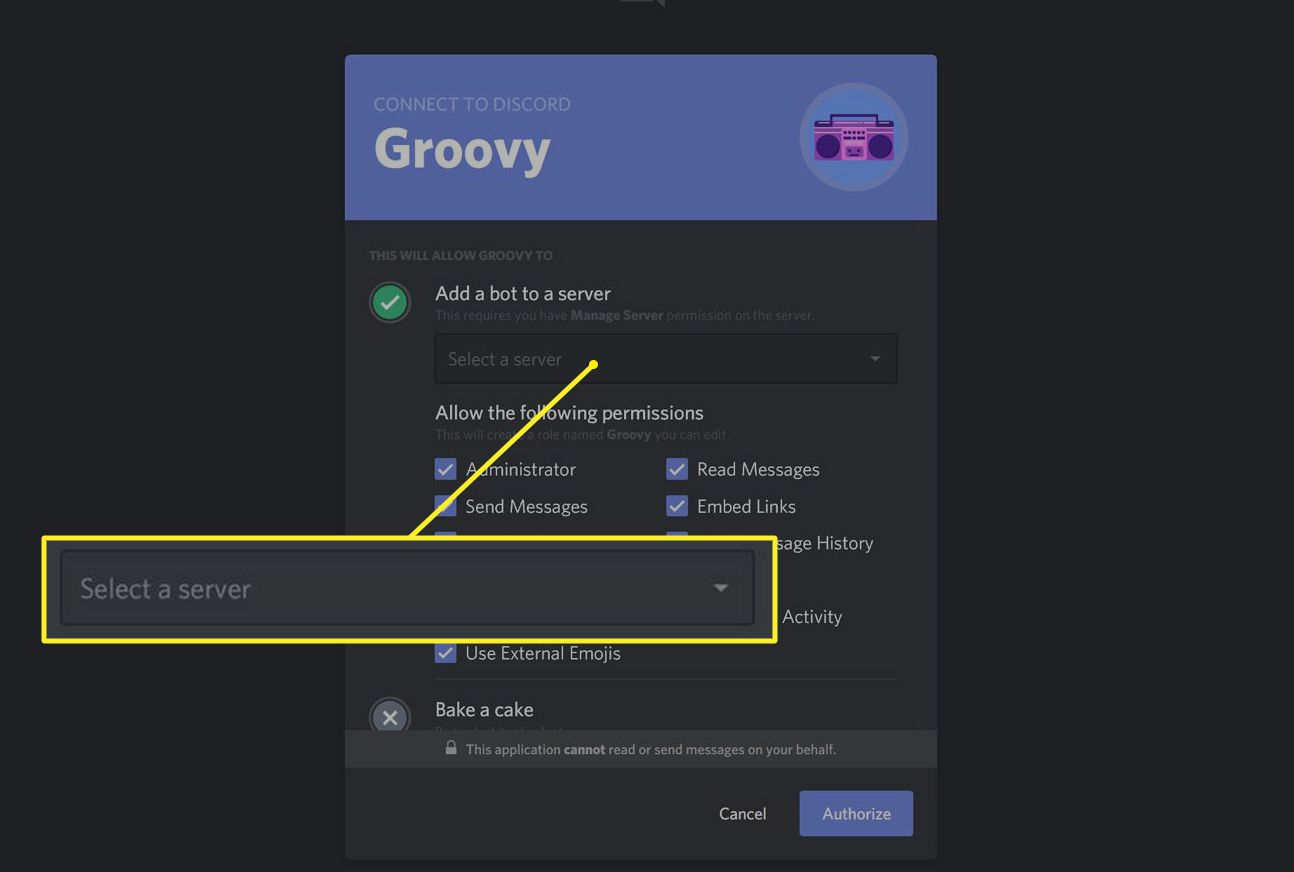
- Groovy басты бетіне өтіп, Discord арқылы қосу түймесін басыңыз. Түймені басқан кезде осы интернет-шолғышта Discord-қа кіргеніңізге көз жеткізіңіз.
- «Серверді орнату» қойындысын басыңыз.
- Ашылмалы тізімнен Spotify Discord қолданбасын іске қосу қажет Discord веб-серверін таңдаңыз.
- «Бекіту» қойындысын басыңыз.
- Менің робот пакеті емес екенімді растаңыз.
- Енді Groovy Discord Spotify боттарын таңдалған Discord тізіміңізге автоматты түрде орнатуға болады. Сондай-ақ, сіз оған альбомның атауымен бірге теру арқылы музыка немесе басқа әндер жасауға мүмкіндік бересіз.
- Spotify саундтрегінің барлығын Discord серверіңізге жүктеу үшін, ағынды Spotify қолданбасы арқылы іске қосыңыз. Бөлісу түймесін басыңыз, содан кейін ойнату тізімінің сілтемесін көшіріп, көшірілген URL мекенжайын ойнату диалогына қойыңыз.
3-бөлім. Spotify ойнату тізімін Premium-сыз алудың оңай жолы
Сонымен, Spotify ойнату тізімін жасау бойынша нұсқауларды алғаннан кейін, егер сіз достарыңыз бен отбасы мүшелеріңіз үшін жасаған музыкалық тректі іздесеңіз, сіз бұл керемет туралы білесіз. Spotify музыка түрлендіргіші бағдарламалық жасақтама. Сіз сүйікті әндеріңізді немесе ойнату тізімдеріңізді Spotify қызметінен премиум төлемсіз жылдам тыңдай аласыз. Құжатты mp3 файлына немесе басқа пайдалы форматтарға тегін жылжыта аласыз.
Discord-та Spotify музыкасын ойнату үшін Spotify Music Converter көмегімен жиынтық жасаудың барлық нұсқалары берілген.
- Жүктеп алып, орнатыңыз Spotify музыка түрлендіргіші компьютеріңізде.
- Spotify-дан жүктеп алғыңыз келетін әндердің URL сілтемелерін көшіріңіз.
- Файл пішімін таңдап, сақтағыңыз келетін MP3 қалтасын таңдаңыз.
- Жүктеуді бастау үшін «Түрлендіру» түймесін басыңыз.

О, міне, бітті.
Spotify мазмұны Vorbis Ogg түрінде сандық құқықтарды басқару арқылы қорғалған. Сіз оны тек Spotify қолданбасымен бірге алып жүре аласыз. Біздің Spotify музыка түрлендіргішіміз сізге Spotify тректерінен, ойнату тізімдерінен және жазбаларынан сандық құқықтарды басқару шифрлауын жоюға мүмкіндік береді. Сіз Spotify аудио ағындарын офлайн тыңдау үшін MP3 файлдарына импорттап, түрлендіре аласыз.
Spotify Converter кез келген Spotify трегін, синглін немесе ойнату тізімін стандартты форматтарға, соның ішінде қарапайым MP3, AAC, FLAC, соның ішінде WAV орналасуларына экспорттауды қамтамасыз етеді. Осылайша сіз Spotify әндеріне MP3 ойнатқыштары, автоматты ойнатқыштар, iPod, iPhone, Android планшеттері, PSP және т.б. арқылы қол жеткізе аласыз.
4-бөлім. Қорытынды
Бұл мақаланы аяқтағаннан кейін сіз Discord деген не екенін және Discord-та Spotify музыкасын қалай ойнатуға болатынын және Discord мүмкіндіктері мен функцияларымен не істеу керектігін түсінетініңізге сенімді боласыз. Сондай-ақ, сіз керемет қолданбаның қалай екенін білдіңіз, Spotify музыка түрлендіргіші , сүйікті Spotify мазмұнын кез келген түрге түрлендіруге мүмкіндік береді, бұл оны Discord достарыңызбен жіберуді әлдеқайда пайдалы етеді.
Сіз де осы сұраққа жауап күтіп отырсыз ба? Неліктен осы мақалада көрсетілген тәсіл мен процесті қолданып көрмеске?
Бұл жазба қаншалықты пайдалы болды?
Бағалау үшін жұлдызшаны басыңыз!
Орташа баға / 5. Дауыс беру саны: