Life360 - «Шеңбер» деп аталатын жеке топтағы мүшелердің нақты уақыт режиміндегі орналасқан жерін көрсететін танымал орын бөлісу қолданбасы. Бұл ата-аналарға балаларының орналасқан жері мен қауіпсіздігін бақылауды, тексеруді және қамтамасыз етуді жеңілдетеді.
Отбасылық шеңберден басқа, жақын достарыңыздан немесе өміріңіздегі басқа маңызды адамдардан тұратын басқа шеңберлерді қоса аласыз. Дегенмен, жақындарыңыздың қайда екенін білу сенімділік бергенімен, Life360 шеңберінен шыққыңыз келетін кез келуі мүмкін.
Себептеріңіз қандай болса да, бұл мақала сізге Life360 шеңберінен ешкім білмей-ақ қалай шығу керектігін нақты көрсетеді. Сіз шеңбердің негізін қалаушы болсаңыз да, жай ғана мүшесі болсаңыз да, мұны істеудің 5 тиімді әдісімен бөлісеміз. Бастайық.
Life360 шеңберінен шыққан кезде не болады?
Life360 Circle-ден шыққан кезде немесе орналасқан жеріңізді бөлісуді тоқтатқан кезде, Circle мүшелеріңізге хабарландыру алудың әртүрлі жолдары бар. Сіз жасайтын нақты әрекет олардың қандай хабарландырулар алатынын анықтайды. Бұл әрекеттерге мыналар кіреді:
- Орналасқан жерді анықтау қызметтерін немесе Life360 қызметін өшіру – сіз мұны істеген кезде, шеңберіңіздегі басқа мүшелер сіздің атыңыздың астында келесі хабарламалардың бірін көреді: «Орын/GPS өшірілген», «GPS өшірілген», «Орын кідіртілген» немесе «Телефонда желі жоқ».
- Шеңберден шығу – сіздің белгішеңіз енді Circle мүшелерінің картасында көрсетілмейді.
- Life360 қолданбасын жою – сіздің соңғы белгілі орналасқан жеріңіз тек Circle мүшесі көретін нәрсе ғана. Олар сондай-ақ леп белгісін немесе «Орынды бақылау кідіртілді» деген хабарламаны көре алады.
- Life360 қолданбасын жою – орналасқан жерді бақылау уақытша өшіріледі және тек соңғы белгілі орналасқан жеріңіз көрсетіледі.
Ескерту Circle-ден шыққаннан кейін де жазылым шотыңыз бен Life360 тіркелгіңіз белсенді болып қалады. Егер жазылымнан бас тартқыңыз келсе, оны сатып алған қолданба арқылы жасауыңыз керек.
Мүше болған кезде Life360 шеңберінен қалай шығуға болады
Егер сіз белгілі бір Life360 шеңберінің мүшесі болсаңыз және одан шыққыңыз келсе, келесі қадамдарды орындау арқылы мұны істей аласыз:
- Телефоныңызда Life360 қолданбасын іске қосып, жүйеге кіргеніңізге көз жеткізіңіз.
- Түртіңіз Шеңбер ауыстырғышы жолағын басып, шыққыңыз келетін шеңберді таңдаңыз.
- Жоғарғы сол жақ бұрышқа өтіп, түймесін басыңыз Параметрлер (беріліс) белгішесі.
- «» дегенді табыңыз Шеңберді басқару опциясын таңдап, оны түртіңіз.
- Сіз « Шеңберден шығу «опциясын басыңыз. Оны түртіңіз.
- Қалқымалы терезе пайда болады, « түймесін түртіңіз Иә «.
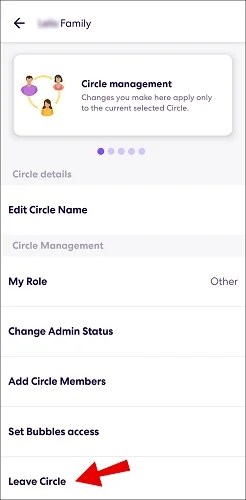
Осылай істегеннен кейін, сіз жойыласыз және шеңберді тізіміңізден көрмейсіз. Кейінірек өкінсеңіз, оған қайта қосылудың жалғыз жолы - шеңбер әкімшісінің қайта шақыруын алу.
Өзіңіз құрған Life360 шеңберінен қалай шығуға болады
Егер сіз Life360 шеңберін құрған болсаңыз, одан шығу үшін қосымша қадам жасауыңыз керек. Әкімші мәртебеңізді шеңбердің басқа мүшесіне тағайындауыңыз керек. Бұл қажет болған жағдайда кез келген мүшені жоюға құқығы бар шеңбер мүшесінің болуын қамтамасыз етеді. Сіз құрған Life360 тобынан қалай шығу керек:
- Life360 қолданбасын іске қосыңыз, өтіңіз Шеңбер ауыстырғышы жолақты басып, оны түртіңіз.
- Шеңберіңізді таңдап, содан кейін түймесін түртіңіз жабдық белгіше.
- «таңдаңыз «Шеңберді басқару» мәзір тізіміндегі опцияны таңдап, « түймесін басыңыз Әкімші мәртебесін өзгерту» келесі терезеде.
- Енді әкімші лауазымын бергіңіз келетін нақты мүшені таңдаңыз.
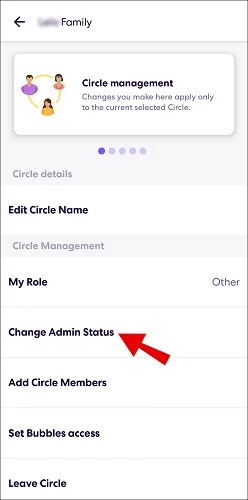
Шеңбердің жаңа әкімшісін таңдағаннан кейін, енді әкімші мәртебеңізді жоюды жалғастыра аласыз.
Life360 сайтында ешкім білмей қалай шеңбер қалдыруға болады
Wi-Fi және мобильді деректерді өшіріңіз
Life360 нақты уақыттағы орналасқан жеріңізді жаңартуы үшін құрылғыңызда интернет байланысы болуы керек. Сондықтан, Wi-Fi және мобильді деректерді өшіру Life360 бақылауын кідіртуі мүмкін. Интернет байланысы өшірілген кезде, Circle мүшелері сіздің соңғы белгілі орналасқан жеріңізді ғана көре алады. Сіз бүкіл құрылғы үшін немесе тек Life360 қолданбасы үшін интернетке қосылуды өшіруді таңдай аласыз.
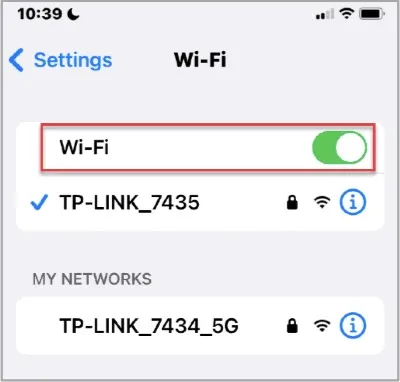
Бүкіл құрылғы үшін Wi-Fi және мобильді деректерді өшіру қадамдары:
- Құрылғыңызды ашыңыз Басқару орталығы , және түртіңіз Wi-Fi/Ұялы деректер оны өшіру үшін белгішені басыңыз.
- Немесе, ашыңыз Параметрлер қолданбасында, түймесін түртіңіз Сымсыз дәлдiк опциясын таңдап, оны өшіру үшін Wi-Fi жанындағы қосқышты түртіңіз. Мобильді деректер үшін кері оралыңыз Параметрлер , түртіңіз Ұялы байланыс опциясын таңдап, жанындағы қосқышты түртіңіз Ұялы деректер оны өшіру үшін.
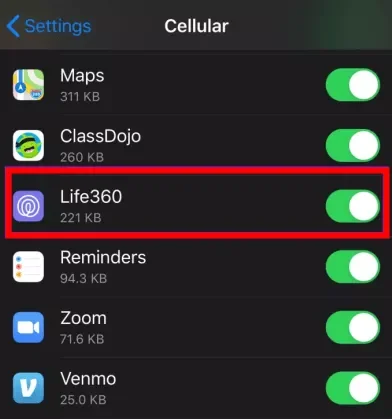
Life360 қолданбасы үшін ұялы деректерді өшіру қадамдары:
- «Параметрлер» бөлімін ашып, «Ұялы байланыс» опциясын түртіңіз, содан кейін Life360 таңдаңыз. Енді Life360 жанындағы қосқышты басып, оны өшіру күйіне ауыстырыңыз.
Ұшақ режимін қосу
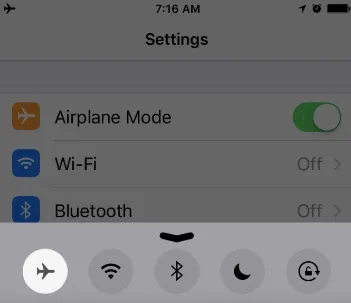
Life360 дұрыс жұмыс істеуі үшін оның интернетке және GPS-ке қол жеткізуі қажет. Ұшақ режимін қосқан кезде, GPS-ті қоса алғанда, құрылғыңыздың барлық желілік қосылымдары кідіртіледі. Life360 қолданбасы соңғы белгілі орналасқан жеріңіздің жанында ақ жалаушаны көрсетеді. Ұшақ режимін қалай қосуға болады:
- Ашыңыз Басқару орталығы құрылғыңызда. бетіне өтіңіз Ұшақ Ұшақ режимін іске қосу үшін белгішесін басып, оны түртіңіз.
- Немесе, іске қосыңыз Параметрлер қолданбасын таңдап, жай ғана таңдаңыз Ұшақ модификациясы оны қосу үшін e.
Телефоныңызды өшіріңіз
Құрылғыңызды өшіру GPS функциясының да өшірілуіне әкеледі, сондықтан бұл сіздің Life360 арқылы бақылауға кедергі келтіреді. Circle мүшелері сіздің Life360-тағы соңғы белгілі орналасқан жеріңізді тек құрылғыңыз өшірілген кезде ғана көреді.
Орналасқан жеріңізді жалған ету
Орналасқан жеріңізді жалған анықтаған кезде, телефоныңыздың GPS жүйесі сізді басқа аймақта деп ойлауға мәжбүр етеді. Life360 сіздің iPhone немесе Android құрылғыңыздың GPS координаттарына тәуелді болғандықтан, ол сіздің шеңбер мүшелеріңізге осы жалған орын туралы ақпарат жинайды. Орналасқан жеріңізді жалған анықтап, ұялы телефоныңыз бен Life360 телефоныңызды алдау үшін сізге кәсіби орналасу спуфері қажет.
Ең жақсы нұсқалардың бірі - Орналасқан жерді өзгерту құралы Бұл арнайы орналасқан жерді анықтау құралы құрылғыңызда және сайып келгенде Life36 құрылғысында орналасқан жерді оңай жалған анықтауға мүмкіндік береді. Мүшелердің сіздің қайда екеніңізді білуіне жол бермеу үшін шеңберіңізден шығудың қажеті жоқ. Олар жалған орналасқан жерді жай ғана көреді.
GPS орналасқан жеріңізді жалған ету үшін Location Changer бағдарламасын қалай пайдалануға болады:
- Бағдарламаны жүктеп алып, орнатқаннан кейін оны компьютеріңізде іске қосыңыз. Ашылған кезде, түймесін басыңыз Бастау .
- Келесі, құрылғыңызды (iPhone/iPad/Android) компьютерге қосыңыз. Құрылғының құлпын ашып, компьютерге сеніңіз.
- Экранның сол жақ бұрышына өтіп, телепорт режимін таңдаңыз.
- Енді картаға өтіп, орналасқан жерді белгілеп, түймесін басыңыз Жылжыту .

Burner телефонын пайдаланыңыз
Бақыланбау үшін Life360 шеңберінен шығудың қажеті жоқ. Жай ғана burner телефонын пайдалану арқылы орналасқан жеріңізді көрсетіп, құпиялылығыңызды сақтай аласыз. Мұны негізгі құрылғыңызда пайдаланған нақты пайдаланушы идентификаторымен burner телефонындағы Life360 тіркелгіңізге кіру арқылы жасай аласыз. Осыны орындағаннан кейін, burner телефоныңызды Circle мүшелерінің көруін қалайтын нақты жерде қалдырасыз.
Life360 Circle туралы жиі қойылатын сұрақтар
Life360 шеңберінен мүшені алып тастай аламын ба?
Әрине, сіз мұны істей аласыз, бірақ тек сіз әкімші болып табылатын шеңберден ғана. Егер олай болмаса, жалғыз нұсқа - шеңбердің қазіргі әкімшісінен мүшелерді басқару үшін сізге осы мәртебені беруін сұрау.
Life360 қолданбасы мүшеге жойылғаны туралы дереу хабарлайтынын есте сақтаңыз. Бірақ олар сіздің оларды жойғаныңызды білмейді. Дегенмен, Circle мүшелерін жоюға тек әкімшілер ғана құқылы екенін ескерсек, олар бұл туралы ақырында білуі мүмкін.
Мен шеңберден шыққан кезде Life360 мүшелерге хабарлай ма?
Сіздің белгішеңіз Circle мүшелерінің картасында көрінбейді, сондықтан олар сіздің Circle-ден шыққаныңызды біле алуы керек. Дегенмен, сіз әлі де Circle-де бола аласыз, бірақ жоғарыда аталған әдістердің кез келгенін қолдану арқылы Circle мүшелеріне сіздің ағымдағы орналасқан жеріңізді айтпауға мүмкіндік бере аласыз.
Life360 жүйесінде жылдамдығымды қалай жасыра аламын?
Қолданбаның көлік жүргізу кезінде жылдамдығыңызды бақылауын тоқтату үшін Life360 параметрлерін пайдалануға болады. Келесі қадамдарды орындаңыз:
- Life360 қолданбасын іске қосып, түртіңіз Параметрлер төменгі оң жақ бұрышта.
- Басыңыз Әмбебап параметрлер бөлім және таңдаңыз Драйвты анықтау .
- Енді қосқышты өшіру арқылы функцияны өшіріңіз.
Life360 шеңберін қалай жоюға болады?
Life360 жүйесінде шеңберді жоюға мүмкіндік беретін «Шеңберді жою» түймесі жоқ. Сіз жасай алатын нәрсе - барлық шеңбер мүшелерін жою. Мұны істегенде және шеңберден шыққанда, шеңбер жойылады.
Life360 жүйесінде қанша шеңбер жасай аламын?
Life360 сайтында қанша шеңберге қосылуға болатынына ресми шектеу жоқ. Дегенмен, егер шеңберде 10-нан астам мүше болса, онда өнімділік мәселелері туындайды. Әдетте, шеңбердегі мүшелердің ең аз саны шамамен 99, ал шеңбердегі мүшелердің оңтайлы саны шамамен 10.
Қорытынды
Life360 бағдарламасының отбасы мүшелеріне және тіпті жақын достарға бір-бірін бақылауды жеңілдететін өте пайдалы қолданба екенін жоққа шығаруға болмайды. Дегенмен, егер сіз қандай да бір себептермен белгілі бір шеңбердің мүшесі болғыңыз келмесе, жоғарыда бөліскен әдістер сізге Life360 шеңберінен қалай шығу керектігін көрсетеді.
Тіпті Circle-дан шығудың орнына Life360-та орналасқан жеріңізді жалған етуді таңдай аласыз. Орналасқан жерді алдау үшін сізге ең жақсы спуфер құралы қажет болады және Орналасқан жерді өзгерту құралы біз оны қатты ұсынар едік. Бұл Life360 Circle-ден шықпай-ақ құпиялылығыңызды сақтау үшін пайдалана алатын нарықтағы ең жақсы құрал. Сондықтан оны жүктеп алып, қолданып көріңіз.
Бұл жазба қаншалықты пайдалы болды?
Бағалау үшін жұлдызшаны басыңыз!
Орташа баға / 5. Дауыс беру саны: