
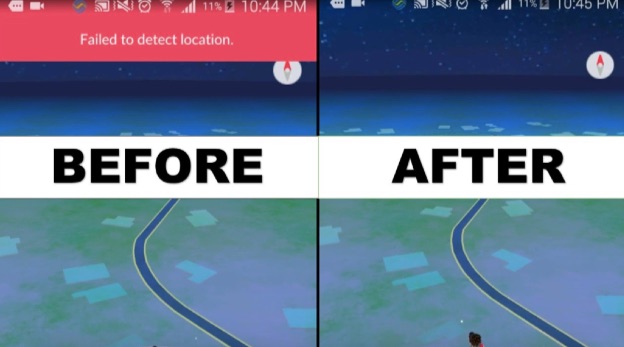
Біз бәріміз Pokémon Go ойынын жақсы көреміз. Біз нағыз Pokémon жаттықтырушылары болу туралы қиялымызды жүзеге асыра аламыз. Әрине, ол әлі жоқ, бірақ қиялмен бұл біздегі ең жақсысы!
Бірақ сіз Pokémon Go ойынының орналасқан жерін анықтай алмауы мәселесі үшін осында болуыңыз мүмкін. Біз Fake GPS Pro ойынын пайдаланған сайын қате пайда болатынын байқадық. Сізде де «...» деген қате пайда болып жатыр ма? орналасқан жерді анықтау мүмкін болмады '?'
Алаңдамаңыз, себебі бұл мақалада осы мәселе қарастырылады. Неліктен бұлай болатынын және бұрын жақсы жұмыс істеп тұрған болса да, оны қалай түзетуге болатынын қарастырайық.
Pokémon Go ойынының орналасқан жерін анықтай алмауының себептері 12
Pokémon Go сіздің орналасқан жеріңізді анықтай алмауының бірнеше себебі болуы мүмкін. Мәселе iOS және Android жүйелерінде болуы мүмкін. Әдетте, бұл келесі себептерге байланысты болады:
- Сіз қолданбаны пәтерде немесе биік кеңсе ғимаратында пайдаланып жатқан болуыңыз мүмкін. Егер сіз биік ғимаратта Pokémon Go ойнап жатсаңыз, телефоныңыз GPS сигналдарын қабылдауда қиындықтарға тап болуы мүмкін.
- Құрылғыңызда жалған орналасқан жерді анықтау мүмкіндігі қосылған болуы мүмкін.
- Сіз орналасқан жеріңізді өзгерту үшін қолданбаны пайдаланып жатқан болуыңыз мүмкін.
Қалай болғанда да, бұл мәселенің барлық себептері осылар. Енді сіз ойнауды жалғастыра алуыңыз үшін шешімдерді қарастырамыз.
Pokémon Go ойынының «12-ші орынды анықтау мүмкін болмады» деген қатені түзетудің 6 жолы
Біз iOS және Android жүйелерінде орналасқан жерді анықтау мүмкін болмады деген мәселені шешуге көмектесетін бірнеше шешім таптық. Көп жағдайда төменде келтірілген әдістердің кез келгені мәселені шешу үшін жеткілікті.
Орналасқан жерді тексеру қызметтері
Pokémon Go сізді әртүрлі жерлерге баруға мәжбүр етеді. Бұл ойынды анықтайды. Ойыншылар оны жұмыс істеуі үшін орналасқан жерді анықтау қызметтерін қосуы керек.
Сондықтан, егер сіздің смартфоныңыз Pokémon Go ойынында 12-орынды анықтамаса, GPS өшірілуі мүмкін. Кейде ол мұны өздігінен жасайды. Негізінен батареяның қызмет ету мерзімін сақтау үшін.
Оны түзету үшін, орынды анықтау қызметтерін қосу қажет болуы мүмкін. Бұл Android және iOS жүйелерінде болуы мүмкін, бірақ біз Android үшін қадамдарды егжей-тегжейлі сипаттаймыз:
1-қадам: Смартфоныңыздағы «Параметрлер» бөлімін ашыңыз.
2-қадам: «Құпия сөздер және қауіпсіздік» бөліміне өтіп, «Орналасқан жер» түймесін түртіңіз.
3-қадам: GPS функциясын қосу үшін ауыстырып қосқышты қосыңыз.
![[ШЕШІЛДІ] Pokemon GO ойынының 2021 жылғы орнын анықтай алмауын түзетудің 7 оңай жолы](https://www.getappsolution.com/images/20210325_605c3fff43b25.jpg)
Бұл ең алдымен қолданып көру керек нәрселердің бірі болуы керек. Ойын ойнаған кезде орналасқан жерді анықтау функциясын үнемі қосу қиындық тудырады. Сондай-ақ, смартфоныңыздың жоғарғы жағында GPS қосылған белгішенің пайда болуын іздеуге болады. Дегенмен, белгішелер әртүрлі смартфон үлгілерінде әртүрлі болады.
Жалған орындарды орнату
Кейде Pokémon GO сіздің нақты орналасқан жеріңізді анықтай алмайды. Бұл сіздің бақылауыңыздан тыс себептерге байланысты болуы мүмкін. Мұны жеңудің ең жақсы жолы - жалған орынды орнату.
Негізінде, сіз физикалық түрде тұрған жеріңізде қала отырып, орналасқан жеріңізді басқа жерге орнатасыз. Бұл Pokémon Go сайтты таба алмаса көмектеседі. Мұны қалай істеуге болады:
1-қадам: Құрылғыңыздағы Әзірлеуші параметрлерін қосыңыз
Телефоныңыздағы «Параметрлер» бөліміне өтіп, «Телефон туралы» бөліміне өтіңіз. Мұнда «Бағдарламалық жасақтама туралы ақпарат» опциясын таңдаңыз. Осы опцияны түртіңіз, сонда құрылғыңыздың құрастыру нөмірін көресіз.
Енді құрастыру нөмірін жеті рет басу арқылы әзірлеуші параметрлерін қосуға болады.
![[ШЕШІЛДІ] Pokemon GO ойынының 2021 жылғы орнын анықтай алмауын түзетудің 7 оңай жолы](https://www.getappsolution.com/images/20210325_605c3fff5aa22.jpg)
2-қадам: 'FakeGPS Go' бағдарламасын орнатыңыз
FakeGPS Go қолданбасын Google Play дүкенінен жүктеп алуға болады. Нұсқауларды орындап, қолданбаны орнатыңыз. Бұл Pokémon Go қолданбасының басқа орынды анықтауына мүмкіндік беретін қолданба.
![[ШЕШІЛДІ] Pokemon GO ойынының 2021 жылғы орнын анықтай алмауын түзетудің 7 оңай жолы](https://www.getappsolution.com/images/20210325_605c3fff7187f.jpg)
3-қадам: Жалған орын қолданбасын қосыңыз
Енді «Параметрлер» бөліміне қайтадан өтіп, 1-қадамдағы «Әзірлеуші параметрлерін» ашу үшін қадамдарды орындаңыз. Сол жерден «Жалған орын қолданбасын таңдау» түймесін түртіңіз. Сізде осы мүмкіндікті пайдаланатын қолданбалар тізімін көрсететін жаңа мәзір пайда болады. FakeGPS таңдаңыз.
![[ШЕШІЛДІ] Pokemon GO ойынының 2021 жылғы орнын анықтай алмауын түзетудің 7 оңай жолы](https://www.getappsolution.com/images/20210325_605c3fff87f69.jpg)
4-қадам: FakeGPS іске қосыңыз
Енді FakeGPS қолданбасы дұрыс жұмыс істейді. Қалаған кез келген орынды орната аласыз. Осыдан кейін төменгі сол жақтағы ойнату түймесін басыңыз. Енді сіз Pokémon Go ойынын іске қоса аласыз, ол қолданба орнатқан орынды анықтайды.
Pokémon Go деректерін қалпына келтіру және кіру
Егер әдістердің ешқайсысы әлі күнге дейін нәтиже бермесе, Pokémon Go деректерін қалпына келтіріп, қайталап көруге болады. Бұл «Pokémon Go орынды анықтай алмады (12)» мәселесін шешудің ең қарапайым тәсілдерінің бірі. Міне, қадамдар:
1-қадам: Смартфоныңыздағы «Параметрлер» бөлімін ашыңыз.
2-қадам: «Қолданбалар» бөліміне өтіп, «Қолданбаларды басқару» түймесін түртіңіз.
3-қадам: Қолданбалар тізімінен Pokémon Go ойынын ашыңыз.
4-қадам Соңында, «Деректерді өшіру» > «Кэшті тазарту» түймесін түртіңіз.
![[ШЕШІЛДІ] Pokemon GO ойынының 2021 жылғы орнын анықтай алмауын түзетудің 7 оңай жолы](https://www.getappsolution.com/images/20210325_605c3fff9d3f6.jpg)
Алаңдамаңыз; барлық жетістіктеріңіз тіркелгіңізде сақталады. Бұл процесс оны жергілікті жадтан жояды. Pokémon Go ойынын іске қосқан кезде сізден қайта кіру сұралады. Деректерді қайтарып аласыз.
Шығу және тіркелгіге кіру
Бұл Pokémon GO ойынының орналасқан жерін анықтамау мәселесін шешудің қарапайым жолы. Кейде ойын жұмыс істей бастау үшін оны қайта орнату қажет. Мұны тіркелгіңізден шығып, қайта кіру арқылы жасауға болады. Міне, қалай істеу керек:
1-қадам: Pokémon Go ойынын ашыңыз > Poké Ball белгішесін түртіңіз.
2-қадам: Экранның жоғарғы оң жақ бұрышындағы «Параметрлер» түймесін түртіңіз.
3-қадам: Төмен айналдырып, «Шығу» опциясын тауып, оны түртіңіз.
4-қадам: Жүйеден сәтті шыққаннан кейін, қайта кіріп көріңіз. Бұл мәселені шешуі керек.
![[ШЕШІЛДІ] Pokemon GO ойынының 2021 жылғы орнын анықтай алмауын түзетудің 7 оңай жолы](https://www.getappsolution.com/images/20210325_605c3fffafef8.jpg)
Телефоныңызды қайта жүктеңіз, GPS қосыңыз, қайталап көріңіз
Pokémon GO ойынының орналасқан жерін анықтамауының тағы бір жылдам және оңай шешімі. Смартфоныңызды қайта іске қосу қалпына келтірумен бірдей. Қалпына келтіргеннен кейін, функциялардың көпшілігі қайтадан басталады.
Мәселені шешудің бұл тәсілі бірнеше пайдаланушылар үшін жақсы нәтиже бергені туралы хабарланды. Ол үшін келесі қадамдарды орындаңыз:
1-қадам: Мәзір пайда болғанша смартфоныңыздың қуат түймесін басып тұрыңыз > «Қайта жүктеу» түймесін түртіңіз.
![[ШЕШІЛДІ] Pokemon GO ойынының 2021 жылғы орнын анықтай алмауын түзетудің 7 оңай жолы](https://www.getappsolution.com/images/20210325_605c3fffc4a72.jpg)
2-қадам: Телефон қайта іске қосылғаннан кейін GPS қосып, ойынды іске қосыңыз.
Бұл Pokémon Go ойынындағы орынды анықтай алмаған спуфингті түзетудің ең оңай әдістерінің бірі. Бұл тез шешім, сондықтан осы мақаланы оқып отырып, оны қолданып көріңіз.
Pokémon Go спуферлерін пайдалануды тоқтатыңыз
Сізде «Pokemon Go ойынының орналасқан жерін анықтау мүмкін болмады» деген қате пайда болуы мүмкін. Pokémon Go ойынының орналасқан жерін көрсететін спуферлер бұл қатенің негізгі себебі болып табылады.
Pokémon Go ойынының алғашқы кезеңдерінде кез келген орынды алдау қолданбасын оңай пайдалануға болатын еді, және олардың барлығы жұмыс істейтін еді. Бірақ қазір жағдай басқаша.
Ойынды әзірлеушілер Niantic осы қолданбаларды бірнеше пайдаланушының қолданып жатқанын анықтады. Нәтижесінде олар мұндай қолданбаларды пайдалануды тоқтату шараларын қабылдады.
Оны түзету үшін iSpoofer немесе FakeGPS Go сияқты қолданбаларды пайдалануды тоқтатыңыз.
Бонус шешімі – кез келген жерден Pokémon Go ойнау үшін Location Changer пайдалану
Орналасқан жерді өзгерту құралы Pokémon Go ойынының 12-ші орынды анықтамауының ең жақсы шешімі. Бұл сіздің нақты жердегі қимылдарыңызды модельдеуге арналған арнайы бағдарламалық жасақтама. Бірақ сіз мұны диванда жатып жасай аласыз. Бұл сізге бақылаудың алдын алуға және аймағыңызда қолжетімді мүмкіндіктерге немесе қызметтерге қол жеткізуге көмектеседі.
Міне, кейбір маңызды сәттер:
- GPS орналасқан жеріңізді кез келген жерге лезде өзгертіңіз.
- Орнатылған жылдамдықты ұстану үшін картадан маршрут орнатыңыз.
- Ол Pokémon Go сияқты AR ойындарымен және әлеуметтік медиа платформаларымен жұмыс істейді.
Бұл өте қарапайым. Pokémon GO ойынының орналасқан жерді анықтай алмау мәселелерін шешу үшін Location Changer бағдарламасын пайдалану қадамдары:
1-қадам: iOS орналасуын өзгерткішті орнатыңыз
Орналасқан жерді өзгерту құралы Windows және Mac жұмыс үстелдері мен ноутбуктарында қолжетімді. Оны жүктеп алып, орнату нұсқауларын орындай аласыз.

2-қадам: Телефоныңызды компьютерге қосыңыз
Бағдарламалық жасақтама компьютеріңізде жұмыс істейді. Оны телефоныңызға жүктеп алудың қажеті жоқ. Телефоныңызды компьютерге қосқыш кабелі арқылы жұптастырыңыз және телефоныңыздың құлпын ашыңыз.
3-қадам: Картада баратын жер ретінде орынды таңдаңыз
Енді сіз картаны көресіз. «Телепортациялағыңыз» келетін орынды таңдау үшін шарлай аласыз. Орынды таңдағаннан кейін, орналасқан жеріңізді орнату үшін «Өзгертуді бастау» түймесін басыңыз.

4-қадам: Pokémon Go-да жаңа орынды тексеріңіз
Енді сіз ойыннан ләззат ала аласыз! Pokémon Go ойынын іске қосыңыз, сонда ол сізге Location Changer бағдарламасында таңдаған нақты орынды көрсетеді.
Қорытынды
Pokémon Go ойын ойнаудың жаңа тәсілімен шықты. Ол адамдарды сыртқа шығып, Покемон іздеуге шақырады. Бірақ бұл идея қайталана берді. Сіз үнемі сыртқа шыға алмайсыз!
Көптеген ойыншылар ойынды үйлерінің жайлылығында ойнаудың бір жолы болуы керек деп санады. Сондықтан Орналасқан жерді өзгерту құралы әзірленді. Сіз оны тегін сынап көре аласыз!
Бұл жазба қаншалықты пайдалы болды?
Бағалау үшін жұлдызшаны басыңыз!
Орташа баға / 5. Дауыс беру саны:




