

iPhone 6s Plus экраныңыз жарылған немесе сынған ба? Қазір iPhone 6s plus экранын ауыстыруды іздеп жүрсіз бе, Apple дүкені - ең жақсы нұсқа. Дегенмен, Apple рұқсат берген арзан жергілікті жөндеуді таба алатын немесе тіпті үйде өзіңіз жасай алатын басқа да нұсқалар бар.
iPhone экраны жақсы жұмыс істей ме?
Кейде толықтай сынған экран мінсіз жұмыс істейді, мұндай жағдайда iPhone экранын ауыстыру үшін қымбат жөндеу жұмыстарына барудың қажеті жоқ. Мұндай жағдайда ұқыпты және тегіс жанасу сезімін тудыратын қосымша зақымдануды болдырмау үшін экран қорғағышын таңдауға болады. Дегенмен, ақырында экранды ауыстыру қажет болады, бұл әдіс жұмысты біраз кешіктіруі мүмкін.
iPhone экранын қарапайым қадамдармен ауыстыру
1. iPhone телефоныңызды өшіріңіз
iPhone құрылғыңызды өшіру үшін қуат түймесін пайдаланыңыз. Бұл қадам маңызды және оны орындамау деректердің жоғалуына немесе кез келген басқа тізбек мәселесіне әкеліп соқтыруы мүмкін, бірақ онымен шектелмейді. iPhone экраны толығымен жоғалғаннан кейін 10 секунд күтіңіз.
2. Корпус бұрандаларын алу
Бұрағышты алып, зарядтау портының бүйірлеріндегі төменгі корпус бұрандаларын ашыңыз. Алынған бұрандаларды сол бағытта сақтаңыз, себебі оларды қайта құрастырған кезде қайтадан орнына салу қажет.

3. Алдыңғы панельді корпустың төменгі бөлігінен бөлу

Енді сорғышты пайдаланып, iPhone 6s plus экранына мықтап қойыңыз, содан кейін тұрақты, бірақ ақырын күшпен көтеруге тырысыңыз. Егер бірдеңе дұрыс болмаса, алдыңғы панельді аздап қыздыру керек, мамандарда бұл үшін арнайы жабдық бар, мысалы, жылу пистолеті, бірақ сіз шаш кептіргішті де пайдалана аласыз.
Енді экран бірнеше миллиметрге көтерілгенде, желімді одан әрі алып тастау үшін төменгі корпусты алға қарай жылжытыңыз және экранды төменгі корпустан толығымен бөлшектеңіз.
Кеңес: егер экран қатты зақымдалған болса және сорғыш дұрыс жұмыс істемесе, онда жөндеу жұмыстарын қолайсыздықтарсыз жүргізу үшін жоғарыда көрсетілген процедурадан бұрын бүкіл экранға орауыш таспаны қолдану керек.
4. Батарея қосылымын қауіпсіз түрде ажыратыңыз
Батареяның қосылу нүктелерін іздеп, қорғаныс қабатын бұрап алыңыз, содан кейін қосқышты алып тастаңыз. Бұл бүкіл тақтадан статикалық зарядты кетіруге және дұрыс пайдаланбауға байланысты мәселелердің алдын алуға көмектеседі.

5. Алдыңғы дисплей қосылымдарын алып тастау
Алдымен, суретте көрсетілгендей, қосқыш нүктелерінің дәл үстіндегі қорғаныс қалқанын алып тастауыңыз керек. Бұрандаларды сол бағытта орнына қою үшін олардың бағытын өзіңізбен бірге мықтап ұстаңыз.
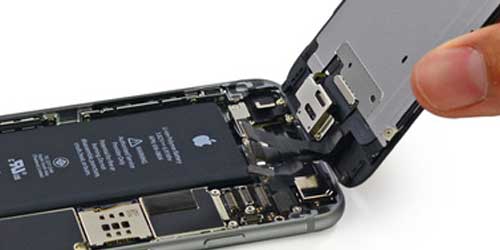
Енді алдыңғы панельдің, соның ішінде алдыңғы камера/құлаққап/микрофонның, дисплейдің және сенсорлық панель қосылымдарының қабаттасатын қосқыштарын ажыратуды бастаңыз.
Жаңа дисплей жинағын қосылым нүктелеріне уақытша жалғап, дисплейдің қосылатынын немесе қосылмайтынын көру үшін iPhone құрылғысын қосыңыз.
6. Алдыңғы панельді бөлшектеу
Алдыңғы панельді ашып, жаңа жинақты орнатып, ескі LCD дисплейді алып тастау уақыты келді.
- Ең алдымен, құлаққаптың қорғаныс қалқанын бұрап алыңыз, содан кейін құлаққап қосқышын және оның бүкіл жинағын ақырын алыңыз.
- Оған дейін, құлаққапты жауып тұрған алдыңғы камера кабелін аздап алып тастау қажет болуы мүмкін.
- Енді алдыңғы камера мен сенсор жинағын спуджермен алып тастаңыз, сонымен қатар сенсор кабельдерін пайдаланып жинақты шығарып алуға болады, бірақ абай болыңыз.

- Осыдан кейін, LCD панелінің артқы жағындағы қорғаныш болат қабатынан сегіз бұранданың барлығын алып тастаңыз. Оларды бұрынғы күйінде қайтару үшін сол бағытты сақтаңыз. Содан кейін, алдымен қорғаныш қабатын алып тастау арқылы Home түймесін бөлшектеңіз. Кабель қосылымын ажыратып, спуджерді кабельдің астына қойып, Home түймесінің кабелі мен төменгі корпус арасындағы желімді ақырын алып тастаңыз.
- Басты бет түймесін көтеріп, ескі LCD панелін орнынан алыңыз.
7. Жаңа дисплейді алдыңғы панельге орналастыру
Барлық өндірушілер толық бөлшектерді ұсынбайтындықтан, жаңа дисплеймен бірге келетін құрастыруға байланысты ескі дисплейден кейбір бөлшектерді алып тастауға тура келуі мүмкін. Бұған алдыңғы камера мен сенсорлық кронштейн кіруі мүмкін, екеуі де орнына аздап желімделген.
- Жаңа LCD панелін орнына қойып, содан кейін басты бет түймесін орнатып, оны қосыңыз.
- Басты бет түймесінің және LCD дисплейдің қақпақ қалқандарын бекітіп, бұрандамен бекітіңіз.
- Енді қоршаған орта микрофонын өз орнына қойып, сенсорларды мұқият орындарына қойыңыз.
- Құлаққапты алдыңғы орнына орнатыңыз, содан кейін қорғаныс қалқанын орнына бұрап бекітіңіз.
8. Дисплей панелінің қосылымдарын жасау
Порттарды бұрынғыдай абайлап жалғаңыз, бірақ жолақтарды майыстырмаңыз, себебі бұл бос LCD дисплейге, Touch ID функциясының болмауына немесе алдыңғы камераның мүлдем болмауына әкеліп соқтыратын ауыр зақым келтіруі мүмкін.
- Батареяны телефонға жалғап, iPhone-ды іске қосып, батареяның жұмыс істеп тұрғанын тексеріңіз.
- Енді алдыңғы панель мен аналық платаның төменгі бөлігін қайта жинаңыз, алдымен жоғарғы жиегін ақырын жауып, оны толығымен біріктіру үшін баяу бүктеңіз. Желім қосылымын мықтап жасау үшін экранның жиектерін ақырын басыңыз.
- Енді зарядтау портының оң және сол жағындағы төменгі корпус бұрандаларын бұрап бекітіңіз.
Міне, енді iPhone телефоныңыз сізге қайтадан қызмет көрсетуге дайын.
Бұл жазба қаншалықты пайдалы болды?
Бағалау үшін жұлдызшаны басыңыз!
Орташа баға / 5. Дауыс беру саны:




