
Технологиялық жетістіктер мен жетістіктер дәуірінде біз, ата-аналар, балаларымыздың алдында дәрменсіз және мәжбүрлі сезінеміз. Бірақ сол технология бізге балаларымыздың не нәрсеге қол жеткізе алатынын және не нәрсеге қол жеткізе алмайтынын бақылауға мүмкіндік береді. Ол үшін тек жүйелер мен технологиялар туралы аздаған білім мен хабардарлық қажет.
Балаларды бақылауда ұстау үшін ата-аналар көбінесе үй шаруашылығының әрбір мүшесіне Apple құрылғыларын сатып алуды жөн көреді. Себебі Apple iOS жүйесінде басқа ешбір нұсқада немесе ақылды гаджеттерде жоқ ата-ана бақылауына рұқсат береді. Отбасылық бөлісу опцияларын орнату арқылы сіз балаңыздың немесе кез келген үй шаруашылығы мүшесінің құрылғысын қалағаныңызша толық басқара аласыз.
Бұл мақала балаларының құрылғыларында не істеп жатқанын көру және балаларының кіруін қаламайтын қолданбаларға, мүмкіндіктерге немесе веб-сайттарға шектеулер мен шектеулер қолдану үшін балалары үшін отбасылық ортақ пайдалану тіркелгілерін тез орнатқысы келетін ата-аналарға арналған қысқаша нұсқаулық ретінде қызмет етеді.
Міне, бүкіл жұмыс бір сөйлеммен берілген: балаңыздың Apple тіркелгісін отбасылық бөлісу тобына қосыңыз, iPhone телефоныңыздан сол бала үшін экран уақытын қосыңыз, Мазмұн және құпиялылық шектеулерін қосыңыз және балаңыз білмейтін экран уақытының құпия сөзін жасырыңыз. Одан кейінгінің бәрі баптау болып табылады, ал кейінгі әрбір өзгеріс олардың телефонында емес, сіздің телефоныңызда жасалады.
Бұл ширек сағатқа тұрарлық. Common Sense Media-ның соңғы санағы бойынша, сегізден он екі жасқа дейінгі балалар үшін ойын-сауық экранының алдында өткізілетін уақыт күніне бес сағатқа жуық, ал жасөспірімдер үшін шамамен сегіз сағат, мектеп тапсырмаларын қоспағанда. Apple құралдары сізге уақыт, мазмұн, байланыстар, сатып алулар және орналасқан жер сияқты маңызды факторларды береді. Төмендегі он қадам алдымен ең оңай орындалады, ал алғашқы төртеуі жұмыстың көп бөлігін атқарады.
Әрбір ата-ана бақылауы іс жүзінде не істейді
| Басқару | Шын мәнінде не істейді | Қай жерде тіршілік етеді |
|---|---|---|
| Отбасымен бөлісу | Бір ересек адам балалардың тіркелгілерін, сатып алуларын және сақтау орнын басқара алатындай етіп, алты адамға дейін байланыстырады | Параметрлер → сіздің атыңыз → Отбасы |
| Бала аккаунты | Жасқа негізделген қорғаныс шараларын автоматты түрде қолданады; кіші жастағы балаларға міндетті, 18 жасқа дейін қолжетімді | Параметрлер → Отбасы → Мүше қосу |
| Экран уақыты | Апта сайынғы пайдалану есебі, сонымен қатар төменде көрсетілген әрбір уақыт шегі | Параметрлер → Экран уақыты |
| Үзіліс уақыты | Кестедегі қолданбалар мен хабарландыруларды бөгейді | Экран уақыты → бала → Үзіліс уақыты |
| Қолданба шектеулері | Бір қолданба немесе бір санат үшін күнделікті минуттарды шектеу | Экран уақыты → бала → Қолданба шектеулері |
| Әрқашан рұқсат етілген | Үзіліс кезінде жұмысын жалғастыратын қолданбалар | Экран уақыты → бала → Әрқашан рұқсат етілген |
| Байланыс шектеулері | Балаға кім қоңырау шала алатынын, хабарлама жібере алатынын немесе FaceTime арқылы қашан хабарласа алатынын шешеді | Экран уақыты → бала → Байланыс шектеулері |
| Байланыс қауіпсіздігі | Бала фотосуреттер мен бейнелерді көрмес бұрын немесе жібермес бұрын жалаңаштықты бұлыңғыр етеді | Экран уақыты → бала → Байланыс қауіпсіздігі |
| Сезімтал мазмұн туралы ескерту | Құрылғыға түсетін ашық суреттерді бұлыңғыр етеді және көмек алу жолын ұсынады | Параметрлер → Құпиялылық және қауіпсіздік |
| Мазмұн және құпиялылық шектеулері | Жас шектеулері, веб-сүзгілеу, ашық тіл, Game Center, сатып алулар, құпиялылық | Экран уақыты → бала → Мазмұн және құпиялылық шектеулері |
| Сатып алуды сұрау | Әрбір сатып алуды және тегін жүктеуді ата-анасының мақұлдауына жібереді | Параметрлер → Отбасы → бала → Сатып алуды сұрау |
1-қадам: Отбасылық бөлісу опциясын түсіну және орнату
Отбасылық ортақ пайдалануды орнату арқылы сіз алты отбасы мүшесін қоса аласыз және олар Apple Books, App Store сатып алу, iTunes, iCloud сақтау жоспары немесе Apply Music Family жазылымын тіркелгілерді ортақ пайдаланбай бөлісе алады. Бұл бүкіл отбасына бөлек сатып алу қиындықтарына тап болмай, бір шаңырақ астында тәжірибе жасауға, пайда табуға және сандық түрде өмір сүруге мүмкіндік береді. Отбасылық ортақ пайдалану мүмкіндігі ата-аналарға балаларына құрылғыларын қашықтан пайдалану арқылы ақша жұмсауға мүмкіндік береді. Ата-ананың құрылғысында орнатылған бір несиелік немесе дебеттік картаны немесе PayPal шотын әрбір отбасы мүшесі сатып алулар жасау үшін пайдалана алады. Кейбір жалпы мүмкіндіктерге экрандарды, күнтізбелерді, жаңартуларды, дабылдарды ортақ пайдалану кіреді, олар отбасындағы барлық адамдар үшін бірдей болады, сондықтан барлығы бір бетте болады.
Ең бастысы.
Әрбір адам бір уақытта бір отбасына тіркеле алатынын ескеріңіз. Өйткені ешбір адам екі отбасының мүшесі бола алмайды. Отбасылық ортақ пайдалану тіркелгісін орнатпас бұрын келесілердің бар екеніне көз жеткізуіңіз керек.
- iTunes және iCloud қызметтеріне Apple ID арқылы кіру қажет
- Отбасылық бөлісуді қолдайтын құрылғылар - iPhone, Mac (OS X Yosemite және басқа жаңартылған ОС), iPad, iOS 8, кем дегенде бұрынғы нұсқалары отбасылық бөлісуді қолдамайтындықтан.
- Әрбір отбасы мүшесі мен бала үшін ата-анасының құрылғысы арқылы отбасы тобына қосыла алу үшін Apple ID болуы міндетті.
Бұл тізімге екі нәрсе қосыңыз. Балаға өзінің Apple тіркелгісі қажет, ал кіші бала үшін ол бала тіркелгісі болуы керек: Apple көптеген елдерде 13 жасқа толмаған балаға талап етеді, Қытай мен Оңтүстік Кореяда бұл көрсеткіш 14-ке, Францияда 15-ке, ал Германияда, Ирландияда және Нидерландыда 16-ға дейін көтеріледі, ал 18 жасқа дейінгі бала тіркелгілері қолжетімді. Екіншіден, App Store енді қолданбаларды 4+, 9+, 13+, 16+ және 18+ деп бағалайды, сондықтан балаңыздың тобынан жоғары кез келген нәрсе ешқашан қарапайым жүктеу ретінде көрсетілмейді. 13 жасқа толмаған балаға сатып алуды сұрау әдепкі бойынша қосулы.
2-қадам: iPhone телефоныңызда отбасылық бөлісуді орнатыңыз
Отбасылық ортақ пайдалануды орнату процесі
1. «Параметрлер» тармағын таңдаңыз немесе түртіп, Apple ID идентификаторыңызды таңдаңыз. iOS 27 жүйесін пайдалансаңыз, «Отбасы» түймесін түртіңіз.
2. «Отбасылық ортақ пайдалануды орнату» опциясын таңдап, содан кейін «Бастау» опциясын таңдаңыз. Отбасылық ортақ пайдалану тіркелгісін орнату бойынша нұсқауларды көресіз, оларды орындап, отбасы мүшелерін қоса бастаңыз.
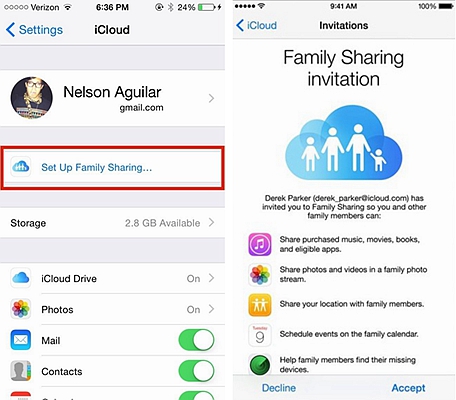
Ағымдағы бағдарламалық жасақтамада бұл екі түрту бар: Параметрлер → Отбасы → Отбасылық ортақ пайдалануды орнату. Топты кім бастаса, сол ұйымдастырушы болып табылады, басқаларды шақырады және сатып алулар үшін есепшот алынады, ал «Сатып алуды ортақ пайдалану» қосулы күйде қалады.
3-қадам: Балаларды отбасыңызға қосылуға шақырыңыз
3. Балаларды отбасыңызға қосылуға шақырыңыз
Балаларыңыздың немесе отбасы мүшелерінің біреуінің Apple ID идентификаторы болғаннан кейін, оларды отбасылық ортақ пайдалану тіркелгісіне қосуға болады.
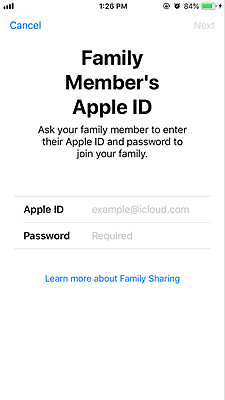
Балаларыңызды топқа қосу үшін, егер олардың Apple ID идентификаторлары болса, төменде көрсетілген қарапайым қадамдарды орындаңыз.
Егер сіз iPhone немесе iPad құрылғыңызда «Отбасылық бөлісу» опциясын тікелей пайдалана аласыз.
1. «Параметрлер» түймесін түртіп, атыңызды таңдаңыз, содан кейін «Отбасылық бөлісу» тармағын таңдаңыз.
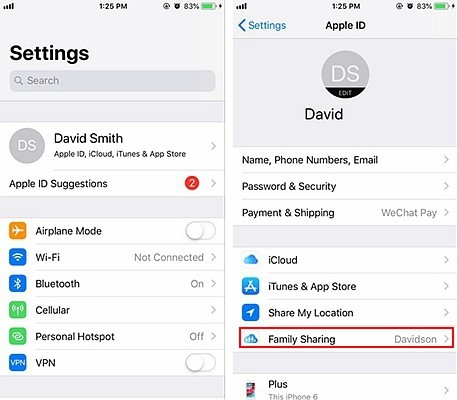
2. «Отбасы мүшесін қосу» деген опцияны таңдаңыз.

3. Баланың электрондық пошта мекенжайын немесе атын теріп, нұсқауларды орындаңыз.
4. Ата-ана отбасылық топқа қосылу туралы өтінішті қабылдау үшін әртүрлі идентификаторларға хабарлама жібере алады немесе оларды жеке шақыра алады.
Егер балаңызда Apple тіркелгісі болмаса, сол экранда қалып, «Бала тіркелгісін жасау» тармағын таңдаңыз: оның аты-жөні мен туған күнін енгізіп, нұсқауларды орындаңыз. Орнату аяқталғаннан кейін балаңыздың құрылғысындағы жаңа тіркелгіге кіріңіз.
4-қадам: Экран уақытын орнату арқылы балаларыңыздың құрылғыларын алыңыз
Бұл функция «Экран уақыты» терминімен танымал, мұнда Apple ата-ана бақылауының бірегей және қатаң әдісін ұсынады. Бұл iOS жүйесіне ендірілген, онда ата-аналар балаларының виртуалды әрекеттерін тікелей бақылау еркіндігін пайдалана алады және балаларының құрылғыларына белгілі бір функцияларды басқаруға тыйым сала алады. Ата-аналар балаларының iOS құрылғыларында өткізетін уақытына параметрлерді орната алады.
Бірақ сіз «Экран уақыты» мүмкіндігін тек отбасылық бөлісу мүшелігіне жазылған болсаңыз және балаларыңыз отбасылық бөлісу тобының мүшесі болса ғана пайдалануға болатынын білуіңіз керек. Отбасылық бөлісу параметрлерінің көмегімен сіз тікелей бақылаудан бастап шектеуге дейінгі барлық ата-ана бақылауы мүмкіндіктерін пайдалана аласыз.
Егер сіз балаңыздың iPhone құрылғысындағы немесе кез келген iOS құрылғысындағы белгілі бір қолданбаны немесе мүмкіндікті шектегіңіз немесе шектегіңіз келсе, жай ғана Параметрлерді түртіп, экран уақытын таңдаңыз. Содан кейін жалғастырып, қажетті әрекетті орындау үшін «Бұл менің iPhone немесе Бұл менің баламның iPhone» опциясын таңдаңыз.
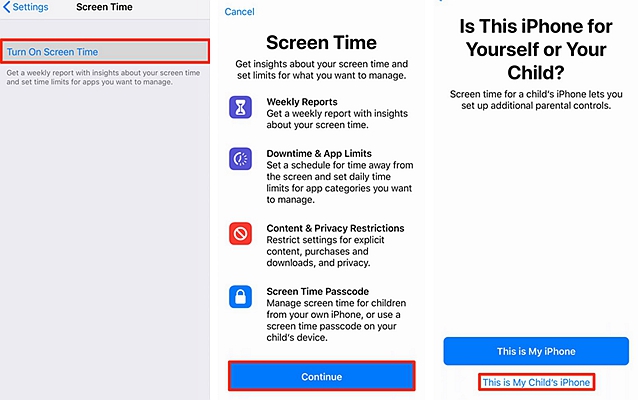
Кез келген ата-ана екі нәрсеге ие болғаннан кейін балаларының құрылғысының мүмкіндіктерін біріктіру, теңшеу немесе басқару үшін отбасылық бөлісуді пайдалана алады;
1. Отбасылық бөлісу жазылымы.
2. Балалар отбасылық топқа қосылады.
Өз телефоныңыздан жұмыс істеу - ең жақсы жол: Параметрлер → Отбасы → баланың аты → Экран уақыты, содан кейін «Үзіліс уақыты», «Қолданба шектеулері», мазмұн рейтингтері және байланыс нұсқауларын орындаңыз.
5-қадам: Параметрлерді экран уақыты құпия сөзімен құлыптаңыз
Балаларыңыздың параметрлерді өзгертуіне жол бермеу үшін, құрылғылардың параметрлер бөліміне тек сіз кіре алатындай етіп, параметрлерге кіру үшін құпия сөз орнатуға болады.
Бұл құпия сөз - Screen Time құпия сөзі, ал құрылғының құпия сөзі емес. Балаңыз таба алмайтын төрт санды таңдап, Screen Time құпия сөзін қалпына келтіру мүмкіндігі ұсынылған кезде оны қабылдаңыз - оны өткізіп жіберіңіз, сонда ұмытылған код құрылғының толық жойылуымен аяқталады. Екі ауыстырып-қосқыш та маңызды: Қолданба шектеулері ішінде шектеу аяқталғанда блоктау және тоқтау кезінде блоктау. Екеуін де өшіріп тастаңыз, сонда қатаң тоқтату ұсынысқа айналады.
6-қадам: Жұмыс істемеу уақытын, қолданба шектеулерін және әрқашан рұқсат етілген күйді орнатыңыз
Параметрлер → Экран уақыты → балаңыздың аты-жөнін "Отбасы" бөлімінен ашып, "Пайдалануды шектеу" бөлімін ашыңыз.
- Үзіліс уақыты кесте бойынша, мысалы, кешкі 9-дан таңғы 7-ге дейін қолданбалар мен хабарландыруларды бұғаттайды. Жоспарланған күйін қосыңыз, «Күн сайын» немесе «Күндерді теңшеу» опцияларын таңдаңыз, содан кейін «Үзіліс кезінде бұғаттау» функциясын қосыңыз.
- Қолданба шектеулері бір қолданбаны немесе бір санатты шектейді. «Шектеу қосу» түймесін түртіңіз, «Әлеуметтік желілер», «Ойындар» немесе бір қолданбаны таңдаңыз, ұзақтығын орнатыңыз және «Шектеу соңында блоктау» функциясын қосыңыз.
- «Әрқашан рұқсат етілген» параметрінде жұмыс істемей қалған қолданбалар, әдетте «Телефон», «Хабарламалар» және «Карталар» тізімделеді. Мұнда қосылған әрбір қолданба кестедегі олқылық болып табылады, сондықтан оны қысқа етіңіз.
- Экран қашықтығы баланың телефонды тым жақын ұстауына кедергі келтіреді және көптеген аймақтарда балалар тіркелгілері үшін әдепкі бойынша қосулы болады.
Санат шектеулері біріктірілген: әлеуметтік желінің алпыс минуты әрбір әлеуметтік қолданбада алпыс емес, бөлісіледі және олар құрылғының уақыт белдеуінде түн ортасында қайта орнатылады. Таусылып қалған бала сізден көбірек сұрай алады.
7-қадам: Мазмұн мен құпиялылық шектеулерін қосыңыз
Мазмұн және құпиялылық шектеулері - бұл төмендегінің бәрін шындыққа айналдыратын қосқыш: Параметрлер → Экран уақыты → балаңыздың аты → Мазмұн және құпиялылық шектеулері, құпия сөзді енгізіңіз, оны қосыңыз.
Экран уақыты, мазмұн және құпиялылық шектеулері параметрлерінің картасы
| Басқарғыңыз келетін нәрсе | Параметрлер → Экран уақыты → баланың аты-жөні бөліміндегі жол | Ақылға қонымды таңдау |
|---|---|---|
| Қолданбаның жас шегі | Мазмұн және құпиялылық → App Store, медиа, веб және ойындар → Қолданбалар | 4+, 9+, 13+, 16+ немесе 18+ |
| Музыка, подкасттар, жаңалықтар, фитнес | App Store, медиа, веб және ойындар → сәйкес келетін жол | Таза |
| Фильмдер және теледидар | App Store, медиа, веб және ойындар → Фильмдер / телешоулар | Қолданбаның шегін сәйкестендіріңіз |
| Веб-шолу | App Store, медиа, веб және ойындар → веб-мазмұн | Ересектерге арналған веб-сайттарды шектеу |
| Ашық тіл және Siri | App Store, медиа, веб және ойындар → Siri | Рұқсат етпеу |
| Көп ойыншы және достар | App Store, медиа, веб және ойындар → Ойын орталығы | Тек достармен рұқсат етіңіз |
| Орнату, жою, қолданба ішіндегі сатып алулар | Мазмұн және құпиялылық → iTunes және App Store дүкенінен сатып алулар | Рұқсат етпеу |
| Safari, камера, AirDrop және басқа да кіріктірілген бағдарламалар | Мазмұн және құпиялылық → Рұқсат етілген қолданбалар мен мүмкіндіктер | Қажет емес нәрсені өшіріңіз |
| Орналасқан жері, контактілері, фотосуреттері, тіркелгілері | Мазмұн және құпиялылық → Құпиялылық | Өзгерістерге жол бермеу |
| Сатып алуды мақұлдау | Параметрлер → Отбасы → бала → Сатып алуды сұрау | Қосулы |
| Құрылғыдағы құпия кескіндер | Параметрлер → Құпиялылық және қауіпсіздік → Құпия мазмұн туралы ескерту | Қосулы |
Веб-мазмұн шектеусіз, ересектерге арналған веб-сайттарды өзіңіздің «Ешқашан рұқсат етілмеу» тізіміңізбен және тек бекітілген веб-сайттармен ұсынады — бұл рұқсат етілген тізім жасөспірімге қарағанда кішкентай балаға әлдеқайда қолайлы. Екі режим де қолданба ішіндегі браузерге жетпейді.
Жасқа байланысты ұсыныстар
| Баланың жасы | Қолданба төбесі | Веб-мазмұн | Олар кіммен сөйлесе алады | Уақыт |
|---|---|---|---|---|
| 5 жасқа дейінгі | 4+ | Тек бекітілген веб-сайттар | Тек контактілер, сіз тізімді басқарасыз | Қысқа мерзімді жәрдемақы, бекітілген тоқтап қалу уақыты |
| 6–9 | 9+ | Ересектерге арналған веб-сайттарды шектеу | Тек контактілер | Ұйықтау уақытынан бастап демалыс уақыты, ойындарға шектеулер |
| 10–12 | 13+ | Ересектерге арналған веб-сайттарды ешқашан рұқсат етілмейтін тізіммен шектеңіз | Тек контактілер, әрбір жаңа контактіні мақұлдау | Ойындар мен әлеуметтік желілердегі шектеулер |
| 13–15 | Егер сіз оларды дайын деп санасаңыз, 16+, немесе 13+. | Ересектерге арналған веб-сайттарды шектеңіз немесе шолуды сұраңыз | Кемінде бір контактісі бар контактілер мен топтар | Келісілген шектеулер, сатып алу үшін сұраңыз |
| 16–17 | 18+ | Шектеусіз немесе шолуды сұраңыз | Барлығы немесе тек контактілер | Өзін-өзі басқарады, есептермен салыстырылады |
18 жасқа толмаған балаға құрылғы орнатқан кезде, Байланыс қауіпсіздігі және веб-мазмұн шектеулері әдепкі бойынша қосылады; бұл жас ел мен аймаққа байланысты өзгереді.
8-қадам: App Store дүкенінен қажетсіз сатып алулардан аулақ болыңыз
Енді осы «Экран уақыты» функциясының көмегімен сіз балаңыздың құрылғысын олардың қаламаған қолданбаларды сатып алуына оңай шектей аласыз. Сіз оларға өз қалауыңыз бойынша қолданбаларды жоюға немесе орнатуға тыйым сала аласыз. Қолданбаға олардың құрылғысында болған кезде ғана кіруге тыйым салуға болады. Жоғарғы жағында жас тобы бойынша шектеулер орнатуға болады, ал ақылды жасанды интеллект плагиндері кімді тоқтату керектігін және кімді тоқтату керектігін автоматты түрде анықтайды.
Төменде көрсетілген қадамдарды орындау арқылы балаңыздың немесе отбасылық бөлісу тобындағы отбасы мүшесінің iTunes немесе қолданбаларды сатып алуына жол бермеуге болады;
1. Параметрлерді таңдап, Экран уақыты функциясын енгізіңіз.
2. Мазмұн мен құпиялылық шектеулерін таңдаңыз. Содан кейін iTunes және App дүкенінен сатып алуларды таңдаңыз.
3. Параметр белгішесін басып, «Рұқсат етпеу» опциясын белгілеңіз.

3-қадамнан кейін iTunes және App Store дүкендерінен құпия сөзбен қорғалған сатып алуларды жасау үшін «Әрқашан талап ету немесе талап етпеу» опциясын таңдай аласыз.
«Сатып алуды сұрау» - сол идеяның жұмсақ, әдетте жақсырақ нұсқасы: Параметрлер → Отбасы → балаңыздың аты → «Сатып алуды сұрау» тармағын таңдаңыз, содан кейін әрбір сатып алу, тегін жүктеу және қолданба ішіндегі сатып алу телефоныңызға бекіту үшін келеді. Егер тегін ойын есепшотқа айналса, оның астындағы «Қолданба ішіндегі сатып алуларды рұқсат етпеу» күйіне орнатыңыз.
9-қадам: Байланыс шектеулерін, байланыс қауіпсіздігін және құпия мазмұн туралы ескертуді орнатыңыз
Байланыс шектеулері балаңызбен кім байланыса алатынын анықтайды. Олардың экран уақыты экранында Байланыс шектеулері түймесін түртіңіз, экран уақыты кезінде «Тек контактілер» күйіне, ал бос уақыт кезінде «Белгілі бір контактілер» күйіне орнатыңыз, сонда түнде тек бірнеше адам ғана байланыса алады. Байланысты өңдеуге рұқсат беруді өшірсеңіз, аттардың сіздің артыңыздан қосылуын тоқтатады.
Байланыс қауіпсіздігі бала фотосуреттер мен бейнелерді көргенге немесе жібергенге дейін фотосуреттер мен бейнелердегі жалаңаштықты бұлыңғыр етеді, содан кейін балаға көмек алу жолын ұсынады. Құрылғы 18 жасқа толмаған балаға орнатылған кезде, ол әдепкі бойынша қосулы болады. Құпиялылық туралы ескерту құрылғының өзіндегі Параметрлер → Құпиялылық және қауіпсіздік бөліміндегі жақын туыс болып табылады және тіпті жасөспірім үшін де қосуға тұрарлық. Екеуі де бірдеңе ұрланған кезде сізге хабарландыру жібермейді — мәселе баланы қорғауда.
10-қадам: Балалардың тұратын жерін қарау
Ата-ана болу құқығын арттыру үшін бұл экран уақыты мүмкіндігі балаларыңыздың тірі орналасқан жерін және олар болған барлық жерлерді көруге мүмкіндік береді.
Балаңыздың орналасқан жерін кез келген уақытта көру үшін балаңыздың құрылғысына экран уақыты арқылы кіру арқылы орналасқан жерді анықтау қызметтері мүмкіндігін қосыңыз, содан кейін «Менің орналасқан жерімді бөлісу» түймесін түртіңіз.
Егер сіз балаларыңызға аса мән бермесеңіз, оларға тіркелгі параметрлерін өзгертуге немесе олар көлік жүргізіп келе жатқанын білген кезде құрылғыларында «Мазаламаңыз» режимін қосуға тыйым сала аласыз.
Сіз сол орынды өз iPhone телефоныңыздағы Find My қолданбасынан оқыдыңыз. Қосқышты ауыстыруды тоқтату үшін, Мазмұн және құпиялылық шектеулері → Құпиялылық → Менің орналасқан жерімді бөлісу параметрін Өзгерістерге рұқсат бермеу күйіне орнатыңыз. Жүргізу режимі енді Drive Focus деп аталады; оны рульде өшіру мүмкін болмайтындай етіп құпия сөздің артына бекітіңіз.
Бұл басқару элементтері шынымен не істей алмайды
- Веб-сүзгілеу белгілі ересектерге арналған сайттарда жұмыс істейді және көп нәрсені жіберіп алады, және ол қолданба ішіндегі браузерге ешқашан жете алмайды.
- Экран уақыты минуттарды көрсетеді, мағынасын емес. Қолданбаның ішінде не болғанын емес, екі сағат бойы ашық тұрғанын көресіз.
- Жас шектеуі - баспагердің мәлімдемесі. 12 жастан асқан қолданба ішіндегі чат баланы 17 жастан асқан бір ойыншыға арналған ойынға ұшыратуы мүмкін.
- Байланыс Қауіпсіздігі баланы қорғайды, бірақ сізге айтпайды.
- Белсенді жасөспірімнің таңдау мүмкіндіктері бар — досының телефоны, веб-қосымшасы, құрылғыны қалпына келтіру. Құпия код айқын жолдарды қиындатады, мүмкін емес емес.
- Мұның ешқайсысы сөйлесудің орнын баса алмайды: бірге қарап, ережелерді бірге келісу шектеудің өзімен ғана шектеледі.
Жиі қойылатын сұрақтар
1. Мұның кез келгені жұмыс істемес бұрын, маған отбасылық бөлісу қажет пе?
Иә, баланың құрылғысын басқаратын кез келген нәрсе үшін. Экран уақыты бір телефонда жұмыс істейді, бірақ құрылғыңыздан шектеулер орнату, сатып алуларды мақұлдау және контактілерді басқару үшін баланың отбасылық тобыңыздағы Apple тіркелгісі қажет.
2. Apple қай жаста бала тіркелгісін талап етеді?
Көптеген елдер мен аймақтарда 13 жасқа дейін, басқа жерлерде шекті мәндер жоғарырақ: Қытай мен Оңтүстік Кореяда 14, Францияда 15, Германияда, Ирландияда және Нидерландыда 16. Балаларға арналған аккаунттар 18 жасқа дейін қолжетімді.
3. Балам шектеулерді өшіре ала ма?
Экран уақыты құпия сөзінсіз емес. Оны құрылғы құпия сөзінен өзгеше етіп сақтаңыз және «Шектеу аяқталғанда блоктау» және «Үзіліссіз қалғанда блоктау» функцияларын қосыңыз — оларсыз бала «Шектеуді елемеу» түймесін басып, жұмысты жалғастырады.
4. "Сатып алуды сұрау" қолданба ішіндегі сатып алуларды қамти ма?
Ол App Store дүкенінен сатып алулар мен тегін жүктеулерді қамтиды. iTunes және App Store дүкенінен сатып алулар бөліміндегі бөлек ауыстырғыштар орнатуды, жоюды және қолданба ішіндегі сатып алуларды толығымен бұғаттайды.
5. Демалыс күндеріне әртүрлі шектеулер қоя аламын ба?
«Үзіліссіз» және «Қолданба шектеулері» функциялары «Күндерді теңшеу» мүмкіндігін ұсынады. Санат шектеулері сол санаттағы қолданбалар арасында біріктіріліп, құрылғының уақыт белдеуінде түн ортасында қалпына келтіріледі.
6. Экран уақыты құпия сөзін ұмытып қалсам не болады?
Экран уақыты құпия сөзін қалпына келтіру мүмкіндігі қосылған кезде, оны Apple тіркелгісін пайдаланып қалпына келтіресіз. Онсыз құрылғыны қалпына келтірудің жалғыз жолы - құрылғыдағы деректерді өшіріп, қайта орнату.
Қорытынды
iPhone телефонындағы ата-ана бақылауы бір ғана қосқыш емес, сондықтан көптеген ата-аналар жарты жолда бас тартады. Олар қысқа тізбек: алдымен отбасылық бөлісу, содан кейін қажет болатын кез келген жасқа арналған бала тіркелгісі, содан кейін экран уақыты, содан кейін мазмұн және құпиялылық шектеулері, содан кейін балаңызда жоқ құпия сөз. Құпия сөзді жіберіп алыңыз, ал қалғаны - безендіру.
Мұндағы тәртіп әдейі жасалған. 1-ден 4-ке дейінгі қадамдар құрылымды шамамен ширек сағатта құрастырады, ал 5-тен 10-ға дейінгі қадамдар - балаңыз өсіп, көбірек орын алған сайын қайта баптау. Жылына екі рет параметрлерді қайта қарап шығыңыз - тоғыз жасар балаға сәйкес келетін шектеу он үш жасар бала үшін мағынасыз, ал шектеуді ешқашан шешуге көмектеспеген бала оны басқаруды үйренбеген.
Екі шынайы үміт мұны шешеді. Бұл құралдар мәселені шешпейді, керісінше оны шектейді: олар уақытты шектейді, белгілі мазмұнды сүзеді, сатып алуларды шектейді және құрылғының қай жерде екенін көрсетеді, ал балаңыздың қолданба ішінде не тергенін айтпайды. Ал педиатриялық нұсқаулық минуттарды санаудан және экран уақыты нені ауыстыратынына - ұйқы, қозғалыс, үй тапсырмасы және бір бөлмедегі адамдарға ауысты. Басқару элементтерін орнатыңыз, содан кейін сөйлесе беріңіз.
Бұл жазба қаншалықты пайдалы болды?
Бағалау үшін жұлдызшаны басыңыз!
Орташа баға / 5. Дауыс беру саны:




