

Көптеген пайдаланушылар iOS құрылғыларын тақырыптарды, тұсқағаздарды және қаріптерді өзгерту арқылы жекелендіргісі келеді. Егер сіз iPhone немесе iPad құрылғыңыздағы мәтінді оқуда қиындықтарға тап болсаңыз, қаріп өлшемін өзгерту өте оңай. Өкінішке орай, iOS пайдаланатын жүйелік қаріпті өзгертудің тікелей жолы жоқ. Сіз iPhone немесе iPad құрылғыңыздағы қаріпті өзгерту туралы ойлап көрдіңіз бе? Егер ойласаңыз, міне, дұрыс жер.
Бұл мақалада біз сіздің iPhone құрылғыңыз пайдаланатын қаріп түрін және қаласаңыз, iPhone құрылғысындағы қаріп стилі мен өлшемін қалай өзгерту керектігін қарастырамыз.
1. iPhone қандай қаріпті пайдаланады?
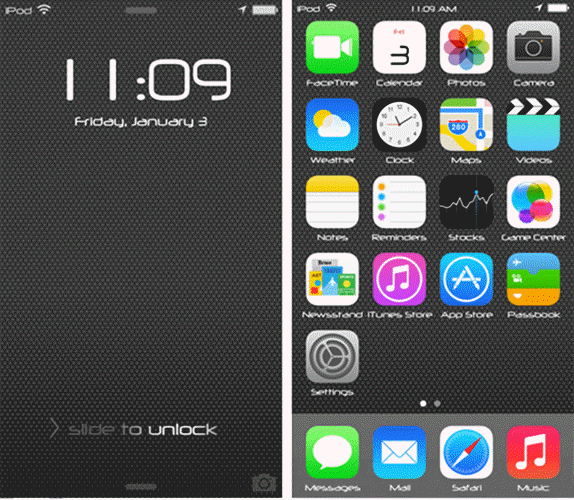
iPhone қазіргі iPhone 11/11 Pro нұсқасына көшкен сайын, оның интерфейсінде қолданылатын қаріп те бірнеше рет өзгерді. Нарыққа шыққан алғашқы iPhone телефондары: iPhone, iPhone 3G және iPhone 3GS барлық интерфейс мақсаттары үшін Helvetica қаріпін пайдаланды. Apple компаниясы Helvetica Neue қолданатын iPhone 4 құрылғысымен iPhone қаріпіне өзгеріс енгізді.
Кейінірек iOS жүйесіндегі жаңарту интерфейс көрсететін қаріп түрін анықтады. Мысалы, iOS 7 және iOS 8 жүйелерінде жұмыс істейтін iPhone құрылғыларында Helvetica Ultra-Light немесе Helvetica Light қолданылды. iOS 9 енгізілгеннен кейін Apple қаріпті қайтадан Сан-Франциско деп аталатын қаріпке өзгертті. iOS 11, 12 және 13 нұсқаларына жаңарту кезінде интерфейс қаріпіне кішігірім өзгертулер енгізілді, ол SF Pro деп аталды. iOS 13 нұсқасында iPhone телефонына арнайы қаріптерді орнатуға болады.
2. iPhone-да қаріпті джейлбрейксіз қалай өзгертуге болады
Қазіргі уақытта iPhone құрылғыңыздағы жүйелік қаріпті құрылғыны джейлбрейксіз өзгерту мүмкін емес. Бірақ iPhone интерфейсіңіз үшін әртүрлі қаріптерді пайдалануға көмектесетін кейбір үшінші тарап қолданбалары бар. Бұл тапсырма үшін ең пайдалы қолданбалардың бірі - AnyFont. Бұл App Store дүкенінен 1,99 долларға сатып алуға болатын ақылы қолданба және оны iPhone құрылғыңызға орнатқаннан кейін, Word, Excel, Number, KeyNote және басқа да көптеген үшінші тарап қолданбаларында қолданылатын жүйелік қаріпті ауыстыру үшін құрылғыға қаріптер қоса аласыз. Ол үшін iPhone құрылғыңызды джейлбрейк жасаудың қажеті жоқ.
AnyFont көмегімен iPhone телефоныңыздағы қаріпті өзгерту үшін келесі қарапайым қадамдарды орындаңыз:
1-қадам: App Store дүкенінен AnyFont бағдарламасын iPhone телефоныңызға жүктеп алып, орнатыңыз.
2-қадам: Енді пайдаланғыңыз келетін қаріпті табыңыз. AnyFont TTF, OTF және TCC сияқты барлық кең таралған қаріп түрлерін қолдайды. Сіз осы қаріптердің кез келгенін Google-дан іздеп, қалағаныңызша жүктей аласыз.
3-қадам: Қаріп жүктелгеннен кейін, оны түртіп, «Ашу...» тармағын таңдаңыз, содан кейін файлды ашу үшін пайдаланғыңыз келетін қолданба ретінде AnyFont таңдаңыз.
4-қадам: Содан кейін файл AnyFont бағдарламасында пайда болады. Қаріпті таңдау үшін оны басыңыз, содан кейін AnyFont сұраған арнайы сертификатты орнатыңыз.

Құрылғыны қайта іске қосыңыз, сонда жаңа қаріп күшіне еніп, жаңа теңшелетін қаріпке айналады.
3. Jailbreak арқылы iPhone-дағы қаріп стилін қалай өзгертуге болады
Егер сіз iPhone құрылғыңыздағы жүйелік қаріпті өзгерткіңіз келсе, BytaFont 3 джейлбрейк түзетуін пайдалана аласыз. Дегенмен, бұл қолданба тек джейлбрейк жасалған құрылғыда жұмыс істейтінін ескеру маңызды. Сондықтан жүйелік қаріпті өзгерту үшін осы түзетуді пайдаланбас бұрын iPhone құрылғыңызды джейлбрейк жасауыңыз керек. Құрылғыны джейлбрейк жасамас бұрын білуіңіз керек бірнеше нәрсе бар:
iPhone құрылғыңызды джейлбрейк жасау оған берілген кепілдікті жарамсыз етеді. Джейлбрейктен кейін құрылғыны OTA арқылы жаңарта алмайсыз.
Jailbreak iPhone құрылғыңыздағы деректердің жоғалуына да әкелуі мүмкін. Сондықтан құрылғыны Jailbreak жасамас бұрын iPhone құрылғыңыздағы барлық деректердің сақтық көшірмесін жасау маңызды. Сіз iTunes/iCloud немесе үшінші тарап Backup & Restore (iOS) қызметін пайдалана аласыз. Өкінішке орай, егер сіз Jailbreak жасағаннан кейін маңызды деректерді жоғалтсаңыз, оларды сақтық көшірмеден оңай қалпына келтіре аласыз.
Егер сіздің iPhone телефоныңыз джейлбрейк болса, BytaFont 3 көмегімен жүйелік қаріпті өзгерту үшін келесі қарапайым қадамдарды орындаңыз:
1-қадам: Cydia бағдарламасын ашып, BytaFont 3 іздеңіз, содан кейін оны орнатыңыз. Тюнинг орнатылғаннан кейін, оны трамплиннен табасыз.
2-қадам: BytaFont 3 бағдарламасын ашып, экранның төменгі жағындағы «Қаріптерді шолу» бөліміне өтіңіз. Экрандағы параметрлерден пайдаланғыңыз келетін қаріпті таңдап, сол қаріптің Cydia пакетіне өту үшін «Жүктеу» түймесін басыңыз. Қаріпті орнатуды бастау үшін «Орнату» түймесін басыңыз.
3-қадам: Cydia бағдарламасын жауып, BytaFont бағдарламасын ашыңыз. Төменгі мәзірден «Негізгі» қойындысынан жүктеп алған қаріптеріңізге өтіңіз. Қаріпті таңдап, сұралған кезде, iPhone құрылғыңызда қаріпті пайдалануды бастау үшін қайта қосыңыз.
4. iPhone, iPad және iPod құрылғыларында телефон өлшемін қалай өзгертуге болады
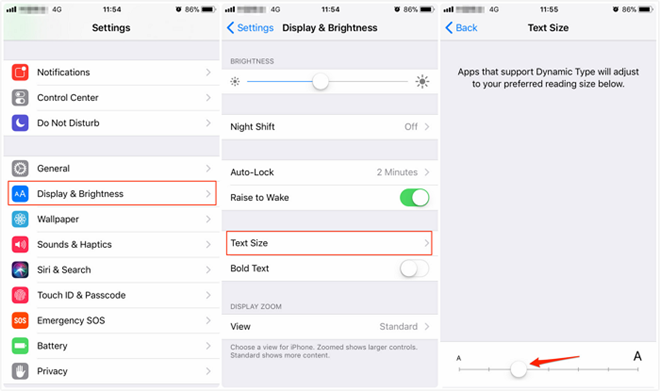
Бұрын айтқанымыздай, Apple жүйелік қаріпті өзгертуге рұқсат бермейді, бірақ iPhone, iPad және iPod touch құрылғыларыңыздағы қаріп өлшемін қарапайым қадамдармен өзгертуге мүмкіндік береді. Сіз қаріп өлшемін Mail, Calendar, Contacts, Phone және Notes сияқты бірнеше қолданбада өзгерте аласыз. Мұны қалай істеу керек:
1-қадам: iPhone/iPad құрылғыңызда параметрлерді ашып, «Дисплей және жарықтық» түймесін басыңыз.
2-қадам: «Мәтін өлшемін» таңдап, пайдаланғыңыз келетін қаріп өлшемін алғанша сырғытпаны сүйреңіз.
Егер сіз қаріпті одан да үлкенірек еткіңіз келсе, Параметрлер > Қолжетімділік > тармағына өтіп, «Дисплей және мәтін өлшемі» тармағын таңдаңыз, содан кейін «Үлкенірек мәтін» түймесін басыңыз. Содан кейін қаріп өлшемін қалағаныңызша үлкен ету үшін сырғытпаны сүйреуге болады.
Бұл жазба қаншалықты пайдалы болды?
Бағалау үшін жұлдызшаны басыңыз!
Орташа баға / 5. Дауыс беру саны:




