
WhatsApp сақтық көшірмесін қалай тоқтатуға болады (iPhone және Android пайдаланушылары үшін)


WhatsApp-тың автоматты сақтық көшірме жасау мүмкіндігі көптеген пайдаланушылар үшін ыңғайлы болуы мүмкін, себебі деректерді қолмен жасамай-ақ сақтауға және сақтауға мүмкіндік береді. Дегенмен, оны тоқтатуды қалайтын жағдайлар болуы мүмкін. Мүмкін, сізде барлық WhatsApp деректеріңізді сақтауға жеткілікті жад жоқ шығар немесе WhatsApp деректеріңіздің сақтық көшірмесін қашан жасағаныңызды таңдағыңыз келеді немесе басқа жүйе арқылы сақтық көшірме жасағыңыз келеді. Бұл мақалада iPhone және Android құрылғылары үшін WhatsApp сақтық көшірмесін қалай тоқтату керектігі егжей-тегжейлі сипатталған.
1-бөлім: iPhone телефонында WhatsApp сақтық көшірмесін қалай тоқтатуға болады
Бұл бөлімде iPhone туралы айтылады. iPhone телефоныңыздағы WhatsApp сақтық көшірмесін тоқтатудың 3 түрлі жолы бар:
iPhone параметрлерінен WhatsApp сақтық көшірмесін тоқтату
iCloud сақтық көшірмесін жасау функциясы қосылған кезде WhatsApp автоматты түрде iCloud-қа сақтық көшірмеленеді. Осылайша, бұл әдіс параметрлерден iCloud-қа сақтық көшірмені өшіруді қамтиды.
1-қадам. «Параметрлер» қолданбасын ашып, Apple ID тіркелгіңізді басыңыз (параметрлердің жоғарғы жағындағы атыңыздың астында орналасқан).
Қадам 2. iCloud қойындысын басып, «iCloud пайдаланатын қолданбалар» астындағы WhatsApp-ты табу үшін айналдырыңыз.
3-қадам: WhatsApp-ты өшіру үшін ауыстырғышты ауыстырыңыз, бұл WhatsApp-тың iCloud-қа жүктелуіне жол бермейді.

Желілік қосылымдарды өшіру
WhatsApp сақтық көшірмесін жасаудың тағы бір оңай жолы - желілік қосылымдарды өшіру. Міне, қарапайым қадамдар:
Мұны Параметрлердегі «Wi-Fi» және «Мобильді деректер» қойындылары арқылы немесе басқару орталығы арқылы (экранда жоғары қарай сырғытып, Wi-Fi және деректер белгішелерін басу арқылы «өшірулі» күйге ауыстыруға болады) жасауға болады.

Дегенмен, бұл басқа қолданбалар мен бағдарламалық жасақтаманың жаңартуларын да болдырмайды, себебі ол сіздің интернет байланысыңызды өшіреді, сондықтан телефоныңызда интернетті қажет ететін басқа функцияларды пайдалануды жалғастырғыңыз келсе, бұл артықшылықты нұсқа болмауы мүмкін.
WhatsApp арқылы iCloud қызметінен WhatsApp сақтық көшірмесін тоқтату
Бұл әдіс сақтық көшірменің жасалуын болдырмау үшін WhatsApp қолданбасының өзіндегі параметрлерді пайдалануды қамтиды.
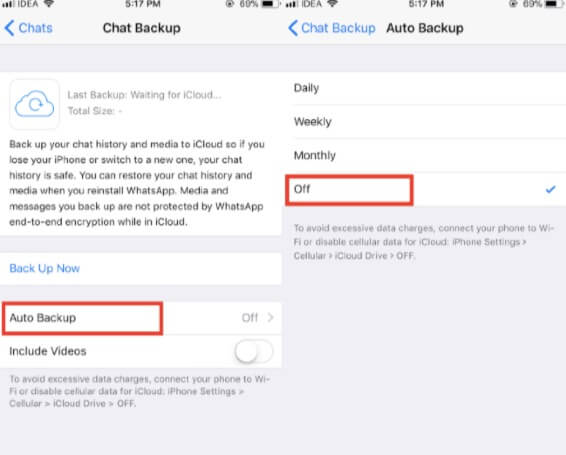
1-қадам: Whatsapp қолданбасын ашып, төменгі оң жақ бұрыштағы беріліс элементінің астындағы Параметрлер қойындысына өтіңіз.
2-қадам: «Чаттар» қойындысын басып, «Чаттың сақтық көшірмесін жасау» тармағын таңдаңыз.
3-қадам: Автоматты сақтық көшірме жасау түймесін басып, «өшіру» түймесін таңдаңыз, функцияны қайта қосқанша толығымен өшіріңіз.
2-бөлім: Android жүйесінде WhatsApp сақтық көшірмесін қалай тоқтатуға болады
Android құрылғыңызда сақтық көшірме жасауды тоқтатудың үш түрлі жолы бар.
Google Drive қызметінен тоқтату
Android құрылғыңыздағы Google Drive қызметінен WhatsApp сақтық көшірмесін өшіре аласыз.
1-қадам: Google Drive қолданбасын ашып, экранның сол жағындағы үш нүктені басыңыз.
2-қадам: Опциялар тізімінен «Сақтық көшірмелер» қойындысын басыңыз және басқа сақтық көшірмелер тізімінен WhatsApp сақтық көшірмесін табыңыз.
3-қадам: WhatsApp сақтық көшірме қойындысының сол жағындағы үш нүктені қайтадан басыңыз.
4-қадам: «Сақтық көшірмені өшіру» түймесін басыңыз, бұл WhatsApp-тың Google Drive-қа сақтық көшірмесінің жасалуына жол бермейді.

Желілік қосылымды өшіру
iPhone құрылғысындағы WhatsApp сақтық көшірмесін тоқтату шешімдерімен бірдей, желілік қосылымды өшіру Android құрылғыларында WhatsApp сақтық көшірмесін болдырмау үшін де пайдаланылуы мүмкін.
Мұнда біз iPhone және Android құрылғыларында WhatsApp сақтық көшірмесін жасауды тоқтатудың бірнеше нұсқасын келтірдік. Бұл қарапайым қадамдар сізге құрылғыңызда мұны істеуге, WhatsApp-тың белгілі бір жүйелерге сақтық көшірмесін жасауды болдырмауға, интернет байланысын өшіру арқылы сақтық көшірмелерді уақытша жасауға және WhatsApp-тан сақтық көшірмелерді мүлдем жасауға жол бермеуге көмектеседі деп үміттенеміз.
3-бөлім: WhatsApp деректерін тасымалдау және қалпына келтіру бойынша кеңестер
WhatsApp қалпына келтіру құралы

WhatsApp қалпына келтіру iPhone және Android құрылғыларына арналған WhatsApp деректерін қалпына келтіруге арналған. WhatsApp сөйлесулеріңіз жоғалған немесе жойылған кезде, осы WhatsApp қалпына келтіру бағдарламалық жасақтамасының көмегімен сіз WhatsApp хабарламаларын, фотосуреттерін, бейнелерін және басқа файлдарды iOS/Android құрылғыларынан, Google Drive сақтық көшірмесінен немесе iTunes сақтық көшірмесінен оңай қалпына келтіре аласыз.
WhatsApp тасымалдау және сақтық көшірме жасау құралы

WhatsApp арқылы аудару WhatsApp және WhatsApp Business қызметтерін Android жүйесінен iPhone жүйесіне, iPhone жүйесінен Android жүйесіне, iPhone жүйесінен iPhone жүйесіне және Android жүйесінен Android жүйесіне тасымалдауға мүмкіндік береді. WhatsApp және iPhone құрылғыларындағы сақтық көшірмесін Android және iPhone құрылғыларынан компьютерге сақтағыңыз келсе, WhatsApp сақтық көшірмесін iPhone/Android құрылғыларына қалпына келтіргіңіз келсе немесе WhatsApp хабарламаларын/тіркемелерін экспорттағыңыз келсе, WhatsApp Transfer сізге қажет ең жақсы құрал болып табылады.
Бұл жазба қаншалықты пайдалы болды?
Бағалау үшін жұлдызшаны басыңыз!
Орташа баға / 5. Дауыс беру саны:



