iPhone және Android құрылғыларына арналған WhatsApp-та жалған орынды қалай жіберуге болады

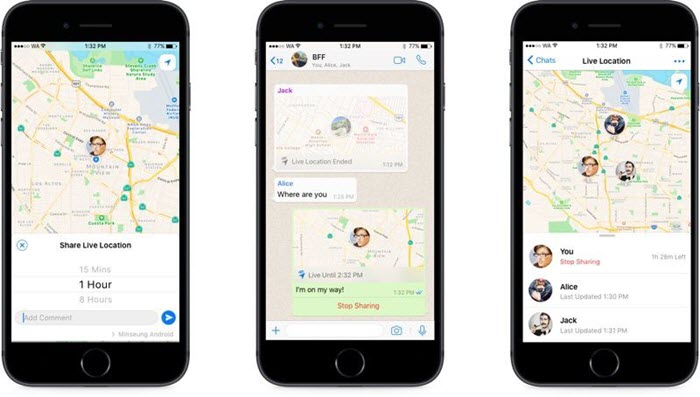
WhatsApp Android және iOS пайдаланушылары үшін орналасқан жерді бөлісу мүмкіндігін ұсынады. Досыңыздың үйін таба алмай, көршілес жерде жүрсіз бе? WhatsApp орналасқан жерін сұраңыз.
Дегенмен, бұл әрқашан бола бермейді. Кейде басқалардың сіздің нақты орналасқан жеріңізді білуін қаламайтын кездер болады. Бұл не жалғыз қалуға орын тапқыңыз келгендіктен, не достарыңызға немесе отбасыңызға тосынсый жоспарлағыңыз келгендіктен болады. Осы себептерге байланысты сіз WhatsApp-та жалған орналасқан жерді бөлісе аласыз.
Бұл мақалада біз WhatsApp-та нақты орындарды қалай бөлісу керектігі туралы әңгімелесеміз. Сондай-ақ, iPhone немесе Android телефоныңыз болса да, WhatsApp-та жалған орындарды қалай жіберу керектігін үйренесіз. Шын мәнінде, бұл өте оңай.
1-бөлім. WhatsApp-та тікелей орналасқан жерді қалай пайдалануға болады
WhatsApp Live Location - бұл сіздің нақты уақыттағы орналасқан жеріңізді бақылайтын және оны контактілеріңізбен бөлісуге мүмкіндік беретін өте пайдалы мүмкіндік. Егер сіз оны қалай қосып, қайта бағыттауға болатынын білгіңіз келсе, міне, нұсқаулар:
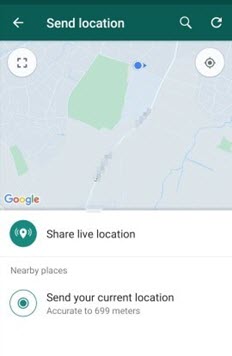
Android жүйесінде Live Location қызметін пайдалану үшін
- Android телефоныңызда WhatsApp бағдарламасын ашып, орналасқан жеріңізді бөліскіңіз келетін контактіні табыңыз.
- Чаттағы «Тіркеу» опциясын (қағаз қыстырғыш белгішесін) түртіп, содан кейін «орналасқан жерді» таңдаңыз.
- «Тікелей орналасқан жерді бөлісу» опциясын таңдап, «Жалғастыру» түймесін басыңыз.
- Картада орналасқан жеріңізді қанша уақыт бақылауға болатынын таңдаңыз.
- Бөлісуді бастау үшін «Жалғастыру» түймесін түртіңіз.
iOS жүйесінде Live Location қызметін пайдалану үшін
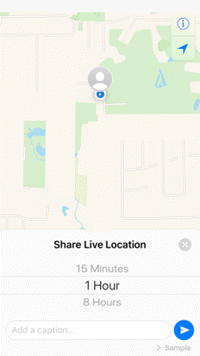
- iPhone/iPad құрылғыңызда WhatsApp бағдарламасын іске қосып, орналасқан жеріңізді бөліскіңіз келетін контактімен чатты ашыңыз.
- Чат терезесінің сол жағындағы «+» түймесін басып, жалғастырыңыз.
- Пайда болған мәзірден «Орын» тармағын таңдаңыз. Бұл сізді картаға апарады.
- Картадан «Тікелей орналасқан жерді бөлісу» опциясын таңдап, тікелей орналасқан жеріңізді бөліскіңіз келетін ұзақтықты орнатыңыз.
WhatsApp мекенжайларын жалған жасау шешімдеріне кіріспес бұрын, алдымен WhatsApp-та жалған орынды бөлісуді таңдайтын кейбір жиі кездесетін жағдайларды қарастырайық.
Отбасыңызды таң қалдырыңыз
Сіз отбасыңызды Рождествода немесе кез келген басқа отбасылық іс-шарада таң қалдыру үшін жалған орынды бөлісе аласыз. Міне, бұл сәт түсіруге тұрарлық болар еді!
Достарыңызды әзілдеңіз
Айталық, сіз достарыңызды алдағыңыз келеді делік. Мұндай жағдайда жалған орынды анықтау өте пайдалы болуы мүмкін. Олар сіздің нақты орналасқан жеріңізді білмеуі үшін оны тез арада жіберіңіз. Пайдалы, солай ма?
Жалғыз уақыт өткізіңіз
Кейде біз өзімізге уақыт бөлгіміз келеді. Мысалы, жұмыста қиын жұмыс күні болды делік. Мерзімдер, ашулы бастық және күйзелісті орта! Осыншама хаостан кейін сіз араласпай, бір-екі фильм көргіңіз келуі мүмкін. Міне, сол кезде жалған орын сізге көмектесе алады.
3-бөлім. iPhone және Android құрылғыларындағы WhatsApp-та орналасқан жерді қалай жалған анықтауға болады
Егер сізде iPhone немесе Android болса, көріңіз Орналасқан жерді өзгерту құралы Бұл GPS орналасқан жеріңізді әлемнің кез келген жеріне бір рет басу арқылы өзгертуге мүмкіндік беретін арнайы орынды алдау құралы. Бұл құралды пайдалану үшін iPhone/iPad құрылғыңызды джейлбрейкке салудың немесе Android құрылғыңызды руттау қажет емес. Төменде мүмкіндіктер қысқаша берілген:
- Android немесе iPhone/iPad құрылғыңыздың орналасқан жерін қалаған жерге өзгерту үшін бір рет басыңыз.
- Картадан екі немесе бірнеше орынды таңдау арқылы маршрутты жоспарлауды реттеңіз.
- WhatsApp, Facebook, Instagram, Life360, Pokémon Go сияқты барлық орналасқан жерге негізделген қолданбалармен жұмыс істейді.
- iOS 26 және iPhone 17, iPhone 17 Air, iPhone 17 Pro және iPhone 17 Pro Max ең соңғы нұсқаларымен үйлесімді.
Сонымен, бұл тек не нәрсеге шолу болды Орналасқан жерді өзгерту құралы Енді WhatsApp үшін жалған орын жасау үшін қандай процедураны орындау керектігін ойлап отырсыз ба? Бағдарламаны жүктеп алып, компьютеріңізге орнатыңыз, содан кейін төмендегі қадамдарды орындаңыз:
1-нұсқа. WhatsApp-та жалған орынды қалай жіберуге болады
1-қадам Компьютеріңізде орналасқан жерді анықтау функциясын іске қосыңыз. Әдепкі режим «Орналасқан жерді өзгерту» болуы керек.

2-қадам : iPhone немесе Android құрылғыңызды компьютерге қосу үшін USB кабелін пайдаланыңыз. Бастау үшін экранның құлпын ашып, «Enter» түймесін басыңыз.
3-қадам : Телепортациялағыңыз келетін жердің GPS координатасын/мекенжайын енгізіп, «Өзгертуді бастау» түймесін басыңыз.

Болды! Орналасқан жерді өзгерту құралы орналасқан жеріңізді бірден таңдалғанға өзгертеді. Барлық орналасқан жерге негізделген қолданбалар да жаңартылады. Енді сіз WhatsApp-ты ашып, жалған орналасқан жерді достарыңызға немесе отбасыңызға жібере аласыз.
Ескертпе: Егер сіз нақты орналасқан жеріңізге оралғыңыз келсе, экранның төменгі оң жақ бұрышындағы «артқа» түймесін түртіңіз. Бұрын пайдаланған мекенжайларыңыз Тарихи жазбаларда сақталады. Болашақта ыңғайлы болу үшін оларды сүйіктілеріңізге де қосуға болады.
2-нұсқа. WhatsApp-та жалған тікелей орындарды қалай жіберуге болады
1-қадам : Негізгі интерфейсте «Көп нүктелі қозғалыс» режиміне ауысып, бастау үшін «Enter» түймесін басыңыз.
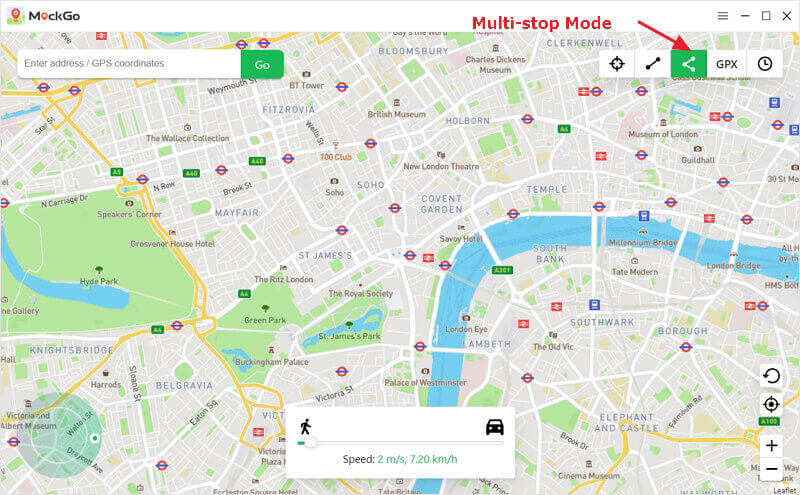
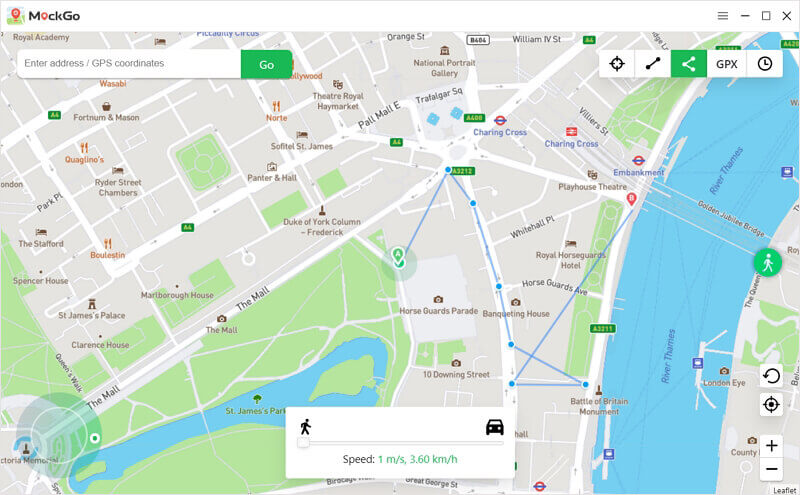
2-қадам : Картадан әртүрлі нүктелерді таңдап, айналым санын жылдамдықпен бірге орнатыңыз. Содан кейін сапарыңызды бастау үшін «Қозғалысты бастау» түймесін басыңыз.
4-бөлім. Android жүйесіне арналған WhatsApp-та қолданба арқылы орналасқан жерді қалай жалған анықтауға болады
Егер сіз Android телефонын пайдалансаңыз, WhatsApp-та орналасқан жеріңізді жалған жасаудың ең жақсы жолы - GPS жалған қолданбасын пайдалану. Google Play дүкенінде GPS жалған қолданбалары көп. WhatsApp-та орналасқан жеріңізді жалған жасау үшін жақсы пікірлері бар қолданбаны тауып, оны Android телефоныңызға орната аласыз.
1-қадам : Android телефоныңызда Параметрлер > Құпиялылық > Орналасқан жер қызметтері тармағына өтіп, оны қосыңыз. WhatsApp қолданбасының GPS орналасқан жеріңізге кіре алатынына көз жеткізіңіз.
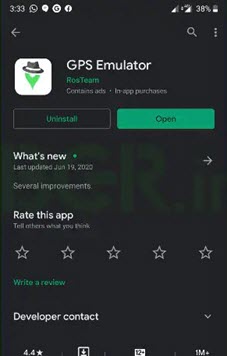
2-қадам : Google Play дүкенін ашып, жалған GPS қолданбасын, мысалы, GPS эмуляторын жүктеп алып, орнатыңыз.
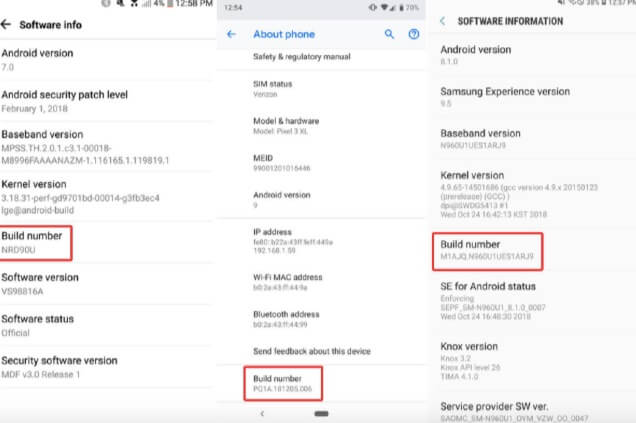
3-қадам : Параметрлерге оралып, «Телефон туралы» тармағын таңдаңыз. Құрылғы нөмірін тауып, телефоныңыздағы әзірлеуші параметрлерін қосу үшін оны жеті рет түртіңіз.
4-қадам : Әзірлеуші параметрлерінен «Жалған орындарға рұқсат беру» функциясын қосып, орнатқан қолданбаны таңдаңыз.
5-қадам : Енді қолданбаны ашып, пайдаланғыңыз келетін орынды іздеңіз. Содан кейін экранның төменгі жағындағы жасыл түймені басыңыз.
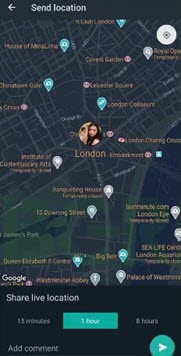
Орналасқан жеріңізді өзгерткеннен кейін, WhatsApp-та чат ашып, жалған орынды бөлісе аласыз.
5-бөлім. Жалған орын алған жағдайда қалай білуге болады
Егер сіз ата-ана немесе жұмыс беруші болсаңыз, WhatsApp-та нақты уақыттағы орналасқан жерді жалған жасау туралы оқығаннан кейін қорқуыңыз мүмкін. Жалған орналасқан жерді жіберу мүмкіндігі сияқты, керісінше де жасауға болады. Біреудің сізге жалған тікелей орналасқан жерді жібергенін анықтау оңай.
Сізге тек орналасқан жерге қызыл түйреуішті тексеру керек. Онымен бірге мекенжай мәтінін де таба аласыз. Бастапқы орналасқан жер болған жағдайда ешқандай мәтіндік мекенжайды таба алмайсыз.
Жіберушінің орналасқан жерін өзгерткенін немесе өзгертпегенін анықтау өте оңай. Сондықтан келесі жолы нақты орналасқан жер туралы хабарлама алған кезде не іздеу керектігін білесіз!
Қорытынды
Енді сіз WhatsApp-та орналасқан жеріңізді бөлісу туралы толық білімге ие боласыз деп үміттенемін. Егер сіз Android немесе iPhone құрылғыларындағы WhatsApp-та орналасқан жеріңізді көңіл көтеру үшін немесе басқа себептермен жалған жасауды жоспарласаңыз, не істеу керектігін білесіз!
Осы мақалада келтірілген әдістерді орындаңыз және қуанышты сәттерді түсіріп алуды ұмытпаңыз. Егер сіз оны тек өзіңізге уақыт бөлу немесе достарыңыз бен отбасыңызды әзілдеу үшін пайдалансаңыз, бұл қалыпты жағдай. Егер сізде қандай да бір сұрақтар немесе мәселелер туындаса, төменде түсініктеме қалдырудан тартынбаңыз.
Бұл жазба қаншалықты пайдалы болды?
Бағалау үшін жұлдызшаны басыңыз!
Орташа баға / 5. Дауыс беру саны: