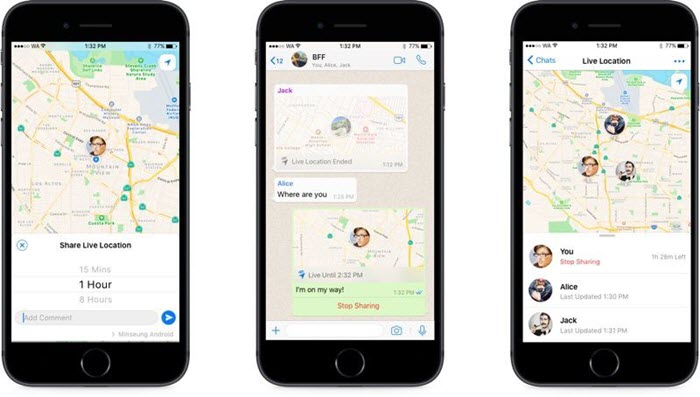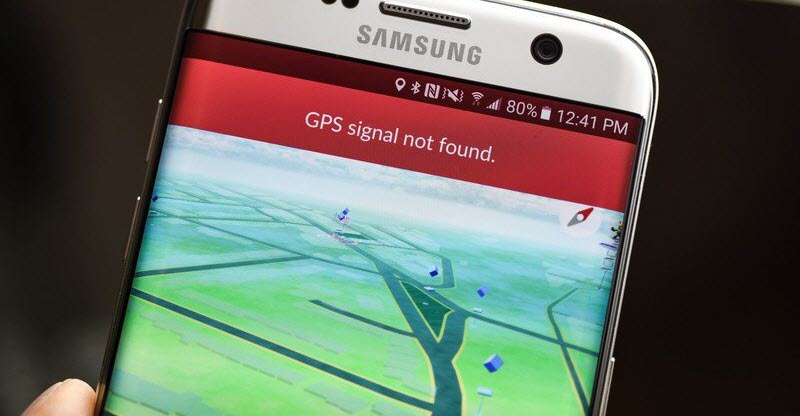
« Менің Pokémon Go ойынымда GPS сигналы табылмай жатыр (11). Мұны түзету жолдары бар ма? Достарым мұны үй ішінде болса да мүлдем көрмейді. Мен оны ашық аспан мен ағаштар болмаса да барлық жерден көремін. Көмектесіңіздерші! «– Reddit сайтында жарияланған
Pokémon Go - әлемдегі ең танымал Android және iOS ойындарының бірі, оны ойнау үшін күшті интернет байланысы мен GPS сигналы қажет. Кейде Pokémon Go ойнаған кезде экранда «GPS сигналы табылмады» қате туралы хабарлама пайда болуы мүмкін. Бұл Pokémon Go ойынының iOS және Android нұсқаларына әсер етуі мүмкін жиі кездесетін жағдай.
Бұл мақалада біз Android және iPhone құрылғыларында Pokémon Go GPS сигналы табылмады мәселесін шешуге тырысуға болатын практикалық шешімдерді ұсынамыз. Сондай-ақ, GPS сигналы табылмаса да, Pokémon Go ойынын ойнаудың қиын жолын үйренесіз.
1-бөлім. Android жүйесінде Pokémon Go GPS сигналы табылмады деген мәселені шешіңіз
Егер сіз Android пайдаланушысы болсаңыз және Pokémon Go ойнаған кезде GPS сигналы табылмаса, төменде бұл мәселені шешуге тырысуға болатын 6 тиімді шешім берілген.
Жалған орындарды өшіру
Егер сіз жалған орындарды пайдалансаңыз, ең алдымен оларды өшіруіңіз керек. Ол үшін келесі қарапайым қадамдарды орындаңыз:
- Android құрылғыңыздағы параметрлерді ашып, «Телефон туралы» түймесін басыңыз.
- Әзірлеуші параметрлерін қосу үшін «Бағдарламалық жасақтама туралы ақпарат» түймесін шамамен 7 рет басыңыз.
- Пайда болған кезде «Әзірлеуші параметрлері» түймесін түртіңіз, содан кейін «Жалған орындарды» өшіріңіз.

Орналасу параметрлерін қалпына келтіру
Орналасқан жер параметрлерін қалпына келтіру Pokémon Go GPS сигналы мәселесін шешуге де көмектеседі, әсіресе құрылғы параметрлерінде мәселе болса. Мұны қалай істеу керек:
- Android құрылғыңызда Параметрлерге өтіп, «Құпиялылық және қауіпсіздік» түймесін түртіңіз, содан кейін «Орналасқан жер» тармағын таңдаңыз.
- Орналасқан жерді анықтау функциясы қосулы екеніне көз жеткізіп, «Орналасқан жерді анықтау әдісі» (немесе кейбір Android модельдерінде «Орналасқан жер режимі») түймесін түртіңіз.
- «GPS, Wi-Fi және мобильді желілер» түймесін басыңыз (оны жоғары дәлдік деп те атауға болады).
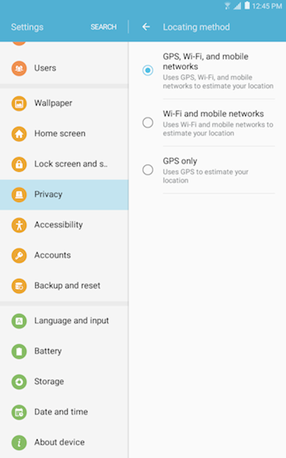
Pokémon Go ойнаған кезде, тіпті желіге қосылмаған кезде де, Android құрылғыңызда Wi-Fi қосулы екеніне көз жеткізіңіз.
Android телефонын қайта іске қосыңыз
Android құрылғысын қайта іске қосу - құрылғымен байланысты көптеген бағдарламалық жасақтама ақауларын, соның ішінде осы ақаулықты түзетудің ең оңай және тиімді шешімдерінің бірі. Экранда қуат параметрлері пайда болғанша Android құрылғыңыздағы Қуат түймесін басып тұрыңыз. «Қайта іске қосу» түймесін түртіп, құрылғының өшуін күтіңіз, содан кейін оны қайта қосыңыз.

Ұшақ режимін қосу/өшіру
Ұшақ режимін қосып, содан кейін өшіру құрылғыдағы қосылымдарды жаңартудың жақсы тәсілі. Егер сіз Pokémon Go ойынында GPS сигналы табылмады деген мәселеге тап болсаңыз, оны қолданып көрген жөн. Ол үшін хабарландыру жолағын төмен қарай тартып, ұшақ режимі белгішесін тауып, оны түртіңіз. Бірнеше секунд күтіп, оны өшіру үшін қайтадан түртіңіз.

Желі параметрлерін қалпына келтіру
Егер шешімдердің ешқайсысы әлі күнге дейін көмектеспесе, желі параметрлерін қалпына келтіру пайдалы болуы мүмкін. Желі параметрлерін қалпына келтіру процесі әртүрлі Android құрылғыларының үлгілерінде әртүрлі болуы мүмкін. Мұнда біз мұны қалай істеу керектігін көрсету үшін Samsung құрылғыларын мысал ретінде қарастырамыз:
- Android құрылғыңыздың параметрлерінде «Жалпы басқару» бөліміне өтіңіз.
- «Сақтық көшірме жасау және қалпына келтіру», содан кейін «Желі параметрлерін қалпына келтіру» түймесін басыңыз.

Pokémon Go жаңартуын жаңартыңыз
Сондай-ақ, Pokémon Go ойынын соңғы нұсқасына жаңартуды қарастыруыңыз керек. Бұл қолданбаның дұрыс жұмыс істеуіне кедергі келтіруі мүмкін кез келген қателерді жоюға көмектеседі, осылайша GPS сигналы табылмады деген мәселені және Pokémon Go ойынын ойнаған кезде кездесетін басқа да көптеген мәселелерді шешеді.
2-бөлім. iPhone құрылғысында Pokémon Go GPS сигналы табылмады деген мәселені шешіңіз
Егер сіз iPhone немесе iPad пайдаланып жатсаңыз және Pokémon Go GPS сигналы мәселені таппаса, келесі әдістер пайдалы болуы керек.
Орналасқан жерді анықтау қызметтерін қосыңыз
Pokémon Go iPhone құрылғыңыздағы орналасқан жерді анықтау қызметтері өшірілгендіктен, орналасқан жерді таба алмауы мүмкін. Содан кейін қатені түзету үшін оны қосуға болады.
- «Параметрлер» > «Құпиялылық» > «Орын» тармағына өтіп, «Орын қызметтерін» қосу үшін қосқышты ауыстырыңыз.
- Экранды төмен айналдырып, Pokémon Go ойынын табыңыз, оны түртіңіз және «While Using» немесе «Always» таңдаңыз.

Қолданбадан мәжбүрлеп шығу
Pokémon Go қолданбасынан күштеп шығу да жақсы идея болуы мүмкін. Бұл қолданбаны жаңартудың және ұсақ ақауларды түзетудің тамаша тәсілі. Мұны қалай істеуге болады:
- Қолданба ауыстырғышын ашу үшін басты бет түймесін екі рет түртіңіз.
- Pokémon Go қолданбасын тауып, оның қолданба картасын экраннан жоғары және төмен қарай сырғытыңыз.
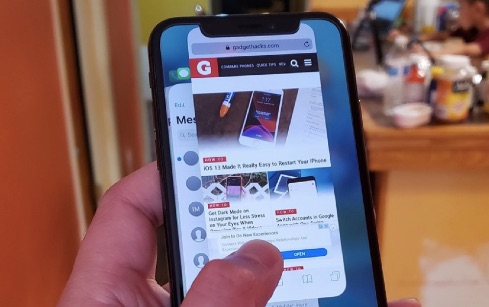
Содан кейін GPS сигналы мәселесі шешілгенін көру үшін Pokémon Go ойынын қайта іске қосыңыз.
Желі параметрлерін қалпына келтіру
iOS құрылғыңыздағы желі параметрлерін қалпына келтіру де бұл мәселені шеше алады. Мына қарапайым қадамдарды орындаңыз:
- Параметрлерді ашып, содан кейін «Жалпы» түймесін басыңыз.
- «Қалпына келтіру > Желі параметрлерін қалпына келтіру» түймесін түртіп, сұралған кезде құрылғының құпия сөзін енгізіңіз.

iOS жүйесін қалпына келтіруді пайдаланыңыз
Егер жоғарыдағы барлық шешімдер мәселені шешпесе, iOS жүйесінің өзінде мәселе болуы мүмкін. Бұл жағдайда сізге iOS жүйесін жөндеу қажет болуы мүмкін, және сіз мұны ... көмегімен жасай аласыз. iOS жүйесін қалпына келтіру құрал. Бұл Pokémon Go GPS қатесін қоса алғанда, iOS-тағы барлық дерлік мәселелерді шешуге және Pokémon Go ойынының қалыпты жұмысына көмектесуге арналған ең жақсы құралдардың бірі.
Сізге тек iOS System Recovery бағдарламасын компьютеріңізге жүктеп алып, орнатып, іске қосу керек. Содан кейін мәселені шешу үшін келесі қадамдарды орындаңыз:
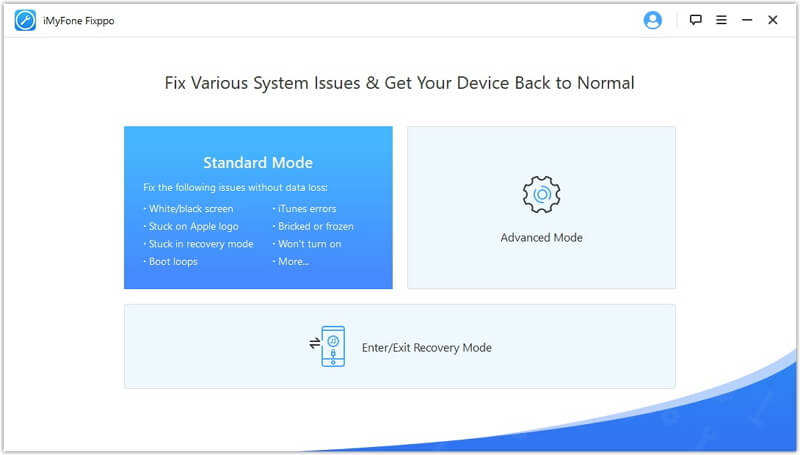
- Басты бет интерфейсінде «Стандартты режимді» таңдаңыз, содан кейін iPhone-ды компьютерге қосыңыз.
- Бағдарлама құрылғыны танығаннан кейін, сәйкес микробағдарлама пакетін жүктеу үшін «Жүктеу» түймесін басыңыз.
- Жүктеу аяқталғаннан кейін «Қазір түзету» түймесін басып, бағдарламаның жөндеу процесін аяқтауын күтіңіз.
3-бөлім. GPS сигналы табылмаған кезде Pokémon Go ойнауға бола ма?
Иә. Қолданба сіздің ағымдағы орналасқан жеріңізді таба алмаса да, Pokémon Go ойнауға болады. Мұны құрылғының орналасқан жерін өзгерту арқылы жасауға болады Орналасқан жерді өзгерту құралы Бұл құрал құрылғыны джейлбрейк жасамай-ақ, iPhone/iPad/Android құрылғыңыздағы орналасқан жерді бір рет басу арқылы оңай өзгертуге мүмкіндік береді. Сондай-ақ, оны екі нүкте арасында немесе арнайы маршрут бойынша GPS қозғалысын модельдеу үшін пайдалануға болады, бұл қолданба нақты орналасқан жерді анықтай алмаса да, құрылғыңызда Pokémon Go ойнауға мүмкіндік береді.
Оны қалай пайдалану керек:
1-қадам : Location Changer бағдарламасын компьютеріңізге жүктеп алып, орнатыңыз. Содан кейін оны іске қосып, «Location Changer Mode» таңдаңыз.

2-қадам : «Enter» түймесін басып, iPhone/Android құрылғыңызды компьютерге қосыңыз. Бағдарлама құрылғыны анықтағанша күтіңіз.
3-қадам : Картада барғыңыз келетін орынды таңдап, «Өзгертуді бастау» түймесін басыңыз. GPS орналасқан жеріңіз бірден өзгереді.

Бұл жазба қаншалықты пайдалы болды?
Бағалау үшін жұлдызшаны басыңыз!
Орташа баға / 5. Дауыс беру саны: