
Қалпына келтірусіз iPhone құпия сөзін ұмытып қалдыңыз ба? Оны түзетудің 3 жолы

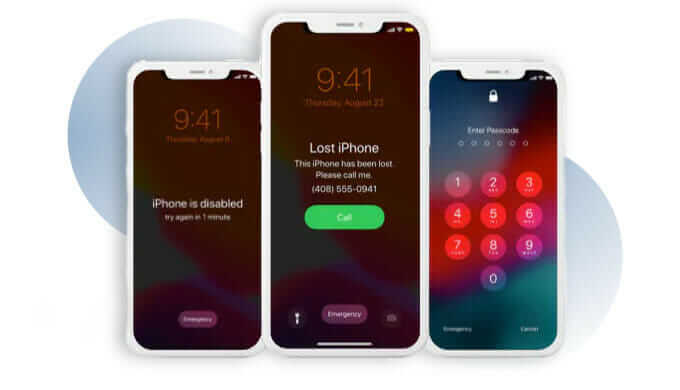
iPhone немесе iPad пайдаланушысы ретінде сіз iPhone құлпын ашу үшін құпия сөзді ұмытып қалу мәселесіне тап болдыңыз ба? Құрылғының құлпын ашу үшін Touch ID немесе Face ID кеңінен қолданылғанымен, апаттар әрқашан кейде болып тұрады. Құпия сөзді ұмытып қалуыңыз мүмкін, себебі сіз құпия сөзді ұзақ уақыт пайдаланбағансыз немесе бірнеше күн бұрын ғана өзгерткенсіз.
Apple компаниясының пайдаланушы құпиялылығын қорғауы өте кәсіби екенін мойындауыңыз керек және iPhone құпия сөзін ұмытып қалғанда ұяласыз. Сондықтан, осы мақаланы қарап шығуыңыз керек.
Бұл мақалада біз iPhone құпия сөзін қалпына келтірмей ұмытып кету қажет болған кезде оны айналып өтудің бірнеше тиімді жолдарын ұсындық.
1-бөлім. iPhone құрылғысын қалпына келтіру ұсынылмайды. Неліктен?
iPhone құпия сөзін ұмытып қалған кезде iPhone құрылғыңызды қалпына келтірудің 2 ресми әдісі бар. Дегенмен, бұл әдістердің өз қолайсыздықтары мен кемшіліктері бар. Кейбір пайдаланушылар төмендегі себептерге байланысты iPhone құпия сөзін қалпына келтірмей алып тастағысы келеді:
Егер құрылғыны iTunes арқылы қалпына келтірсеңіз, алдымен Find My iPhone функциясының өшірілгеніне көз жеткізуіңіз керек. Дегенмен, оны өшірген пайдаланушылар аз. Егер сіз iPhone құпия сөзін ұмытып қалсаңыз және бұл мүмкіндікті өшірмесеңіз, iPhone құрылғыңызды қалпына келтіру мүмкін болмайды.
Егер сіз iPhone құрылғысын қалпына келтіру режимі арқылы қалпына келтірсеңіз, бұл күрделірек болады. Ең жаманы, сіздің iPhone құрылғыңыз қалпына келтіру режимінде тұрып қалуы және ақырында оған қол жеткізу мүмкін болмауы мүмкін.
2-бөлім. Ұмытылған iPhone құпия сөзін қалпына келтірмей қалай жоюға болады
Siri арқылы iPhone құпия сөзін алып тастаңыз
Осылайша, біз Siri арқылы қалпына келтірмей iPhone құлпын ашу әдісін ұсынамыз. Иә, сіз оқыған дұрыс. Siri арқылы iPhone құлпын қалпына келтірмей ашу мүмкін. Дегенмен, ол тек iOS 8-ден iOS 11-ге дейін жұмыс істейді. Төмендегі қадамдарды қарастырайық:
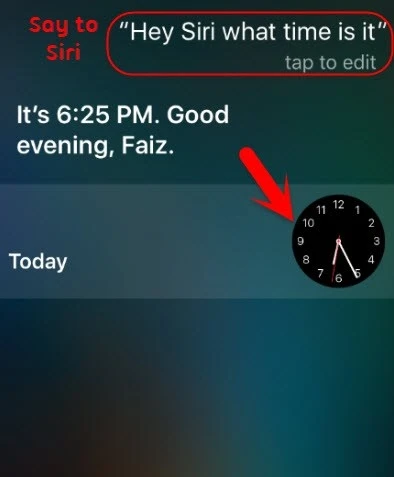
1-қадам. Ең алдымен, Siri функциясын қосу керек. Ол үшін басты бет түймесін басып тұрыңыз, сонда Siri iPhone телефоныңызда бірден іске қосылады. Енді ол сіздің дауыстарыңызға өздігінен жауап береді. Содан кейін «Сәлем, Сири, сағат неше болды?» деп айтыңыз, сонда Siri экранда сағатты көрсетеді. Сағатты басыңыз.
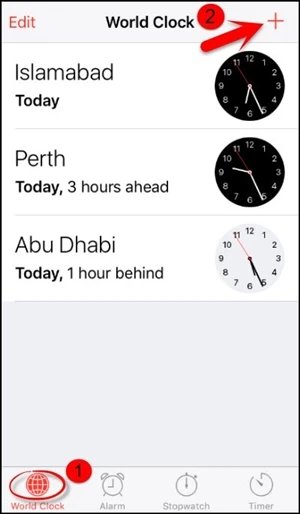
2-қадам. Дүние жүзіндегі уақыт белдеулері төменде көрсетілген. Тағы бір сағат қосу үшін '+' белгішесін басыңыз.
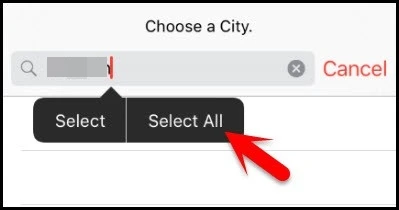
3-қадам. Іздеу жолағына кез келген мәтінді енгізіңіз, мәтінді басып, «Барлығын таңдау» опциясын басыңыз.
4-қадам. Содан кейін процесті бастау үшін «Бөлісу» түймесін басыңыз.

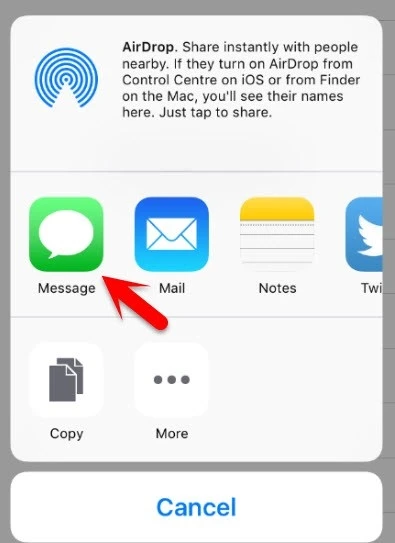
5-қадам. Мәтіндік хабарламаларды бөлісу үшін пайдалануға болатын бірнеше қолданба бар. Тек «Хабарлама» қолданбасын басыңыз.
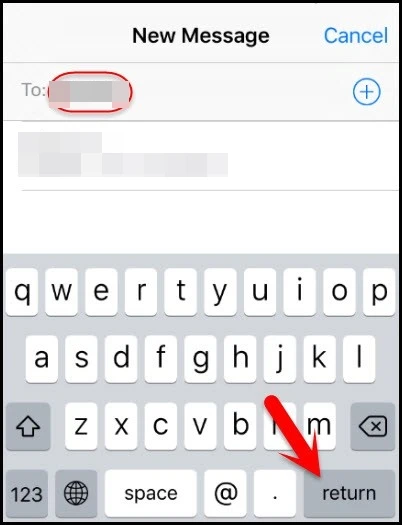
6-қадам. Мәтін жобасы экранында қалаған мәтінді енгізіп, «Қайтару» түймесін басыңыз.
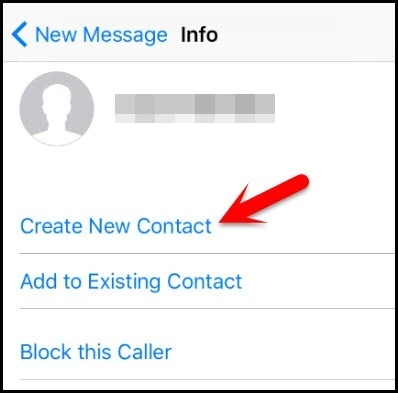
7-қадам. «Қосу» белгішесін басып, «Жаңа контакт жасау» опциясын таңдаңыз.
8-қадам. Жаңа контактіні өңдеп жатқанда, «Фотосуретті қосу» түймесін басып, iPhone альбомыңыздан фотосуретті таңдаңыз.

9-қадам. 3-5 секундтан кейін сіз Басты экранға өтесіз.
Find My iPhone функциясын пайдаланып қалпына келтірмей iPhone құлпын ашыңыз
Find My iPhone арқылы iPhone құлпын ашу үшін бірнеше минут қана қажет болады. Find My iPhone қызметінің ең қуатты мүмкіндіктерінің бірі - iPhone деректерін өшіру. Ол құпия сөзді енгізбестен iPhone құпия сөзін қауіпсіз түрде жояды. Мұны орындаудың қарапайым қадамдары төменде келтірілген:
1-қадам. Егер сізде кіру мүмкіндігі бар бір компьютер немесе құрылғы болса, осы сайтқа кіру үшін браузерге icloud.com/find мекенжайын енгізіңіз.
2-қадам. iCloud тіркелгіңіз бен құпия сөзіңізді енгізгеннен кейін, «Барлық құрылғылар» түймесін басыңыз, сонда сол iCloud тіркелгісін пайдаланатын iOS құрылғылары тізімде көрсетіледі. iPhone телефоныңызды таңдап, «iPhone құрылғысын өшіру» опциясын таңдаңыз. Экрандағы құпия сөз жақын арада жойылады.

Ескерту: Бұл әдіс құрылғыңыздың деректері мен параметрлерін, соның ішінде құпия сөзді өшіреді. Бұл iPhone жүйеңізді зауыттық параметрлерге қалпына келтірмейді.
Кәсіби құлыпты ашу құралын пайдаланып iPhone құлпын ашу
Бұл бөлім бойынша кәсіби маман iPhone құлпын ашу құралы құрылғыны қалпына келтірмей iPhone құпия сөзін ашуға арналған өте қауіпсіз бағдарлама. iPhone құлыпталған кезде, қалпына келтіру режимінде/DFU режимінде тұрып қалғанда, қара экранда, ақ экранда, көк экранда, жүктеу циклінде, қайта іске қосуда немесе басқа мәселелер туындаған кезде, iPhone Unlocker әрқашан сіздің таңдаулы таңдауыңыз болады. Енді келесі қадамдарды орындау арқылы iPhone құпия сөзін ашыңыз.
1-қадам. Осы iOS құлпын ашу құралдар жинағын Windows немесе Mac компьютеріңізге жүктеп алыңыз. Бұл бағдарламаны іске қосқаннан кейін, «Экран құлпын ашу құпия сөзі» опциясын басыңыз.

2-қадам. Содан кейін құлыпталған iPhone телефоныңызды найзағай кабелі арқылы компьютерге қосу керек.

3-қадам. Бағдарлама құрылғыны DFU режиміне қоюды ұсынады. Егер сіз бұл туралы ештеңе білмесеңіз, осы терезедегі нұсқауларды орындаңыз.
4-қадам. Бұл қадамда бағдарлама iPhone телефоныңыздың iOS нұсқасын және телефон сериялық нөмірін ақылды түрде анықтайтынын көресіз. Ақпараттың дұрыстығын тексеріңіз немесе мәліметтерді өзіңіз таңдаңыз. Содан кейін «Жүктеу» түймесін басыңыз.

5-қадам. Микробағдарлама сәтті жүктелгеннен кейін «Қазір құлыптан босату» түймесін басыңыз. Жүйе iPhone құпия сөзіңізді автоматты түрде жояды. Құрылғыңыз көп ұзамай құпия сөзсіз қайта іске қосылады.

Осы жазбаны оқығаннан кейін, сіз iPhone құрылғыңызды қалпына келтірмей құлыптан босатуды білетін боласыз. Салыстырмалы түрде, iPhone құлпын ашу құралы дүкенсіз немесе құпия сөзсіз iPhone құлпын ашудың ең жақсы нұсқасы. Ол iPhone, iPad және iPod touch құрылғыларының барлық дерлік модельдерімен (iPhone 17 Pro Max/17 Pro/17 қоса алғанда) жұмыс істейді. Сонымен қатар, бұл бағдарламалық жасақтаманы кез келген технологияны білмей-ақ пайдалануға болады. Және сіздің iPhone деректеріңіз зақымдалмайды немесе жоғалмайды.
Бұл жазба қаншалықты пайдалы болды?
Бағалау үшін жұлдызшаны басыңыз!
Орташа баға / 5. Дауыс беру саны:



