

«Кеше мен iPhone 8-ді iOS 13-ке жаңартуға тырыстым. Дегенмен, 3503 коды қате туралы хабарлама әр жолы пайда болады. Мен компьютерімде iTunes бағдарламасын соңғы нұсқаға жаңарттым. Сонымен қатар, мен Apple қолдауын толығымен іздедім. Дегенмен, мәселе әлі шешілмеген. Біреуде осындай мәселе бар ма?»
iOS жүйесін iTunes арқылы жаңарту, синхрондау немесе iDevice жүйесін қалпына келтіру кезінде белгісіз қате кодтары пайда болуы мүмкін. iTunes 3503 қате коды - солардың бірі. Осы қате кодтарымен кездескенде, біз оларды мүмкіндігінше тезірек шеше аламыз деп үміттенеміз. iTunes 3503 қате мәселелері үшін біз кейбір жалпы ақаулықтарды жою қадамдарын ұсындық.
1-бөлім: Жалпы шешімдер
1. iTunes бағдарламасын соңғы нұсқасына жаңарту бұл мәселені шешуге көмектеседі. Жұмыс процесі келесідей:
– iTunes бағдарламасын іске қосыңыз
– «Көмек» табылды
– «Жаңартуларды тексеру» түймесін басыңыз
– «iTunes жүктеп алу» түймесін басыңыз
2. Құрылғыны қатты қайта іске қосу iTunes 3503 қатесі мәселелерін тиімді түрде шеше алады. Сонымен қатар, ол iPhone/iPad/iPod Touch мәселелерін шеше алады.
Apple логотипін көргенше «Дыбыс деңгейін азайту» және «Ұйқы/Ояну» түймелерін шамамен 10 секунд басып тұрыңыз.
3. «iPhone/iPad құрылғымды табу» функциясын өшіріңіз
Құрылғының «Параметрлер» мәзірінен «iCloud» тармағын табыңыз > «iPhone-ды табу» опциясын түртіңіз > «iPhone-ды табу» опциясын жабыңыз > Apple ID мен құпия сөзді енгізіңіз > «Жабу» түймесін басыңыз
4. Құрылғыңызды қайта іске қосыңыз.
5. iDevice желілік қосылымын тексеріңіз.
6. Антивирустық бағдарламаны уақытша өшіріңіз.
2-бөлім: iTunes қатесінің 3503 кодын түзетудің ең тиімді жолы
Егер сіз жоғарыда аталған әдіске қанағаттанбасаңыз, онда кәсіби жөндеу құралын қолданып көруге болады. iOS жүйесін қалпына келтіру - қате кодтарын тиімді түрде түзетуге арналған құрал. Сізге көп уақытты үнемдейді. Әрине, бұл бағдарлама тек аппараттық емес мәселелердің көпшілігін ғана шеше алады. Жарайды, енді осы бағдарламалық жасақтама арқылы iTunes 3503 қатесін қалай тез түзетуге болатынын көрсетейін.
1. Компьютер жүйеңізге байланысты жүктеп алып, орнататын нұсқаны таңдаңыз.
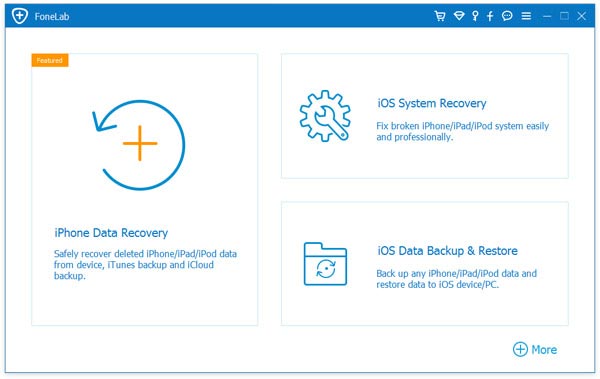
2. Бұл жөндеу құралын іске қосқаннан кейін, негізгі экранда «iOS жүйесін қалпына келтіру» тармағын таңдаңыз.
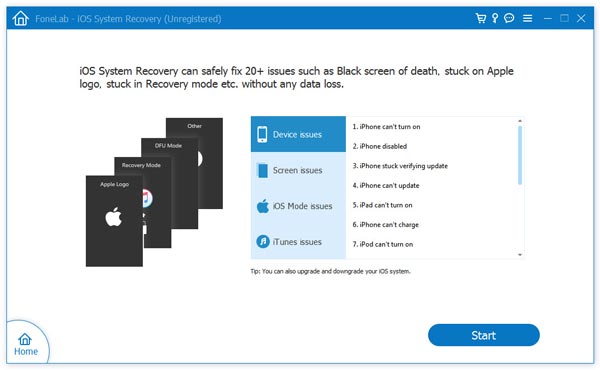
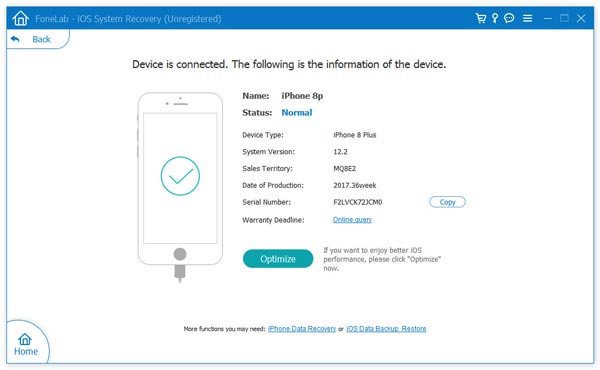
3. Келесі қадамға өту және бағдарламалық жасақтамада көрсетілген құрылғы ақпаратын растау үшін «Бастау» түймесін басыңыз.
4. «Қалпына келтіру» түймесін басыңыз, сонда бағдарлама iTunes қате кодының 3503-ін жөндей бастайды.
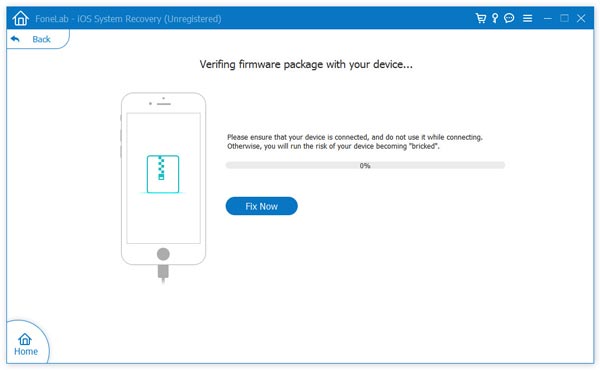
Жөндеу жұмыстары аяқталғаннан кейін құрылғыңыз қалыпты жұмысына оралады.
Бұл жазба қаншалықты пайдалы болды?
Бағалау үшін жұлдызшаны басыңыз!
Орташа баға / 5. Дауыс беру саны:

