Джейлбрейксіз достарымды табу арқылы орналасқан жерді жалған жасаудың 6 жолы


Find My Friends – орналасқан жеріңізді анықтау үшін құрылғыңыздың GPS қызметін пайдаланатын мобильді бақылау қолданбасы және қызметі.
Дегенмен, сіз бұл мүмкіндікті шамадан тыс пайдаланатын және сізді орынсыз мақсаттарда табуға тырысатын адамдардан сақ болуыңыз керек.
Find My Friends қызметінде орналасқан жерді жалған анықтау - көптеген адамдар құпиялылығын сақтау үшін таңдайтын шешім. iOS құрылғыларында қатаң шектеулер болғанымен, Find My Friends қызметінде джейлбрейксіз орналасқан жерді жалған анықтауға болады.
Бұл мақалада біз Find My iPhone функциясының не екендігі, iPhone құрылғысында орналасқан жерді жалған анықтаудың бірнеше жолы, орналасқан жерді жалған анықтаумен байланысты тәуекелдер және Find My Friends қызметінде орналасқан жерді жалған анықтау туралы жиі қойылатын сұрақтар туралы әңгімелесеміз. Қосымша ақпарат алу үшін оқуды жалғастырыңыз.
Достарымды табу дегеніміз не?
Find My iPhone — iOS құрылғыларына арналған бақылау қызметі және қолданбасы. Find My Friends және Find My iPhone екі бөлек қолданба болды. Бірақ 2019 жылы Find My Friends және Find My iPhone екеуі де iOS 13 және одан кейінгі құрылғыларға арналған Find My қолданбасына біріктірілді. Қолданба GPS орналасқан жерін бөліскен пайдаланушыларға, егер екеуінде де Apple құрылғылары болса, мүмкіндік береді.
Apple компаниясының мәліметі бойынша, пайдаланушыда ең көбі 100 трекер болуы мүмкін. Трекерлер пайдаланушыға бақылау жүргізіліп жатқаны туралы хабарламай-ақ оның орналасқан жерін бақылай алады. Қолданба көптеген құпиялылық мәселелерін тудырды.
Jailbreak қолданбай iPhone-ды табу арқылы орналасқан жерімді жалған түрде көрсете аламын ба?
Find My iPhone пайдаланушының нақты орналасқан жерін пайдаланушы білмей бақылайтындықтан, көптеген құпиялылық мәселелерін тудырды. Сондықтан көптеген iPhone пайдаланушылары қоятын сұрақтардың бірі - Find My Friends қызметінде джейлбрейк жасамай, орналасқан жерді қалай жалған анықтауға болады.
Ал, Find My iPhone қызметінде орналасқан жерді джейлбрейксіз жасыруға болады Компьютеріңізге GPS спуферін орнату арқылы сіз iPhone құрылғыңыздағы орналасқан жерді джейлбрейксіз оңай өзгерте аласыз. Сондықтан, құрылғыңызды джейлбрейк жасағандықтан iPhone құрылғыңыздағы жүйе қауіпсіздігіне қауіп төнеді деп алаңдамайсыз.
Джейлбрейксіз «Достарымды табу» бағдарламасында орналасқан жерді қалай өзгертуге болады
Төменде джейлбрейксіз iPhone үшін орналасқан жеріңізді жалған анықтаудың 6 әдісі берілген:
1-әдіс: Достарымды табу қызметінде орналасқан жерді өзгерту үшін пайдаланыңыз (iOS 26 қолдауы бар)
«Достарымды табу» қызметінде орналасқан жерді өзгертудің ең жақсы тәсілдерінің бірі - Орналасқан жерді өзгерту құралы Location Changer - iOS құрылғыңызды джейлбрейктен өткізуді қажет етпейтін әмбебап үшінші тарап құралы. Демек, бұл iPhone 17 Pro Max/17 Pro/17, iPhone 15/14/13/12, iPhone Xs/XR/X және т.б. құрылғыларыңызда әлемнің кез келген жерінде GPS имитациялаудың қауіпсіз тәсілі.
Оны қалай пайдалану керек:
1-қадам. Ең алдымен, компьютеріңізге Location Changer бағдарламасын жүктеп алып, орнатыңыз, содан кейін оны ашыңыз. Негізгі терезеде «Location Change» тармағын таңдаңыз.

Келесі терезеде iOS құрылғыңызды қосу сұралады. Келесі кезеңге өту үшін телефоныңызды USB кабелі арқылы қосыңыз.
Қадам 2. Келесі кезеңде компьютеріңізде картаны көресіз. Картада іздеу жолағына қажетті орынды енгізіңіз. Өзгерткіңіз келетін орынды таңдағаннан кейін, «Өзгертуді бастау» түймесін басыңыз. Бұл орын барлық орналасқан жерге негізделген қолданбаларыңыз, соның ішінде «Достарымды табу» үшін жаңа әдепкі орын ретінде орнатылады.


2-әдіс: Burner iPhone пайдаланыңыз
Көптеген адамдар Find My Friends қызметінде орналасқан жеріңізді жалған анықтау үшін iPhone құрылғысын пайдалану туралы айтып келеді. Сондықтан біз оны қолданып көруді шештік және таңқаларлықтай, ол жұмыс істеді.
iPhone құрылғысын пайдаланып, орналасқан жеріңізді жалған анықтау өте оңай және ешқандай техникалық дағдыларды немесе үшінші тарап қолданбасын қажет етпейді. Оның жұмыс істеуі үшін сізге тек екі iPhone қажет.
iPhone құрылғысын пайдаланып, орналасқан жеріңізді жалған анықтаудың жалғыз кемшілігі - iPhone құрылғысын қажетті орынға апару керек. Сонымен қатар, сіз жіберіп алған хабарламалар адамдар сізге «Менің достарымды табу» арқылы хабарласуға тырысқанда. Дегенмен, егер сіз бұл әдісті қолдануға қарсы болмасаңыз, ол қалай жұмыс істейді:
1-қадам. Негізгі iPhone құрылғыңыздағы «Достарымды табу» жүйесінен шығыңыз, содан кейін тіркелгіңізге кіру үшін жазу құрылғысын пайдаланыңыз.
Қадам 2 . iPhone құрылғысын отбасыңыз бен достарыңыз сізді солай деп ойлайтын жерде сақтаңыз, болды.
3-әдіс: Қос орынды жүктеп алыңыз
Орналасқан жеріңізді жалған көрсету үшін пайдалануға болатын тағы бір құрал - Қос орын. Бұл әдістің артықшылығы - iPhone телефоныңыздың орналасқан жерін өзгерту үшін компьютер қажет емес. Төменде оны қалай пайдалану керектігі туралы екі қарапайым қадам берілген:
1-қадам. iPhone телефоныңызға Double Location қолданбасын жүктеп алып, орнатыңыз. Қолданбаны ашқан кезде Google Maps интерфейсін көресіз. Өзгерткіңіз келетін орынды белгілеп, оны басу арқылы координатаны көшіріңіз.
Қадам 2 . «Құлыптау орнын» басыңыз, сонда сіз көрсеткен орын барлық орналасқан жерге негізделген қолданбаларыңыз, соның ішінде «Достарымды табу» үшін әдепкі жаңа орын болады.

4-әдіс: FMFNotifier пайдаланыңыз
«Достарымды табу» қызметінде орналасқан жеріңізді жалған көрсетудің тағы бір әдісі - FMFNotifier.
FMFNotifier пайдалану біз бұрын сипаттаған басқа әдістерден өзгеше. FMFNotifier jailbreak жасалған iPhone телефондарында жұмыс істейді және оған тұрарлық, себебі ол біреу сіздің орналасқан жеріңізді сұраған кезде хабарландыру алу сияқты көптеген керемет мүмкіндіктермен бірге келеді.
iPhone орналасқан жерін жасыру үшін FMFNotifier бағдарламасын қалай пайдалануға болады:
1-қадам. iPhone телефоныңызды джейлбрейктен өткізіңіз, содан кейін FMFNotifier орнатуға арналған бастапқы кодты алу үшін балама қолданбалар дүкені Cydia жүктеп алыңыз.
Қадам 2 . FMFNotifier орнатқаннан кейін, iPhone параметрлеріне өтіңіз. Параметрлерді конфигурациялау үшін FMFNotifier бөліміне өтіңіз. Find My Friends бөлімінде көрсетілгіңіз келетін орынды орнатып, оны құлыптаңыз.
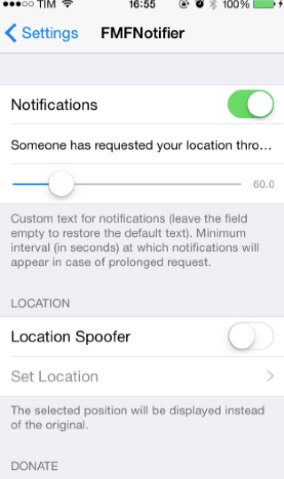
Қадам 3 . Енді бәрі дайын. Егер біреу сіздің орналасқан жеріңізді сұраса немесе сізді Find My Friends қызметінде бақыласа, сіз iPhone телефоныңызға хабарландыру аласыз.
5-әдіс: iTools виртуалды орнын пайдаланыңыз
Егер сізде джейлбрейк жасалған iPhone болмаса және iPhone-ыңызды джейлбрейктен өткізгіңіз келмесе, iTools - орналасқан жеріңізді алдау үшін пайдалана алатын тағы бір үшінші тарап қолданбасы. iTools виртуалды орналасу мүмкіндігінің арқасында өте танымал болды.
iPhone орналасқан жерін жасыру үшін iTools виртуалды орналасу мүмкіндігін қалай пайдалану керектігі туралы қысқаша түсініктеме берілген.
1-қадам. Компьютеріңізге iTools бағдарламасын жүктеп алып, орнатыңыз, содан кейін іске қосыңыз.
Қадам 2 . Интерфейстен виртуалды орынды таңдаңыз.
Қадам 3 . iPhone телефоныңызды USB арқылы компьютеріңізге қосыңыз және карта экраны пайда болғанша күтіңіз. Өзгерткіңіз келетін орынды теріп, «Осы жерге жылжыту» түймесін түртіңіз, сонда iTools жаңа орынды iPhone құрылғыңыздағы барлық орналасқан жерге негізделген қолданбалар, соның ішінде Find My Friends үшін жаңа әдепкі орын ретінде орнатады.

6-әдіс: NordVPN пайдаланыңыз
Соңында, сіз пайдалана аласыз NordVPN Find My Friends қызметінде орналасқан жеріңізді жалған ету үшін. Find My Friends қызметінде орналасқан жеріңізді жалған ету үшін NordVPN пайдалану үшін осы қарапайым қадамдарды орындаңыз.
1-қадам. NordVPN қолданбасын жүктеп алып, орнатыңыз.
Қадам 2 . Қолданбаны ашып, оны белсендіру үшін «ҚОСУЛЫ» түймесін түртіңіз.
Қадам 3 . Жаңа орынды таңдап, құрылғының орнын өзгерту үшін «Қосылу» түймесін басыңыз.

Достарымды табу орнын жалған жасаудың қауіптері
Орналасқан жеріңізді жалған анықтау үшін біз ұсынатын әдістердің кез келгенін пайдалану құрылғыны джейлбрейктен өткізуді қажет етпейді. Жалпы, жалған орналасқан жерді анықтаудың өзіндік кемшіліктері бар.
Мысалы, төтенше жағдайда достарыңыз бен отбасыңыз сізді Find My Friends арқылы дәл таба алмайды. Сондай-ақ, жалған орналасқан жер қолданбасы істен шықса, iPhone құрылғыңызды қалпына келтіру қажет болуы мүмкін; орналасқан жерді қайтармауыңыз мүмкін. Сондай-ақ, орналасқан жеріңізді басқару құрылғыңызды бұзып, оны хакерлерге осал ететінін ескерген жөн.
Достарымды табу туралы жиі қойылатын сұрақтар
С1. Неліктен «Достарымды табу» қолданбасы менің iOS 13 құрылғымда көрсетілмейді?
iOS 13 жаңартуынан кейін Find My Friends қолданбасы мен Find My iPhone жаңа Find My қолданбасына біріктірілді. Осылайша, iOS 13 құрылғыларында енді Find My Friends және Find My iPhone қолданбалары емес, екі қолданбаның барлық функциялары бар бір қолданба көрсетіледі.
С2. Достарыңыздың хабарынсыз «Менің достарымды табу» функциясын өшіруге бола ма?
Достарыңыздың хабардарлығынсыз Find My Friends қызметінде орналасқан жеріңізді өшіру мүмкін емес. Find My Friends қызметінде біреумен орналасқан жеріңізді бөлісе бастаған кезде, олар сіз жасайтын барлық нәрсе туралы хабарландыру алады. Орналасқан жеріңізді өзгерткенде, баратын жерге жеткенде немесе қолданбаны өшіргенде, оларға хабарландыру жіберіледі. Бірақ достарыңыздың хабардарлығынсыз орналасқан жеріңізді өзгерту қажет болса, орналасқан жерді анықтау құралын пайдаланыңыз.
С3. «Достарымды табу» қолданбасы ұшақ режимінде жұмыс істей ме?
Ұшақ режимі қосулы болғанда және Wi-Fi байланысы болмаған кезде «Достарымды табу» қолданбасы жұмыс істемейді. Бұл жағдайда сіздің орналасқан жеріңіз «Достарымды табу» қызметінде қолжетімді емес болып көрсетіледі. Бірақ егер сіз Wi-Fi желісінде болсаңыз, ұшақ режимі қосулы болса да, сіздің орналасқан жеріңіз «Достарымды табу» қызметінде көрсетіледі.
С4. iPhone өшірулі тұрғанда «Достарымды табу» қолданбасы жұмыс істей ме?
Егер телефоныңыз өшірулі болса, Find My Friends функциясы iPhone өшірілгенге дейін соңғы болған жеріңізді көрсетеді. Яғни, егер сіз Find My Friends қызметінде бақыланғыңыз келмесе, iPhone телефоныңызды өшіру уақытша шешім болуы мүмкін.
С5. Неліктен «Досымды тап» деген жазуда орын табылмады деп айтылады?
«Досымды табу» функциясы iPhone телефоныңыз ұялы немесе Wi-Fi желісіне қосылмаған немесе өшірулі болған кезде ғана «орналасқан жер табылмады» деп хабарлайды. Сондай-ақ, егер досыңыз «Достарды табу» функциясының орналасқан жеріңізді жасыратын «Менің орналасқан жерімді жасыру» функциясын қосса, ол «орналасқан жер табылмады» деп хабарлайды.
Қорытынды
Егер iPhone құрылғыңыздағы Find My Friends қолданбасын жою немесе өшіру мүмкін болмаса, бұл сіздің оны басқара алмайтыныңызды білдірмейді. Find My Friends қолданбасында орналасқан жеріңізді жалған анықтау үшін осы мақалада түсіндірілген әдістердің кез келгенін пайдаланыңыз. Құрылғыны әртүрлі әдістермен джейлбрейк жасамай-ақ, олардың бірі сіздің қажеттіліктеріңізге сай келетініне сенімді бола аламыз. Кез келген сұрақтарыңыз немесе сұрақтарыңыз болса, түсініктеме бөлімінде бізге хабарласудан тартынбаңыз.
Бұл жазба қаншалықты пайдалы болды?
Бағалау үшін жұлдызшаны басыңыз!
Орташа баға / 5. Дауыс беру саны: