Пайдаланушының өсіп келе жатқан сұранысын қанағаттандыру үшін iPhone жады үлкейіп, қазірдің өзінде 1 ТБ-қа жетті. Дегенмен, көптеген жағдайларда кейбір iPhone пайдаланушылары құрылғыларында жад орны жеткіліксіз екенін байқады, бұл көбінесе фотосуреттер мен суреттердің көптігіне байланысты. Фотосуреттер сіздің кеңістігіңізді тым көп алып жатыр ма? Бұл мәселені шешудің ең жақсы жолы - iPhone-дағы қосымша орынды босату үшін ұялы телефоныңыздағы қажетсіз файлдарды тазалау. Дегенмен, iPhone-дағы жад орнын қалай босатуға болады? Алаңдамаңыз, оқуды жалғастырыңыз.
iOS деректер өшіргіші iPhone, iPad және iPod пайдаланушыларына арналған пайдаланушыға ыңғайлы және сенімді деректерді жою және басқару құралы. Бұл жойылған бағдарламалық жасақтаманың көмегімен сіз қажетсіз файлдарды тазалай аласыз, фотосуреттерді сыға аласыз, жеке немесе жойылған файлды өшіре аласыз, тіпті барлық файлдарды оңай жоя аласыз. Сондықтан, осы пайдалы және кәсіби құралды жіберіп алмаңыз және iPhone құрылғыңыздағы сақтау орнын босату үшін бір рет басыңыз. Сонымен қатар, сығымдау фотосуреттеріңізді ешқашан бұзбайды, сығымдауға дейін және кейін онша үлкен айырмашылық жоқ.
Windows немесе Mac нұсқасын тегін жүктеп алыңыз және қазір қолданып көріңіз.
Ескерту: iOS деректер өшіргіші iPhone 13/12/11 қоса алғанда, барлық дерлік iPhone телефондарына қолданылады.
iPhone-да фотосуреттерді қалай қысу және сақтау орнын босату керек
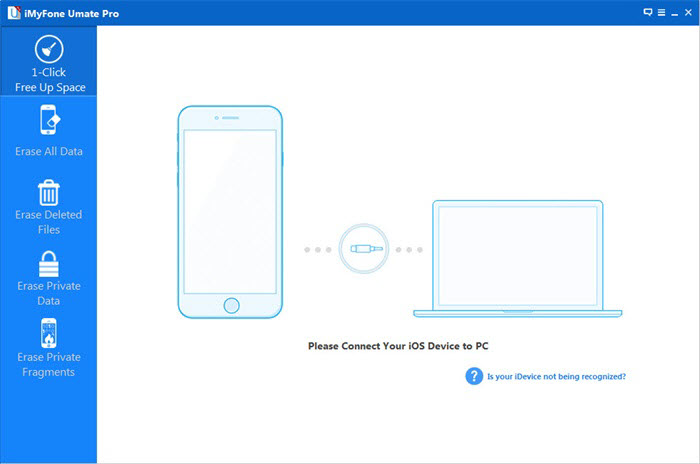
1-қадам: iPhone деректерін өшіргішті компьютеріңізге орнатыңыз және іске қосыңыз, сондай-ақ iPhone-ды USB кабелі арқылы компьютерге қосыңыз
2-қадам: Түсірілген фотосуреттерді iPhone телефоныңызда сканерлеңіз
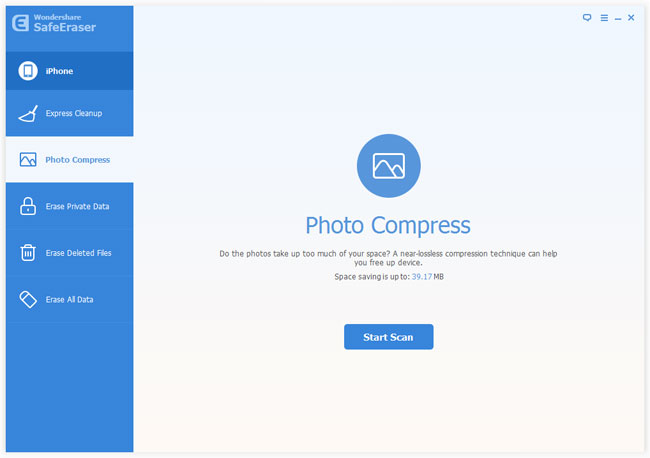
Сол жақ бүйірлік тақтадағы «Фотокомпресс» түймесін түртіңіз, содан кейін iPhone құрылғыңызда түсірілген фотосуреттерді сканерлеу үшін «Сканерлеуді бастау» түймесін басыңыз, бүкіл сканерлеу процесі сіздің көп уақытыңызды алмайды, бір сәт күте тұрыңыз.
3-қадам: iPhone құрылғыңыздағы барлық фотосуреттерді алдын ала қарап, қысыңыз
Сканерлеу аяқталғаннан кейін, оң жақтағы терезеде түсірілген барлық фотосуреттерді көре аласыз, сонымен қатар бағдарлама түсірілген барлық фотосуреттерді қыссаңыз, қанша орын үнемдеуге болатынын айтады.
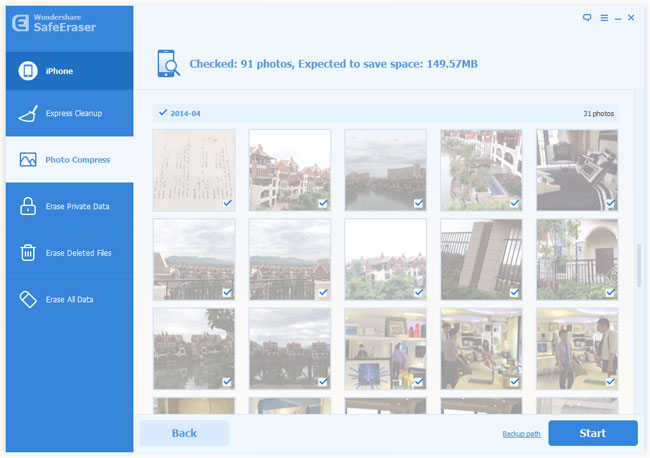
Сонымен қатар, сіз сол терезедегі «Бастау» түймесінің жанындағы «Сақтық көшірме жасау жолы» опциясын тапқан боларсыз. Жалпы алғанда, iOS деректер өшіргіші қысуды орындамас бұрын осы түпнұсқа фотосуреттерді компьютеріңізге автоматты түрде сақтық көшірмелейді және бұл компьютеріңіздегі әдепкі сақтық көшірме жолы. Егер сізге басқа сақтық көшірме жолы қажет болса, оны өзгерту үшін басыңыз.
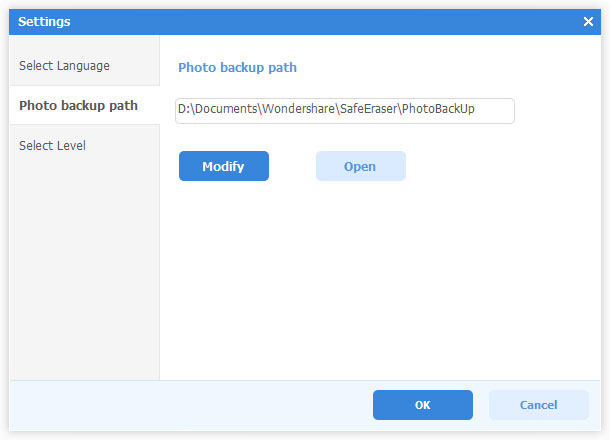
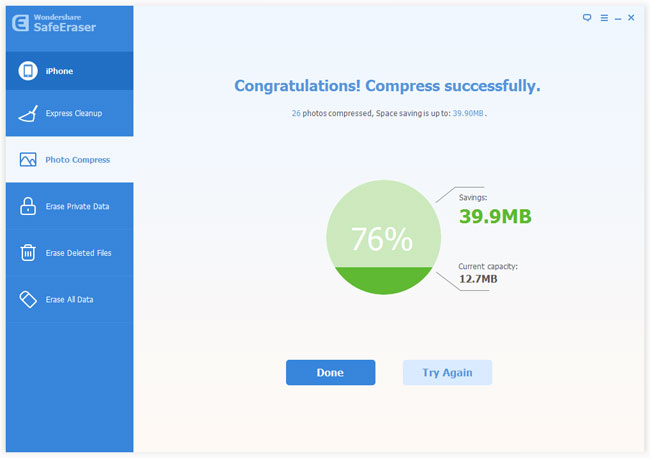
Енді фотосуреттерді сығу және iPhone құрылғыңыздағы сақтау орнын босату үшін «Бастау» түймесін басыңыз. Сығымдау аяқталғаннан кейін сізге қанша орын үнемделгені және фотосуреттеріңіздің қазіргі сыйымдылығы туралы ақпарат беріледі.
Бұл жазба қаншалықты пайдалы болды?
Бағалау үшін жұлдызшаны басыңыз!
Орташа баға / 5. Дауыс беру саны: