iPhone-дағы қажетсіз файлдарды толығымен қалай жоюға болады, осылайша iPhone жылдамдығын арттырады

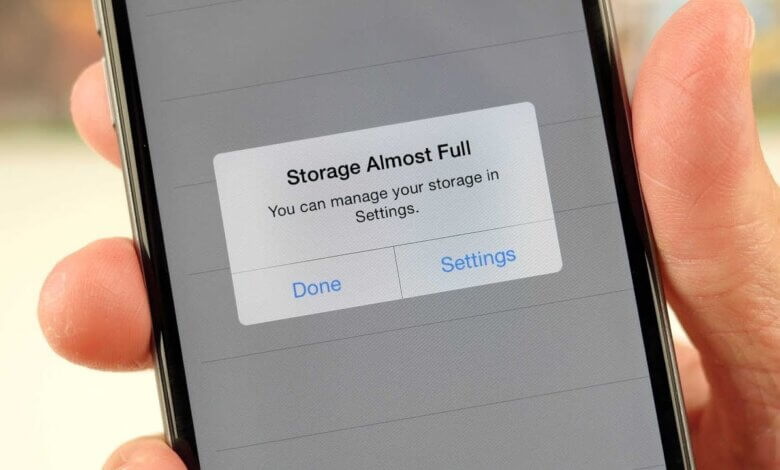
iPhone телефоныңыз оны алған уақытқа қарағанда баяулап бара жатыр ма? Құрылғыңызды неғұрлым ұзақ пайдалансаңыз, соғұрлым баяулайды. Неліктен? Себебі көптеген қолданбалар сақтау орнын көп алып жатыр және қолданба жасаған кэш файлдары құрылғыңызды айтарлықтай баяулатады. Сонымен қатар, құрылғыңызды неғұрлым ұзақ пайдалансаңыз, құрылғыңызда соғұрлым көп қажетсіз файлдар болады. Екеуі де телефоныңыздың баяу жұмыс істеуінің себептері.
iPhone пайдаланушысы ретінде сіз құрылғы жадының кеңістігінің көбінесе қымбат болуы мүмкін екенін жақсырақ білуіңіз керек. Шын мәнінде, iPhone құрылғыңыздағы қолданба кэштерін тазалау және қажетсіз файлдарды өшіру телефоныңызды жылдамдата отырып, құрылғыңыздың құнды кеңістігін пайдалануға көмектесетін жақсы нұсқа болуы мүмкін. Дегенмен, қажетсіз файлдарды өшіріп, iPhone қолданба кэшін тікелей тазаласаңыз да. iPhone құрылғыңызда бұрыннан жойылған деректердің бір бөлігін iPhone құрылғыңызда қайта пайда болуына мәжбүр ететін бағдарламалар әлі де бар. Қажетсіз файлдарды өшіріп, iPhone қолданба кэшін iPhone құрылғыңыздан тікелей тазалау қажетсіз файлдарды біржола жоя алмайды. iPhone құрылғыңызда дисплейді көре алмасаңыз да, олар әлі де iPhone құрылғыңызда бір жерде бар, жад жадыңызды алып, iDevice құрылғыңыздың жұмысын баяулатады.
Қорытындылай келе, мәтінді оқып шығыңыз, сіз үйренесіз iPhone-дағы қажетсіз файлдарды қалай жоюға болады және iPhone жылдамдығын арттыру үшін iPhone қолданбасының кэшін толығымен тазалаңыз Біріншіден, сіз iPhone қолданбасының кэшін және қажетсіз файлдарды біржола жоюыңыз керек. Мұнда мен сізге мынаны пайдалануды ұсынамын iOS деректер өшіргіші армандарыңызға жету үшін. Бұл қоқыс файлдарды өшіруге және iPhone-ды жылдамдатуға арналған керемет бағдарлама, сонымен қатар ол сізге көмектесе алады iPhone қолданбасының кэшін толығымен тазалаңыз Сонымен қатар, бұл бағдарламалық жасақтама фотосуреттерді, SMS-ті, контактілерді, бейнелерді және т.б. өшіре алады. Өшіріп, тазалағаннан кейін iPhone құрылғыңыз автоматты түрде жылдамдатады.
iPhone-дағы қоқыс файлдарын қалай тазартуға және iPhone-ды қалай жылдамдатуға болады
Мыңдаған iPhone, iPad пайдаланушыларына көптеген қолданба кэштерін жою арқылы құрылғы жадын көбірек тазартуға көмектесу үшін, iOS деректер өшіргіші Бұл орынды көп тұтынатын қолданба кэштерін тазалау және жою үшін ерекше жасалған, сіз iPhone, iPad құрылғыларында 40%-ға дейін қосымша орынды босата аласыз, осылайша iDevice құрылғыңызды жылдамдата аласыз. Бұл орын жетіспейтін iDevice үшін өте маңызды.
1-қадам. iOS Data Eraser бағдарламасын орнатыңыз және iDevice құрылғыңызды компьютерге қосыңыз
iPhone құрылғыңызды компьютерге USB кабелі арқылы қосыңыз. Бағдарламалық жасақтаманы кейінірек іске қосу үшін қажет болғандықтан, iPhone USB драйвері мен iTunes дұрыс орнатылғанына көз жеткізіңіз.
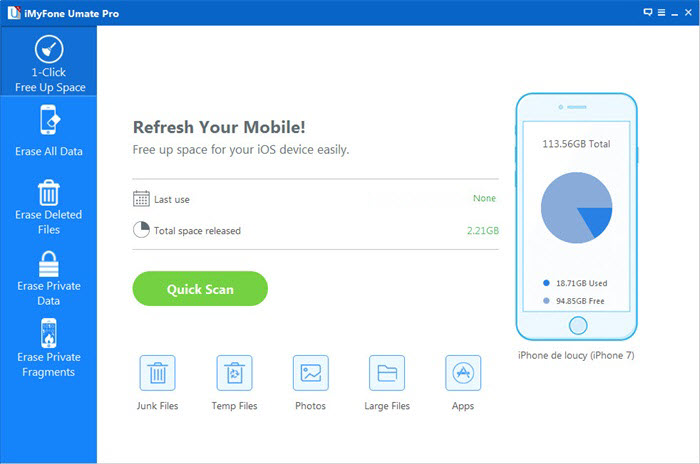
Кеңестер: Бұл iPhone Data Eraser Windows және Mac жүйелерінде үздіксіз жұмыс істейді, сондықтан үйлесімділік мәселелері туралы алаңдаудың қажеті жоқ. Компьютеріңіздің операциялық жүйесіне сәйкес жоғарыдағы сілтемеден дұрыс файлды жүктеп алыңыз. Содан кейін әдепкі нұсқауларды орындау арқылы бағдарламалық жасақтаманы компьютеріңізге орнатыңыз. Орнату аяқталғаннан кейін бағдарлама автоматты түрде ашылады.
2-қадам. Бүйірлік тақтадан «1 рет басу арқылы тазалау» опциясын таңдаңыз
Көріп отырғаныңыздай, сол жақта бірнеше опция көрсетілген. Әрбір опция әртүрлі мақсаттарға арналған. Бұл жағдайда, файлдар журналдарын, уақытша файлдарды, қажетсіз файлдарды, іздеу тарихын, шолу тарихын, cookie файлдарын, журналдарды және т.б. жоятын «1 рет басу арқылы тазалау» түймесін басыңыз... Бағдарламаның құрылғылардағы қажетсіз файлдарды сканерлеуіне мүмкіндік беру үшін «Іске қосу» түймесін басыңыз. Сканерлеу процесі біраз уақытты алады, шыдамды болыңыз.
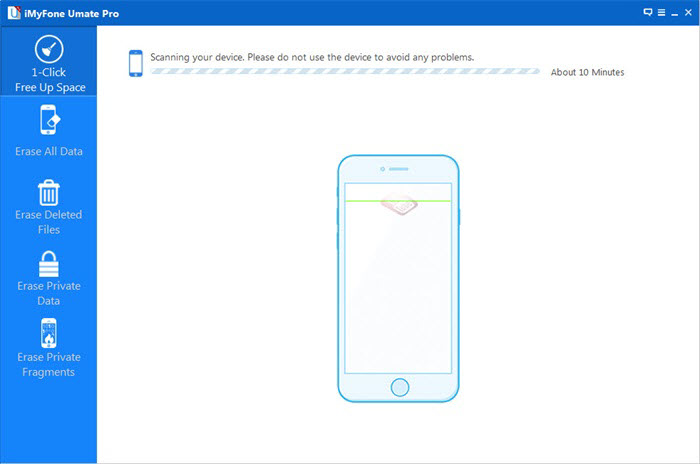
3-қадам. Құрылғыңыздан қалаусыз файлдарды сканерлеуді бастаңыз
Бұл қадамда ол құрылғыңызды барлық қажетсіз файлдарды терең сканерлейді, қажетсіз файлдардың өлшеміне байланысты біраз уақыт алуы мүмкін. Бір минут күтіңіз, бүкіл процесс барысында құрылғыңызды қосулы күйде ұстаңыз. «Тоқтату» түймесін басу арқылы сканерлеуді кез келген уақытта кідіртуге болады.
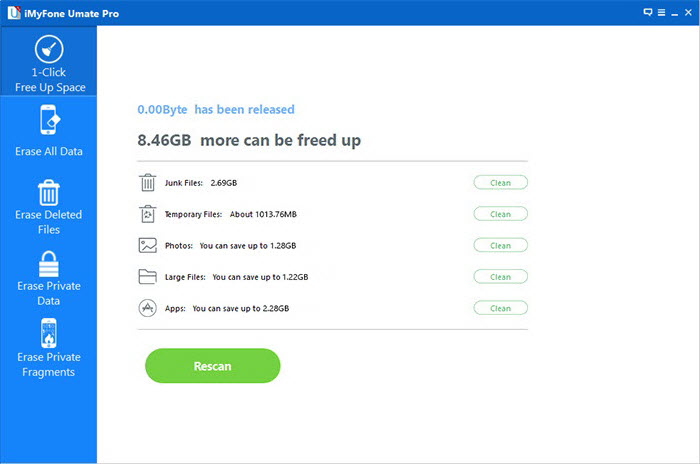
4-қадам. iPhone немесе iPad құрылғысынан қоқыс файлдарын тазалауды бастаңыз
Сканерлеу аяқталғаннан кейін, қолданба құрылғыңыздағы қоқыс файлдардың жалпы санын көрсетеді, тазалағыңыз келетін қоқыс файлдарын оңай таңдай аласыз, файлдардың дұрыс қоқыс екеніне көз жеткізу үшін көк файл түймесін басу арқылы мәліметтерді көре аласыз. Содан кейін жою процесін бастау үшін «Қазір өшіру» түймесін басыңыз.
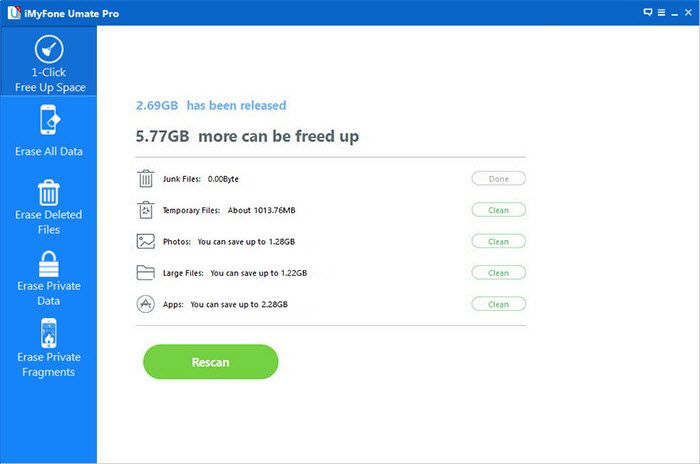
Тазалау процесін аяқтауға көп уақыт кетпейді, тек бір сәт күте тұрыңыз. Тазалау аяқталғаннан кейін, тазалау нәтижелері төменде көрсетілгендей егжей-тегжейлі көрсетіледі, құрылғыңызды тағы бір рет сканерлеу үшін «Қайта сканерлеу» түймесін басуға болады.
Ескерту: Өшіруді ұмытпаңыз Жойылған Құрылғыларыңыздан алынған файлдар
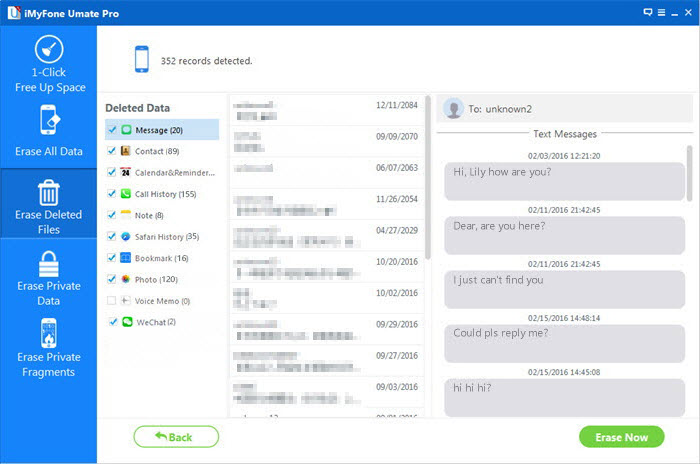
Сіз 'орындаған кезде Жою Құрылғыларыңыздағы әрекеттерден кейін фотосуреттер, контактілер, хабарламалар сияқты файлдарыңыз іс жүзінде жойылмайды. Оның орнына, iOS жүйесі олар алып жатқан кеңістікті бос деп белгілейді және жаңа деректердің олардың үстіне жазылуын күтеді, сондықтан сіз және басқалар үшін деректерді қалпына келтіру бағдарламалары арқылы iOS құрылғыларыңыздан жойылған деректерді алу өте оңай. Сондықтан, мен сізге құрылғыларыңыздағы құпия деректеріңізді толығымен өшіруді ұсынамын, бұл iOS Eraser бағдарламасы пайдаланушыларға деректеріңізді біржола өшіре алатын 4 өшіру опциясын ұсынады.
iOS деректер өшіргішін тегін жүктеп алыңыз.
Бұл жазба қаншалықты пайдалы болды?
Бағалау үшін жұлдызшаны басыңыз!
Орташа баға / 5. Дауыс беру саны: