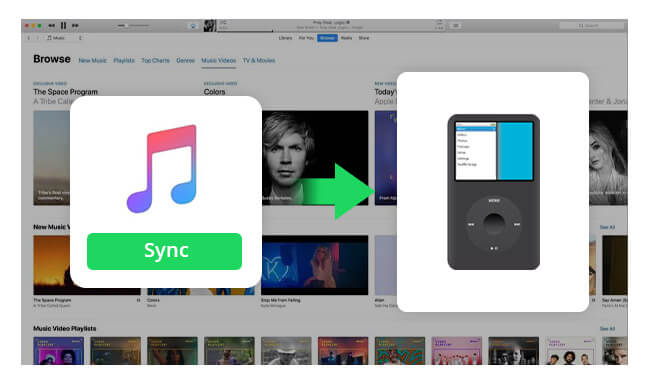
AppleがiPodを発売したとき、それは大ヒットしました。iPodは外観はシンプルですが、内部には非常に洗練されたハードウェアを備えた製品でした。iPod(またはiPod Classic)には、コンピューターから曲を転送する特別な方法があり、 Apple MusicをiPod Classicに同期する。
従来のPCユーザーは、この同期機能に慣れる必要があったため、当初は戸惑いました。また、Appleは、一般的に普及していたMP3形式に代わる新しいファイル形式を導入しました。iPod Classicの詳細やファイルの転送方法については、記事の続きをお読みください。
パート1:「Apple Musicの楽曲はiPodにコピーできない」とはどういう意味ですか?
AppleはiPod classicとの下位互換性を廃止しました。そのため、またclassicのハードウェアがよりシンプルな構造であることから、Appleの新しいプラットフォームとの同期に問題が発生する可能性があります。Apple MusicまたはiTunesでiPod classicを同期しようとすると、「 Apple Musicの楽曲はiPodにコピーできません 」
Apple Musicの楽曲をiPodにコピーできないのは、楽曲のDRM機能が影響しているケースです。DRMとはデジタル著作権管理の略です。Appleは、違法な音楽配信や著作権侵害を防ぐために、メディアプレーヤーや楽曲にDRMを組み込んでいます。
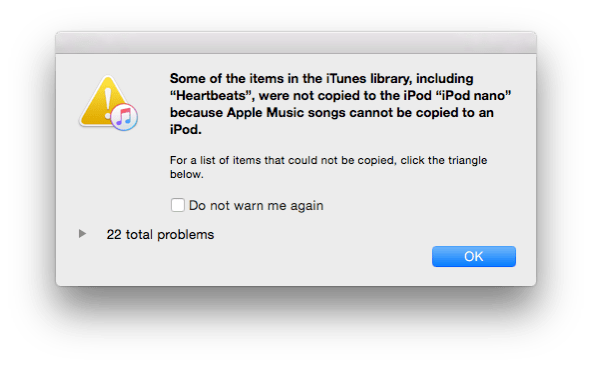
DRM を機能させるには何らかの技術が必要なので、Apple は フェアプレー。フェアプレー これは、Wi-Fi接続時に使用されるパスワード方式などの暗号化されたユーザーキーを楽曲ファイルのトラックに付加する技術です。これらのキーは、楽曲再生時に登録済みのデバイスと比較されます。これがパスコードとして機能します。このパスコードと一致しない楽曲はデバイスで再生されません。したがって、DRMが有効になります。残念ながら、クラシックのシンプルなハードウェアのため、このアップデートに対応していません。そのため、AppleはApple MusicとiPod classicの下位互換性を廃止することを決定しました。これが同期に問題が発生する理由です。 Apple MusicをiPod Classicに 。
DRM方式はメディアファイルの転送にも組み込まれています。Appleは独自のファイル拡張子をメディアに採用しています。M4AとM4Pのファイル拡張子は一般的で、それぞれ保護されていないMPEG-4オーディオファイルと保護されたMPEG-4オーディオファイルを表します。保護されたM4Pファイルの場合、Apple Musicの曲をiPodにコピーできないという状況が発生します。iPodにコピーするためのメニュー項目すら表示されません。
パート2:Apple MusicのプレイリストをiPod Classicに同期する方法
Apple Musicのプレイリストには問題があり、特にクラウドから取得されオフラインで利用できない場合は、より良い解決策を探すのが最善です。 Apple MusicをiPod Classicに同期する。 クラシックモデルのハードウェアがAppleの最新のDRM技術に追いつくことはほぼ不可能なので、フリーウェアのソフトウェアツールで解決できるはずだ。
以下の手順をご覧ください。
ステップ1. Apple Music Converter 。
ステップ2:プログラムを開き、「ライブラリ」タブに移動します。これはApple MusicまたはiTunesのライブラリ/プレイリストと同期されています。変換したい曲を選択してください。

ステップ3.以下の「出力設定」を選択することで、変換後のファイルの出力先ディレクトリと出力形式を選択できます。

ステップ4.下の「変換」ボタンをクリックして変換を開始します。

ステップ5.完了したら、「完了」タブに移動し、「出力ファイルの表示」をクリックして出力ディレクトリに移動します。
ステップ6:iPod classicと同期させたいファイルを、Apple MusicまたはiTunesのミュージックライブラリまたはプレイリストにドラッグします。これで、変換した曲ファイルを使ってiPod classicをApple Musicのプレイリストと同期させることができます。
音楽の同期:
- 自動同期機能が有効になっていない場合は、手動で同期を開始する必要があります。Apple Musicでデバイスを選択し、「同期設定」を押してください。すると、同期準備が整ったFinderウィンドウが開きます。
- 「一般」→「ミュージック」の順に設定を選択し、「iPodに音楽を同期」をクリックします。「適用」を押して処理を続行します。
- iTunesを使用している場合は、左側の「デバイス」セクションに移動して、お使いのデバイスを選択してください。
- 上部のセクションで、iPodアイコンをクリックし、カテゴリとして「ミュージック」を選択してデバイスモードに切り替えます。すると、同期設定を含むデバイス設定画面が表示されます。
- 音楽の設定を選択し、「音楽を同期」をクリックして「完了」を押します。
結論
Apple MusicをiPod Classicに同期する Apple はすでに Classic との下位互換性を廃止しているため、これは特別な操作を伴うプロセスです。ツールが残されていないため、 Apple Music Converter これは適切な選択です。
ハードウェアの欠点とクラシックのDRMサポートを補うために、ソフトウェアアプローチでApple Music Converterを使用します。ファイル変換とDRM解除により、すべてのApple Musicプレイリストと音楽ファイルをiPod Classicと間接的に同期できます。ユーザーは、この操作を実行するために基本的なファイル操作を知っているだけで済みます。ドラッグアンドドロップまたはファイルインポート操作でプロセスを完了できます。 Apple MusicをiPod Classicに同期する。
Apple Music Converter これは、従来のAppleソフトウェアではできない操作が難しい機能をすべてサポートするフリーウェアの変換およびDRM解除ツールです。これにより、Apple Musicコレクションの完全なソリューションが実現します。音楽ファイルだけでなく、オーディオブックやポッドキャストも変換できます。スマートソフトウェアを組み込むことで、購入したApple Musicファイルのすべての制限を解除できます。違法な音楽やMP3をウェブ上で探す必要はもうありません。 Apple MusicをiPod Classicに同期する。 使用することで Apple Music Converter 購入済みのApple MusicコンテンツをiPod Classicに保存できるようになります。
この記事はどれくらい役に立ちましたか?
星をクリックして評価してください!
平均評価 / 5. 投票数: