iTunesで音楽を聴くのは楽しいものです。特にAppleのエコシステムにどっぷり浸かっている人にとってはなおさらです。しかし、MP3音楽の手軽さと汎用性にはかないません。iTunes MusicのAAC形式は、外部再生機器に共有したりストリーミングしたりする際に問題が生じる可能性があります。
あなたは答えを探しているに違いない iTunesをMP3に変換する方法 だからこそ、あなたはここにいるのです。それでは、本題に入りましょう。
パート1:iTunesはMP3に対応していますか?
iTunesの設定では、音楽再生形式がAAC形式に設定されています。iTunesはMP3、AIFF、WAV、MPEG-4、AAC、M4A形式の音楽再生に対応しています。AAC形式は、コンパクトな形式で優れた音楽品質を実現するように設計されています。Apple Musicをはじめとする多くのプレミアム音楽サービスも、AAC形式の音楽に対応しています。しかし、だからといってAACがiTunesの限界となるわけではありません。その理由は、おそらく次の2つの重要な要因によるものです。
- ファイルサイズが小さく、高音質の音楽
- 暗号化されたDRM(デジタル著作権管理)音楽
AACフォーマットが提供されているにもかかわらず、消費者は依然としてMP3フォーマットの普及率の高さから利用を続けています。こうした状況を踏まえ、Apple Musicはアプリ内で音楽フォーマットの統合とカスタマイズ機能を提供しています。以下では、iTunesをMP3に変換する方法について簡単に説明します。
パート2:MacでiTunesをMP3に無料で変換する方法
iTunesを愛用していて、外部ツールを使いたくないという場合でも問題ありません。Apple Musicを含むiTunesライブラリを、簡単な操作でMP3に変換できます。iTunesには、AAC形式のiTunesミュージックをMP3に変換できるオーディオコンバーターが内蔵されています。その方法を見ていきましょう。
ステップ1: iTunesアプリケーションを開いてクリックします iTunes 一番上の棚に。
ステップ2: それでは、 設定 そしてクリックします 一般的な。
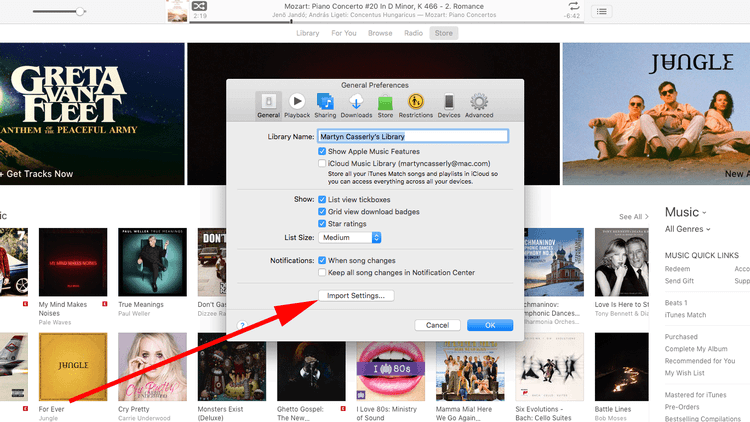
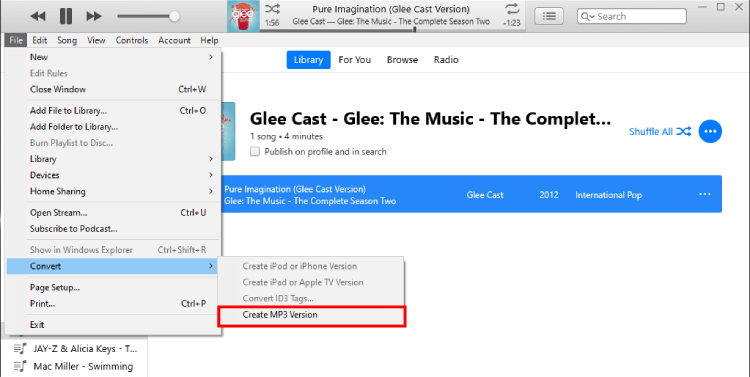
ステップ3: 下 設定をインポートします、 クリックする MP3エンコーダー 変換したい曲を選択してください。 ファイル 一番上の棚から。クリック 変換する そしてクリックします MP3版に変換します。 これにより、iTunesライブラリの暗号化形式がAACからMP3に変更されます。
パート3:WindowsでiTunesプレイリストをMP3にエクスポートする
Macと同様に、iTunesアプリケーションでiTunesプレイリストをMP3に変換できます。MacではAppleがハードウェアとソフトウェアを管理しているため、Windowsとは手順が若干異なります。iTunesを頻繁に利用するユーザーであれば、暗号化方式をAACからMP3に変更することで多くの問題を解決できます。次の3つの簡単な手順で、その方法を試してみましょう。
ステップ1: iTunes アプリケーションを起動します。 編集 メニューをクリックしてください。 設定。
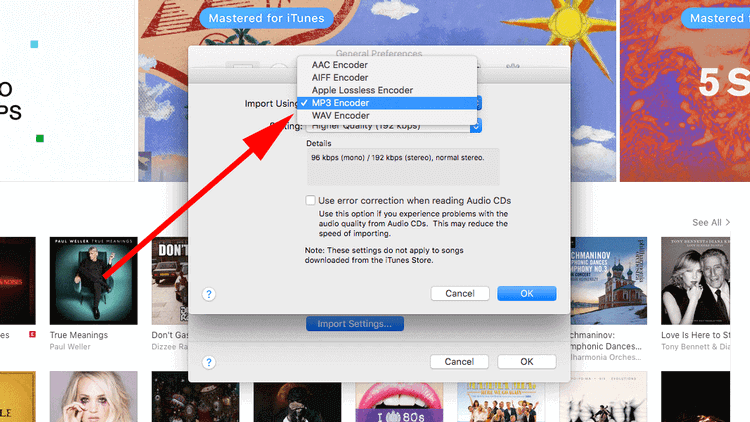
ステップ2: クリックする 一般的な そして、 インポート設定 下のトグルスイッチを切り替えてください。
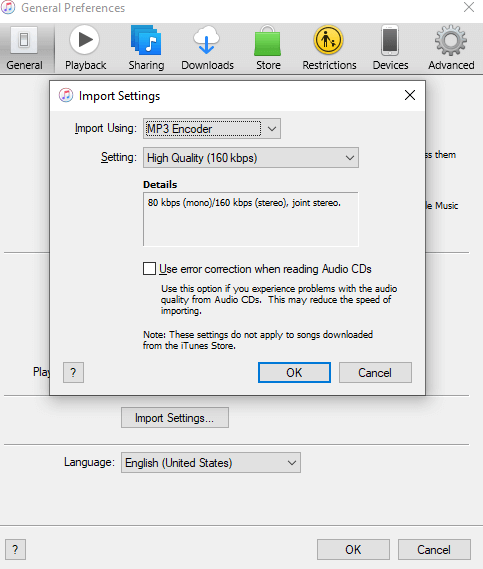
ステップ3: 選ぶ MP3エンコーダー 音声暗号化のデフォルト形式として インポート オプションを選択します。クリックして確定します。 わかりました . 次に、MP3形式に変換したい音楽を選択します。 ファイル 一番上の棚から。クリック 変換する そしてクリックします MP3版に変換します。 これにより、iTunesライブラリの暗号化形式がAACからMP3に変更されます。
パート4:iTunesを使わずにApple Music/iTunes MusicをMP3に変換する方法
多くの読者から、iTunesをMP3に変換する方法について質問が寄せられています。答えは非常にシンプルです。iTunesをMP3に変換することはできますが、基本的に、トラックが再生可能になる以外に何も変わりません。iTunesの仕組みはそのまま残ります。iTunesでDRM保護された曲は、iTunes以外では再生できません。しかし、世界は進化しており、現代の技術革新へのニーズも高まっています。なんだか技術的な話に聞こえますが、実際は正反対です。音楽を所有し、あらゆるデバイスで再生したり、適切な変換ツールを使えばどこにでも転送したりできます。
Apple Music Converter Apple Music ConverterはApple Music用の音楽ダウンローダーです。したがって、フォーマットを変更したいiTunesの曲がApple Musicのものである場合、Apple Music Converterは iTunesからMP3への変換ツール 。
Apple Music Converterは、Apple Musicライブラリにアクセスし、楽曲をMP3形式で抽出します。Apple Music ConverterはDRM保護を解除し、音楽の音質を損なうことなく、コンピュータのハードディスクに保存します。他のダウンロードファイルと同様に、この楽曲を所有することができます。さらに、Apple Musicのサブスクリプション料金を支払う必要がなくなるという特別な特典もあります。
Apple Music Converterを使ってiTunesからMP3をエクスポートする価値がわかったところで、次は Apple MusicをMP3に変換する方法 iTunesの音楽をMP3に変換するには、以下の簡単な手順に従ってください。
ステップ1: Mac版とWindows版のダウンロードボタンをクリックして、Apple Music Converterをダウンロードしてください。ダウンロードが完了したら、セットアップをインストールしてください。
ステップ2: Apple Music ConverterはiTunesのプレイリストと同期し、Apple Musicライブラリをアプリケーション内に表示します。処理中はiTunesが常に起動していることを確認してください。同期が完了すると、Apple Musicの音楽コレクションがコンバーターに表示されます。
ステップ3: Apple Musicからダウンロードしたい曲を選択してください。各曲の左側にある小さなボックスで、ダウンロードしたい曲にチェックマークを付けてください。 Apple Music Converter バッチダウンロードに対応しているので、複数の曲を同時に変換できます。ぜひこの機能をご活用ください。

ステップ4: 画面下部から、出力形式、音質、保存場所、楽曲、アーティスト、プレイリストのメタデータなど、出力設定をカスタマイズできます。

ステップ5: 次に、 変換する 画面右下にあるオプションを選択してください。ダウンロードが目の前で開始され、各曲の完了予定時刻が表示されます。ダウンロードが完了すると、再生、共有、または他の対応デバイスへの転送が可能な音楽を閲覧できます。

パート5. iTunesからMP3へのオンライン変換ツール
上記の方法はすべて、iTunesプレイリストをAAC形式からMP3形式にエクスポートする優れた方法です。ただし、オーディオ形式を変更しながらiTunesライブラリをオフラインで探したい場合は、サードパーティ製ソフトウェアを使用したり、iTunesのインターフェースを操作したりする必要があるかもしれません。オンラインで行うのが最も簡単でシンプルな方法の一つです。以下に、iTunes向けの優れたオンラインMP3変換ツールをいくつかご紹介します。
アパワーソフト
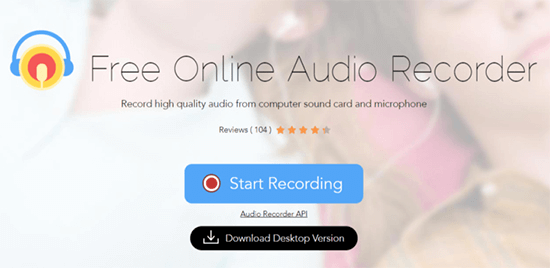
Apowersoft Free Online Audio Recorderは、iTunesをMP3に変換する人気のツールです。MP3、FLAC、AAC、M4Aなど、さまざまなオーディオフォーマットに対応しています。Apowersoft Free Online Audio Recorderは、iTunesで得られるのと同等の音質で音声を抽出します。唯一の違いは、iTunesの音楽が通常のファイルとしてダウンロードされている点です。また、DRMで保護されたコンテンツを削除し、MP3などのシンプルなオーディオフォーマットに復号化します。
Zamzar iTunesからMP3へのオンライン変換ツール
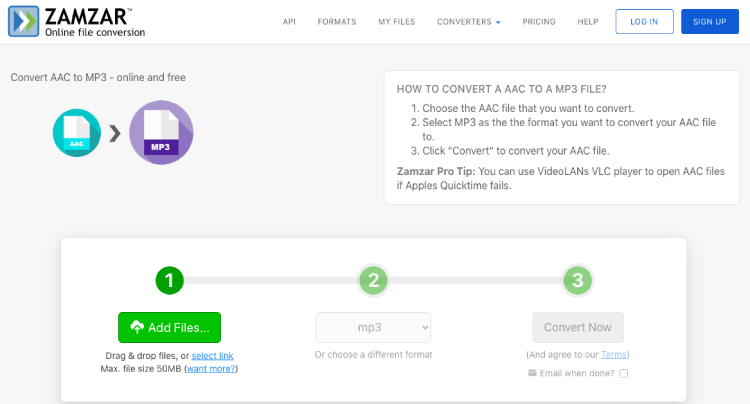
Zamzarは、iTunesからMP3への変換に最適な無料オンライン変換ツールです。Zamzarの「ファイルを選択」セクションをクリックしてファイルをアップロードします。次に、音楽フォーマットをMP3に設定し、「変換」をクリックします。変換されたMP3形式の曲がメールで送信されます。これはセキュリティ機能の一つです。iTunesからMP3への変換を簡単、スムーズ、かつ分かりやすく行うための最適なツールです。
MP3カッター
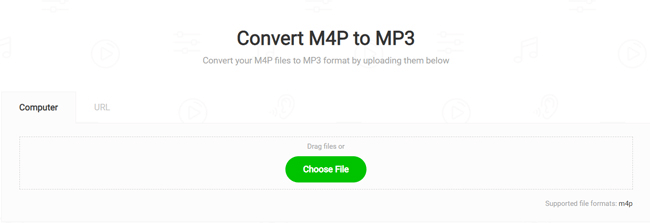
MP3 Cutterは、オーディオとビデオ機能に対応した多機能ツールです。オーディオ変換機能を使えば、iTunesの音楽をオンラインでMP3に変換できます。他のオンラインツールと同様に、ファイルをアップロードして変換するだけです。MP3 Cutterは曲の一括変換に対応しているため、複数の曲を一度に変換できます。
結論
iTunesの音楽は、MP3などの適切な形式に変換すれば、本当に楽しいものになります。先ほど説明したように、 iTunesをMP3に変換する iTunes自体の助けを借りるか、次のようなプロフェッショナルなツールを使用します。 Apple Music Converter どちらの方法でも、簡単な手順でiTunesの音楽をMP3に変換できます。
ご不明な点がございましたら、下記のコメント欄にご記入ください。できる限り迅速にご返信いたします。
この記事はどれくらい役に立ちましたか?
星をクリックして評価してください!
平均評価 / 5. 投票数: