YouTube は現在最も人気のあるオンライン動画サイトであるため、Google はビジネスのために YouTube にますます多くの広告を掲載しています。動画を視聴する前に、まず広告動画を視聴しなければならない場合があります。YouTube で映画やテレビ番組を楽しんでいる最中に、広告動画に邪魔されることがあります。特に視聴に集中しているときに、YouTube 動画を見ているときに広告が煩わしく感じることがあります。現在、YouTube ではテキスト広告、インストリーム動画広告、画像広告の 3 種類の広告が表示されます。中断されることなくミュージッククリップ、チュートリアル、vlog、動画を楽しみたい場合は、いくつかの手順で不要な YouTube 広告をブロックおよびフィルタリングできます。YouTube の広告をブロックするのは簡単で迅速です。
方法1:YouTubeチャンネルの広告を削除する
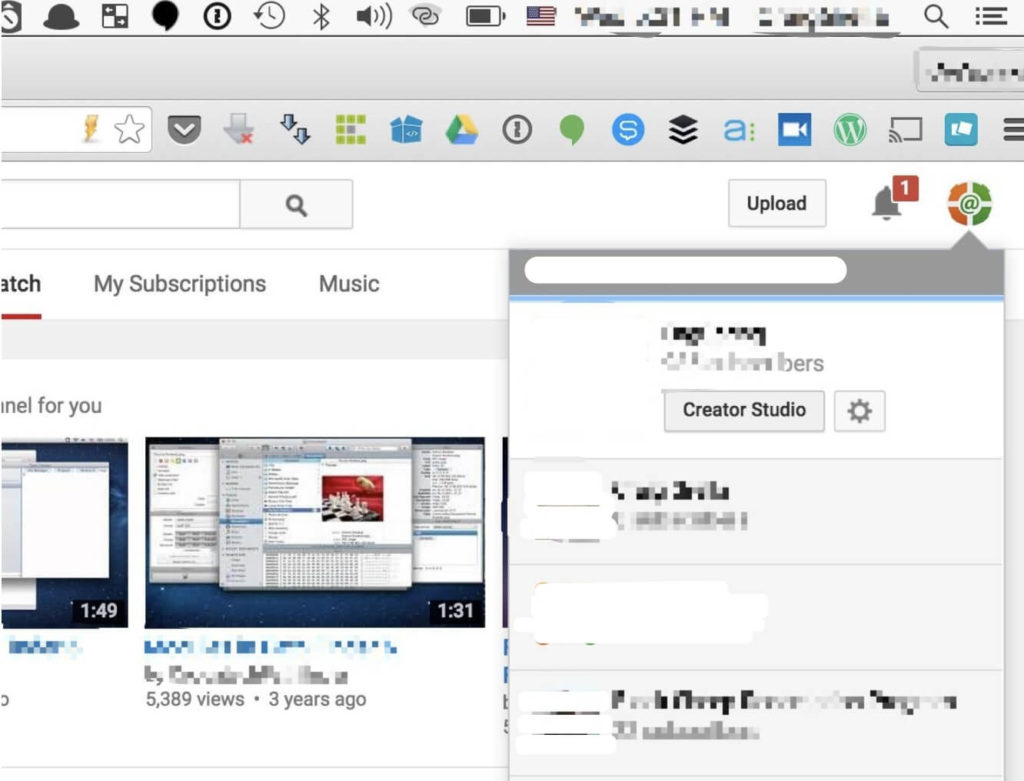
ステップ1:クリエイターツールを開く
まず、YouTubeアカウントでYouTubeにログインしてください。ページの右上にあるプロフィールアイコンをクリックします。次に、「クリエイターツール」をクリックします。
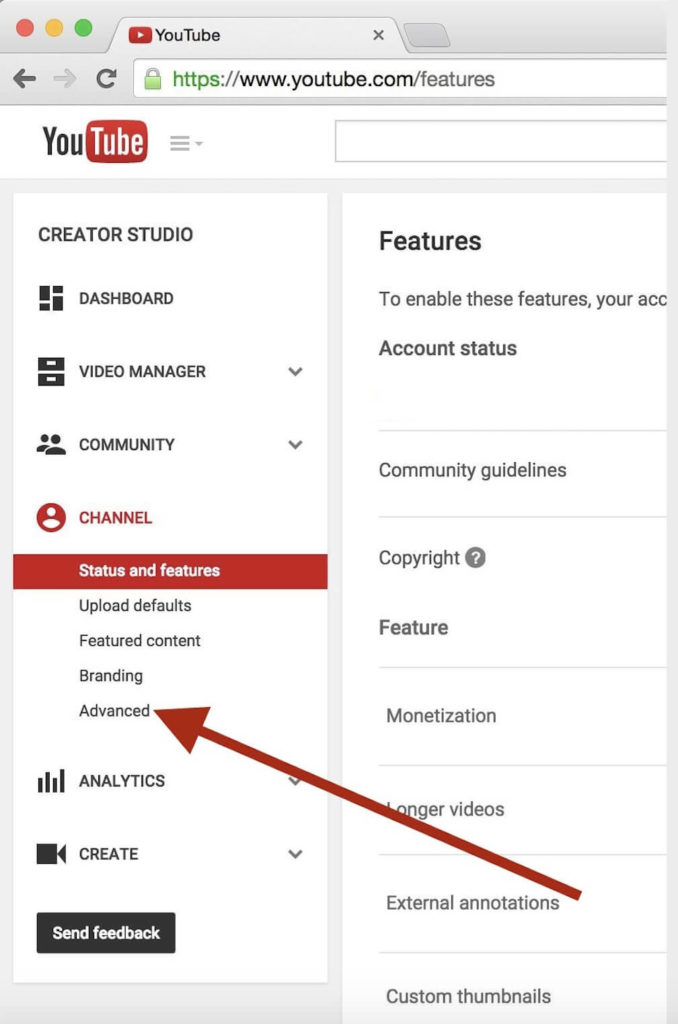
ステップ2.「詳細オプション」にアクセスする
「チャンネル」をクリックし、次のリストから「詳細オプション」を選択してください。
ステップ3.広告を無効にする
詳細設定ページでは、広告の設定を行うことができます。デフォルトでは、「動画の横に広告を表示する」オプションが選択されています。YouTube動画から広告を削除したい場合は、このオプションのチェックを外してください。その後、「保存」をクリックして変更を確定します。これで、チャンネルのYouTube動画から広告が削除されました。

注:この方法では、YouTubeチャンネル上の広告のみが削除されます。チャンネル上の広告を無効にしたい場合は、このガイドと同じ手順に従って広告を削除してください。
方法2:AdGuardを使ってYouTubeの広告をブロックする
AdGuard は、世界中の何百万人ものユーザーが広告ブロックに利用している最も人気のあるブラウザ拡張機能です。トラッカー、マルウェアドメイン、バナー広告、ポップアップ広告、そしてFacebookやYouTubeなどの動画広告をブロックできます。
これらのリンクからブラウザにAdGuard拡張機能をダウンロードしてインストールすれば、YouTubeの広告を簡単にブロックできます。
注: Android スマートフォンで YouTube 広告をブロックしたい場合は、このアプリケーションをインストールできます。ただし、Google Play では「Android 用広告ブロックアプリ」は禁止されているため見つかりません。幸いなことに、 AdGuard チームは依然として私たちに Android版 彼らのサイトで。
方法3:YouTube動画をPCにダウンロードしてYouTubeの広告を削除する
YouTubeの煩わしい広告を避けたい場合は、YouTube動画をパソコンにダウンロードできます。こうすることで、広告なしでYouTube動画を視聴できるだけでなく、ネットワーク接続が不安定な場合や接続が途切れた場合のバッファリングの問題も回避できます。これは、YouTubeだけでなく、Facebook、Vimeo、Instagram、ニコニコ動画、Dailymotion、SoundCloudなど、他のオンライン動画サイトでも広告をブロックする最良の方法と言えるでしょう。さらに、YouTube動画をダウンロードした後、iPhoneやAndroidスマートフォンに変換して、いつでも好きな時に視聴することも可能です。

この記事はどれくらい役に立ちましたか?
星をクリックして評価してください!
平均評価 / 5. 投票数: