

Facebookは、テキストメッセージ、写真、動画、ドキュメント、テクスチャ、音声メッセージなどを他のユーザーに送信できるソーシャルネットワーキングサービスプラットフォームです。Facebookを利用する際、興味深い動画や有意義な動画をたくさん見て、それらをiPhoneに保存したいと思うでしょう。iPhoneに動画をダウンロードすれば、ネットワーク接続がなくても、いつでもどこでも好きな時に視聴できます。
しかし、Facebookアプリにはダウンロードボタンがありません。FacebookからiPhoneに直接動画を保存するのは簡単ではありませんが、Facebookの動画をiPhoneにダウンロードする方法はいくつかあります。この記事では、そのためのさまざまなヒントやコツをご紹介します。
MyMediaを使ってFacebookからiPhoneに動画を保存する方法
AppleはiOS 12で「MyMedia」という無料アプリをリリースした。このアプリを使えば、FacebookからiPhoneに動画をワンクリックで簡単に保存できる。
ステップ1. App Storeを開き、[MyMedia]を検索してこのアプリをダウンロードしてインストールします。
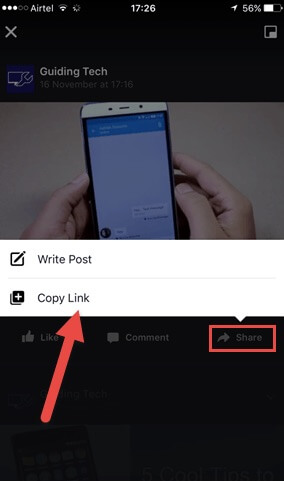
ステップ2:Facebookアプリを起動し、ダウンロードしたい動画を選択します。動画再生中に「共有」オプションが表示されます。このオプションをクリックし、表示されるメニューから「リンクをコピー」を選択すると、動画を共有できます。
ステップ3:MyMediaアプリを起動し、「http://en.savefrom.net/」ページにアクセスします。次に、Facebook動画のリンクを「URLを入力」欄に貼り付け、右側のボタンをクリックして動画をデコードします。
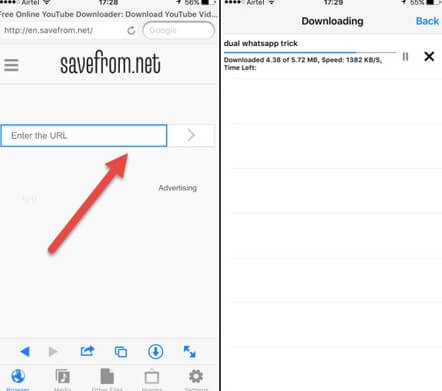
動画はHD形式またはSD形式でダウンロードできます。
ステップ4.「ファイルをダウンロード」をクリックすると、動画に名前を付けるためのウィンドウが表示されます。動画のダウンロードが完了すると、「メディア」フォルダにダウンロードした動画が表示されます。
ステップ5。これで、ダウンロードしたFacebook動画をMyMediaで視聴したり、カメラロールに保存したりできます。
ワークフローを使用してFacebookからiPhoneに動画を保存する方法
ワークフローアプリは有料です。iOSデバイス向けの、神レベルの自動化プロセスアプリケーションです。ワークフローはまるで「工場」のようなものです。この工場には、クリップボードの内容の取得、アプリの起動、楽曲の再生、Facebook動画のiPhoneへのダウンロードなど、さまざまなタスクがあります。以下の簡単な手順で、FacebookからiPhoneに動画を保存する方法をご案内します。
ステップ1:iPhoneのApp Storeを開き、Workflowをインストールします。
ステップ2.メイン画面にワークフローの注文一覧が表示されます。その中から1つを選んでインストールし、Facebook動画をダウンロードしてください。
ステップ3. サイトを開く https://workflow.is/workflows/634aa8c77ff34349a83f1455fff88c7a そして「ワークフローを取得」をクリックして、セットアッププロセスを開始します。

このアプリケーションをデバイスにインストールして設定したら、以下の手順に従ってFacebookの動画をiPhoneに保存できます。
ステップ1. Facebookアプリを開き、ダウンロードしたい動画を見つけたら、「共有」をクリックして動画のリンクをコピーします。
ステップ2. ワークフローアプリを実行した後、ワークフローの順序をクリックすると、Facebook動画のダウンロード処理が開始されます。
ステップ3. 動画をダウンロードしたら、サードパーティ製アプリを選択して開くか、「動画を保存」をクリックして動画を保存する必要があります。
Facebookの動画をiPhoneに保存して後で見る方法
そして、Facebookの動画をiPhoneに保存して後で見る方法を知りたいと思うこともあるでしょう。実際、アプリをインストールすることなく、簡単に保存して後で見ることができます。ただし、Facebookの動画はiPhoneにダウンロードされるわけではなく、Facebookのプロフィールに保存されるだけです。
ステップ1:iPhoneでFacebookアプリを開きます。次に、保存したい動画を開いて再生します。
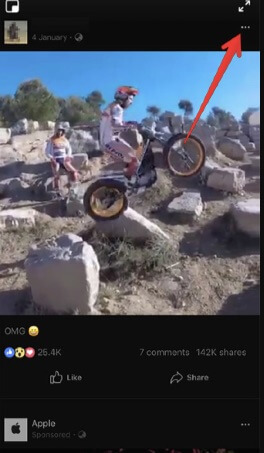
ステップ2. 次に、画面右上の「設定」タブをクリックし、「ビデオを保存」を選択します。
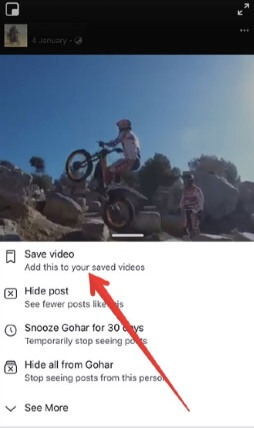
Facebookに投稿した動画は、後で視聴できるようにプロフィールに保存されます。保存した動画を視聴したい場合は、「その他」>「保存済み」ボタンをクリックして、保存済みの投稿や動画をすべて確認してください。
ヒント:Facebook動画をPCに保存してオフラインで視聴する方法
Facebookから動画をパソコンに保存する簡単な方法もあります。 Facebookの動画をパソコンに保存する と オンラインビデオダウンローダー Facebook、YouTube、Instagram、TikTok、Dailymotion、Vimeo、Twitterなど、ほとんどの有名な動画共有サイトから動画をダウンロードできます。高度なダウンロード技術により、高速なダウンロード速度で動画をダウンロードできるだけでなく、複数の解像度の動画をダウンロードすることも可能です。

FacebookからiPhoneに動画を保存するのがいかに簡単か、もうご存知でしょう。前述のとおり、ダウンロードしたFacebook動画はいつでもどこでもオフラインで視聴できます。必要に応じて、他の解決策を下のコメント欄で共有してください。
この記事はどれくらい役に立ちましたか?
星をクリックして評価してください!
平均評価 / 5. 投票数:




![[100% Working] How to Download BoyFriendTV Videos for Free](https://www.getappsolution.com/images/download-videos-from-boyfriendtv-390x220.jpg)