Facebookの動画をダウンロードする必要がある場合もあるでしょう。しかし、Facebookには動画を直接ダウンロードできるボタンが用意されていないことは周知の事実です。では、Facebookの動画を簡単にダウンロードするにはどうすれば良いのでしょうか?
Facebookから動画をダウンロードするには、Facebook動画ダウンローダーが必要です。ここでは、以下のツールをお勧めします。 オンラインビデオダウンローダー これは、FacebookやYouTubeなどのウェブサイトから動画をダウンロードできる、優れたデスクトップ動画ダウンローダーです。また、このプログラムを使ってFacebook動画をダウンロードする方法も、以下で説明します。
オンライン動画ダウンローダーを選ぶ理由とは?
オンラインビデオダウンローダー Facebook、Instagram、YouTube、Vimeo、Twitterなど、ほとんどの有名動画共有サイトから動画をダウンロードできます。一部の動画では音声もダウンロード可能です。分かりやすいユーザーインターフェースにより、プログラムの操作も簡単です。高度なダウンロード技術により、高速ダウンロードだけでなく、複数の解像度の動画をダウンロードすることもできます。さらに、複数の動画をまとめてダウンロードできるため、待ち時間を大幅に短縮できます。
次に、Facebookの動画をダウンロードしてパソコンに保存するための簡単な手順をご説明します。
Facebookから動画を無料でダウンロードするためのステップバイステップガイド
ステップ1. オンラインビデオダウンローダーを開く
まだダウンロードしていない場合は オンラインビデオダウンローダー 下のボタンをクリックしてプログラムをダウンロードし、コンピューターにインストールしてください。動作確認のため、プログラムを開いて準備を完了させてください。

ステップ2.Facebookの動画ページにアクセスする
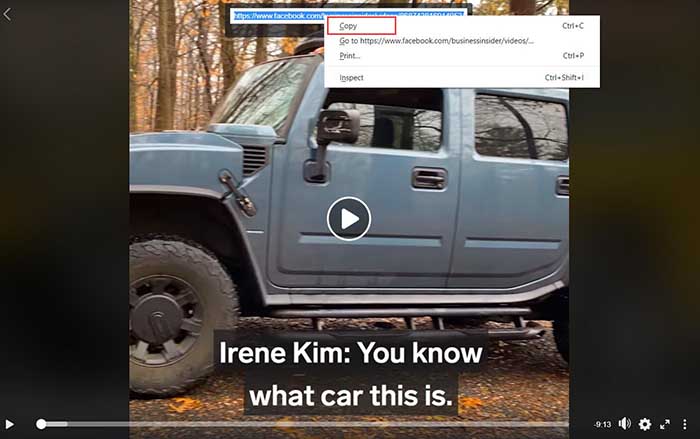
Facebookアカウントにログインし、ダウンロードしたい動画投稿に移動します。動画を再生したら、動画画面を右クリックします。すると選択肢が表示されるので、「動画URLを表示」を選択します。すると、動画リンクが表示された小さなウィンドウが開きます。リンク全体を選択し、右クリックして「コピー」を選択すると、動画URLがコピーされます。
ステップ3.Facebook動画を取得する
オンラインビデオダウンローダーのメイン画面に移動し、「分析」の入力ボックスにビデオのURLを貼り付けます。次に、「分析」ボタンをクリックして、Facebookからビデオを取得します。

ステップ4.出力形式を選択してダウンロードする
しばらくお待ちください。出力形式を選択できるリストが表示されます。MP4、MP3、M4Aなどです。URLによっては、動画と音声の両方をダウンロードできるものもあれば、動画のみをダウンロードできるものもあります。ここで形式を選択し、「ダウンロード」ボタンをクリックすると動画がダウンロードされます。ダウンロードが完了したら、パソコンで動画をお楽しみいただけます。

結論
数回クリックするだけで、Facebookの動画をすばやくダウンロードしてコンピューターに保存できます。 オンラインビデオダウンローダー このソフトを使えば、ウェブサイトから8K、4K、1080P、720Pなど様々な解像度の動画を簡単にダウンロードできます。ほとんどの人にとって使いやすく、オンライン動画をPCにダウンロードするのに最適なデスクトップダウンローダーと言えるでしょう。さらに、新規ユーザー向けに15日間無料でオンライン動画をダウンロードできるトライアル版も提供しています。今すぐダウンロードして、さらに多くの素晴らしい機能を体験してください。
この記事はどれくらい役に立ちましたか?
星をクリックして評価してください!
平均評価 / 5. 投票数: