Spotifyの音楽をオンラインで再生するのは素晴らしいことですが、オフラインで音楽を聴きたいという欲求は依然として存在します。では、 SpotifyのURIをMP3に変換 Spotify URI から音楽を抽出するための Spotify URI ダウンローダーは、オンラインとオフラインで多数利用可能です。
ここでは、Spotify URIについて、そしてSpotify URIの見つけ方からダウンロード方法まで、知っておくべきすべてのことについて説明します。
パート1:Spotify URI/SpotifyプレイリストURIとは?
URLはUniform Resource Locatorの略です。つまり、URIは特定のプラットフォーム上の特定のリソースを見つけるためのリンクです。 SpotifyのURI これは、Spotifyサーバーにリダイレクトする楽曲、アルバム、またはプレイリストへのリンクを意味します。簡単に言うと、Spotify URIは、Spotifyでリクエストされた楽曲、アルバム、またはプレイリストを開きます。
SpotifyのURLは次のようになります。
https://open.spotify.com/track/xxxxxxxxxxxxxx
HTTPアドレスとSpotify URIの違いを理解する必要があります。前述のとおり、Spotify URIはSpotifyのウェブページを経由せずに特定の曲に直接アクセスできます。一方、HTTPアドレスはまずウェブページを経由してアクセスします。その後、表示されたウェブページのいずれかを開いて曲を再生することができます。
Spotifyでは、Spotify URIと埋め込みコードの両方を共有できます。Spotify URIは、特定の曲、プレイリスト、またはアルバムへの主要なリンクです。リンクを開くとSpotifyにリダイレクトされ、リクエストされたコンテンツの再生が開始されます。一方、埋め込みコードは、特定の曲、プレイリスト、またはアルバムをウェブサイトに埋め込むためのウェブサイトの一部です。これは、Spotifyにリダイレクトすることなく、ウェブページ上で直接音楽を再生できるウィジェットをウェブサイトに追加するのとよく似ています。
パート2:曲やプレイリストのSpotify URLを見つける方法
これでSpotify URIについてある程度理解できたと思います。さらに全体像を把握し、曲やプレイリストのSpotify URIを見つける方法を学びましょう。
ステップ1。 Spotifyを開いて、共有したい音楽を開いてください。
ステップ2。 プレイリスト全体を共有したい場合は、アーティスト名、アルバム名、または曲名の横にある3つの点をクリックしてください。
ステップ3。 ポップアップメニューから選択 共有 そしてクリックします SpotifyのURIをコピーしてください。

SpotifyのURIをコピーしたら、あとは貼り付ける(Ctrl + P)だけで好きな場所に配置できます。リンクを知っている人は誰でも、それをタップするだけでSpotifyのウェブページまたはアプリから直接音楽を再生できます。
パート3:Spotify Music Converterを使用してSpotify URIをMP3にダウンロードする
Spotifyミュージックコンバーター Spotify URIダウンローダーのリストで常にトップに君臨しています。このアプリケーションはデスクトップ版で、WindowsとMacのみに対応しています。サードパーティの広告や不要なソフトウェアが一切含まれていないプレミアムアプリケーションです。インターフェースはシンプルで、Spotify URIをMP3に変換するのに必要なクリック数はわずか5回です。
Spotify Music Converterは、Spotifyのオフラインダウンローダーです。シンプルなSpotify URIを使用してSpotifyの音楽を抽出します。つまり、Spotifyアプリやプレミアムバージョンへの課金は必要ありません。Spotify URIはブラウザから取得できます。変換された音楽はDRM(デジタル著作権管理)フリーで、よりシンプルなMP3オーディオ形式に調整されます。Spotifyのオーディオ品質を1kbも損なうことなく、上記のすべてを実行します。以下に、一連の機能を示します。 Spotifyミュージックコンバーター もっている:
- MP3、M4A、WAV、AAC、FLACなど、カスタマイズ可能な出力フォーマットが多数用意されています。
- プレミアム会員費を支払う必要はもうありません
- 著作権侵害の申し立てから保護するためのDRM解除
- ロスレス変換されたオーディオ品質
これらの技術的な特徴はさておき、このアプリケーションは比較的簡単に使用できます。 SpotifyからMP3に音楽をダウンロードする方法 まず、以下のダウンロードボタンを使用して、Mac版とWindows版のSpotify Music Converterをダウンロードしてください。
それでは、以下の5つの簡単な手順に従ってください。
ステップ1。 ダウンロードしたい曲のリンクをコピーして、Spotify Music Converterの空欄に貼り付けてください。リンクはウェブブラウザなど、どのソースからでもコピーできるので、Spotifyのプレミアム会員になる必要はありません。
コピー&ペーストが完了したら、クリックしてください。 ファイルを追加する。 これにより、オーディオファイルがキューに保存されます。次に、コピー&ペーストを繰り返して、さらに曲をキューに追加してください。曲を追加するたびに「ファイルを追加」をクリックして、キューに保存するようにしてください。

ステップ2。 右上隅の出力形式オプションをクリックして、音楽の出力形式をカスタマイズできます。変換後の音楽の保存場所も変更できます。ダウンロード先として保存したい場所を選択し、「保存」をクリックしてください。

ステップ3。 上記の手順をすべて完了したら、クリックしてください。 変換する ダウンロードを開始するには、Spotify Music Converter を起動してください。Spotify Music Converter は、すべての音楽をローカルフォルダに保存し始めます。各曲のダウンロード完了予定時刻が表示されます。ダウンロードが完了すると、上記の手順で選択したローカルフォルダに曲が保存されます。

パート4. 最高のSpotify URIダウンローダー(オンライン)
SpotifyのURIを手軽にダウンロードしたいなら、オンラインのSpotifyダウンローダーが必要です。Spotify URIダウンローダーや関連ファイルをダウンロードする必要はありません。URIをアップロードして、ファイルをMP3などお好みの形式に変換するだけ。とても簡単です。
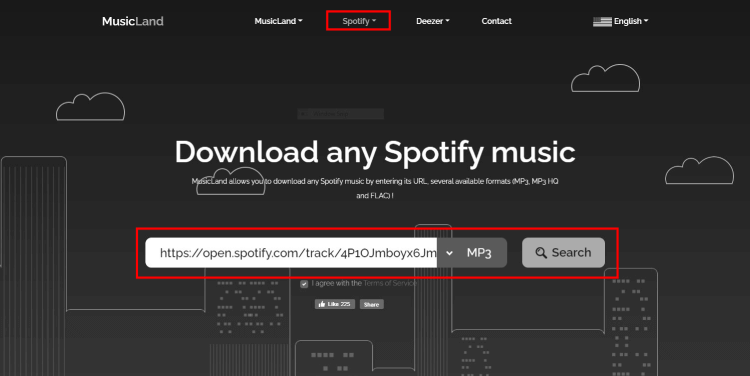
ミュージックランド Spotify URIのダウンロードを、クリーンでミニマルな操作で行えます。SpotifyプレイリストのURIをドロップして、ダウンロードしたいフォーマットを選択するだけです。Musiclandは、音楽をダウンロードするための2つの体験を提供します。ワンクリックでSpotifyとDeezerの両方から音楽を聴くことができます。ダウンロード手順は簡単です。必要な操作は以下のとおりです。
ステップ1。 MusicLandのホームページにアクセスし、上部のメニューから「Spotify」を選択してください。次に、検索バーにSpotifyのURIを入力してください。
ステップ2。 出力形式を選択するには、右隣にある MP3 トグルをタップします。 検索。
ステップ3。 タップして 変換する Spotifyの検索結果が表示されたら。
パート5. SpotDLを使ってSpotifyのURIをMP3に変換する
スポットDL は、Spotify URI を MP3 にダウンロードするための、クリーンで高速かつ簡単なアプリケーションです。コーディングや関連フォーマットに精通していない場合は、このアプリケーションに慣れるのに苦労するかもしれません。始める前に、インストールする必要があります。 FFmpeg SpotDLが動作するように、お使いのコンピューターにインストールしてください。
SpotDLを使えば、最大4曲まで同時にダウンロードできます。SpotifyのURIをMP3に変換するには、公式サイトの手順に従ってください。
結論
変換する方法をお探しなら SpotifyのURIをMP3に変換する このガイドは非常に役立ちます。SpotifyのURIをほぼすべてのデバイスでMP3ローカルオーディオに変換する方法を多数ご紹介しました。Android、iPhone、Windows、Mac用のSpotify URIダウンローダーをぜひお試しください。
Spotify URIのダウンロードに関するあらゆる側面を網羅的に解説しました。もしこのトピックに関してまだ何かお困りの点がありましたら、下のコメント欄でお気軽にご質問ください。
この記事はどれくらい役に立ちましたか?
星をクリックして評価してください!
平均評価 / 5. 投票数: