「Spotifyの購読料を支払わずに、パソコンに音楽をダウンロードすることはできますか?」これはSpotifyユーザーの間で最もよく聞かれる質問です。
この記事では、 プレミアム会員にならずにSpotifyから音楽をダウンロードする パソコン、Androidスマートフォン、iPhoneで利用可能です。
パート1:プレミアム会員にならずにSpotifyの曲をダウンロードすることは可能ですか?
Spotifyのユーザーは無料でオンラインで音楽を聴くことができます。しかし、有料のプレミアム会員でない限り、Spotifyから曲をダウンロードすることはできません。プレミアム会員であっても、Spotifyアプリからダウンロードした曲はすべてDRM保護されたオーディオ形式で暗号化されているため、他のアプリやプレーヤーで再生することはできません。
では、プレミアムなしでSpotifyの曲をダウンロードできるように、この制限を破る方法はありますか?答えはイエスです。多くのサードパーティツールでは、 Spotifyミュージックコンバーター Telegram BotやSpotiFlyerは、インターネットのおかげであなたを助けてくれます。
この記事の残りの部分では、パソコン、iPhone、またはAndroidスマートフォンで、プレミアムアカウントなしでSpotifyから音楽をダウンロードするための手順を詳しく解説します。
パート2:パソコンでSpotifyプレミアムなしで音楽をダウンロードする方法
Spotifyの曲をPCに無料でダウンロードすることは可能でしょうか?Spotify Music Converterを使えば、その疑問が解消されます。Spotify Music Converterは初心者にも最適です。Spotify Music Converterを使えば、Spotifyの曲をMP3、M4A、WAV、FLAC形式でPCに簡単にダウンロードできます。
最高のSpotify音楽変換ツール
Spotifyミュージックコンバーター は、常に最高かつ最もプロフェッショナルなSpotify MP3ダウンローダーです。これはWindowsとMac専用のデスクトップアプリケーションです。使いやすいユーザーインターフェースのおかげで、Spotifyの音楽をMP3形式で簡単にダウンロードできます。
Spotify Music Converterはどのように動作するのでしょうか? シンプルなSpotify URLを使用してSpotifyの楽曲を取得します。そのため、Spotifyアプリをダウンロードしたり、プレミアムバージョンに登録したりする必要さえありません。
Spotify Music Converterを使えば、Spotifyの音楽をMP3などのオーディオ形式に変換し、デジタル著作権管理(DRM)による保護を解除できます。しかも、元のオーディオ品質は一切損なわれません。
Spotify Music Converterには以下の機能が含まれています。
- MP3、WAV、M4A、FLACなど、複数の出力フォーマットに対応。
- Spotify Premiumへの登録は必須ではありません。
- 著作権侵害の申し立てを防ぐため、DRMを解除する。
- 音質劣化のない変換済み音声ファイル。
- 一括変換のオプションがあります。
このアプリケーションを使えば、SpotifyからMP3をダウンロードするのは比較的簡単です。
Spotify Music Converterを使ってプレミアム会員にならずにSpotifyの曲をダウンロードする方法
Spotify Music Converterを使用してSpotifyの音楽をダウンロードするには、以下の手順に従ってください。
ステップ1. Spotify Music Converterをダウンロードしてインストールします。
Spotify Music Converterは、WindowsとMacの両方のオペレーティングシステムに対応しています。下のダウンロードボタンをクリックして、最新バージョンをお使いのコンピューターにインストールしてください。
ステップ2. Spotifyの曲を追加する
Spotifyの音楽ファイルを開き、URLをコピーして、そのURLをSpotify Music Converterに貼り付けてください。


ステップ3.出力設定を選択する
Spotifyのトラックは、MP3、M4A、FLAC、またはWAVファイルとしてダウンロードできます。Spotifyの曲のフォーマットは、「 すべてのファイルを変換して 」または「 出力形式 ドロップダウンメニューから「」を選択して、各曲のフォーマットを変更します。

ステップ4. プレミアムなしでSpotifyの曲をダウンロードする
さあ、 変換する ダウンロードしたい曲の「」ボタンをクリックします。表示されているプレイリストのすべてのSpotifyトラックをダウンロードするには、「」をクリックします。 すべて変換 」

「ダウンロード済み」ページですべての出力パラメータの設定が完了すると、ユーザーはダウンロードされたSpotifyファイルを確認できるようになります。
このガイドを使えば、プレミアムアカウントなしでSpotifyの楽曲をダウンロードする方法がわかります。これで、Spotifyの音楽を他のオーディオプレーヤーやデバイスにインポートして、オフラインでSpotifyを楽しむことができます。
パート3:Androidでプレミアム会員にならずにSpotifyの音楽をダウンロードする方法
PCやMacに音楽をダウンロードするのが好きではない人もいます。Androidユーザー向けにも、何らかの選択肢が必要でしょう。 スポティフライヤー は、お気に入りのSpotifyの曲をAndroidスマートフォンに直接ダウンロードできるAndroidアプリです。使い方は簡単で、ライセンスやAPI認証情報も必要ありません。

SpotiFlyerを使用すると、いくつかの追加機能を利用できます。Spotifyの広告が再生されると、自動的に音楽がミュートされます。さらに、このプログラムは特定の広告が画面に表示されないように設定できます。
SpotiFlyerのステップバイステップチュートリアル
ステップ1: Android端末にSpotiFlyerアプリをダウンロードしてインストールしてください。
ステップ2: インストールが完了したら、アプリケーションを起動してください。アプリケーションのトップページにSpotifyのアイコンが表示されますので、それをタップしてください。
ステップ3: 次に、Spotifyアプリを開き、ダウンロードしたい曲を再生します。再生が終わったら、右上隅にある3つの点をタップします。すると、共有オプションが表示されます。共有オプションを選択すると、リンクをコピーするオプションが表示されます。「リンクをコピー」をタップしてください。
ステップ4: SpotiFlyerアプリのトップページに「ここにリンクを貼り付けてください」という欄があります。コピーしたリンクをこの欄に貼り付けてから、「検索」をクリックしてください。
ステップ5: 曲名が画面に表示され、その横にダウンロード用の矢印が表示されます。矢印をクリックするだけで、お気に入りの曲のダウンロードが完了します。ダウンロードした曲はオーディオライブラリに保存されます。
パート4:iPhoneでSpotifyのプレミアム会員にならずに音楽をダウンロードする方法
AndroidまたはiOSデバイスにTelegramアプリがインストールされている場合は、Telegramボットを使用できます。 @spotify_down_bot プレミアム会員登録なしでSpotifyの音楽をダウンロードする方法。
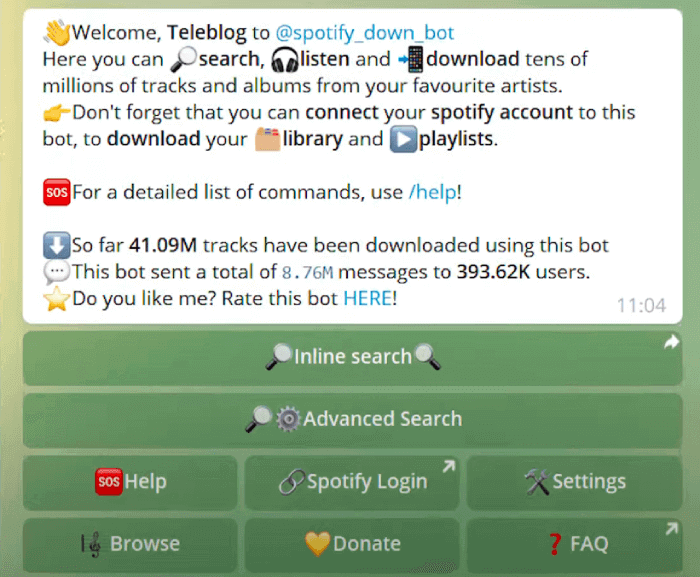
Telegramを使ってSpotifyのプレミアム会員にならずに音楽をダウンロードする方法を、ステップバイステップで解説します。
ステップ1: まず、Telegramを開いて「@spotify_down_bot」を検索してください。
ステップ2: 検索結果からボットを選択して起動してください。
ステップ3: 次に「/start」と入力します。
ステップ4: Spotifyのリンクを該当欄に貼り付けて、「送信」をクリックしてください。
これで、曲のダウンロードファイルが手に入りました。これで、お好きな場所でSpotifyの音楽をお楽しみいただけます。
結論
各プラットフォームには有料サービスに加入しなくても利用できるオプションが十分に用意されており、そうすることは違法ではありません。これらの方法でSpotifyを無料でダウンロードできることを心から願っています。
この記事はどれくらい役に立ちましたか?
星をクリックして評価してください!
平均評価 / 5. 投票数: