

Google Chromeは、さまざまな理由であなたの位置情報を追跡することがあります。例えば、商品やサービスのより良い提供のために位置情報データを収集するウェブサイトにアクセスしている場合や、モバイルデバイスが天気予報などの位置情報に基づいた情報を提供するために現在地情報を必要とする場合などが考えられます。こうした情報が不要な場合は、Google Chromeの位置情報設定を変更する必要があるかもしれません。また、現在地では利用できない情報やコンテンツにアクセスするために、位置情報を偽装したい場合もあるでしょう。
理由は何であれ、この記事では、iPhone、Android、PC、Mac版のGoogle Chromeで位置情報を変更するために必要なすべての情報を提供します。まずは、Google Chromeが現在地をどのように特定するのかから見ていきましょう。
パート1:Google Chromeはどのようにしてあなたの現在地を知るのか?
Google Chromeは、GPS、Wi-Fi接続、またはIPアドレスを使用してユーザーの位置情報を特定できます。Google Chromeはパソコン、スマートフォン、タブレットなど、あらゆるデバイスで動作するため、このプロセスはすべてのデバイスに適用されます。
GPS
すべてのモバイルデバイスとタブレットには、GPS(全地球測位システム)衛星と接続できるハードウェアが内蔵されています。これらの衛星は強力な無線送信機を備えており、現在時刻を受信機(デバイス)に送信します。デバイスに搭載されたGPS受信機は通常、複数の衛星から信号を受信し、これらの衛星のタイムスタンプを使用して地球上の位置を計算します。
このシステムはかなり正確ですが、スマートフォンのGPS位置情報は実際の位置から10~20フィート(約3~6メートル)ずれることがよくあります。Chromeは、デバイスのGPSで収集した情報を使用して、ユーザーの位置情報を取得します。
Wi-Fi
すべての無線ネットワークまたはルーターは、基本サービスセット識別子(BSSID)を送信します。これは、ルーターまたはネットワークの識別情報を特定するために使用されるトークンです。BSSID自体は実際の位置情報を提供しませんが、ルーターがアクセスできるIPアドレスから位置情報を推測することができます。
BSSIDの情報は公開されているため、BSSIDの位置を特定できます。スマートフォンなどのデバイスでネットワークにアクセスするたびに、Googleは接続時のデバイスのGPS位置情報を記録します。この位置情報を含むデータベースは時間とともに拡大し、BSSID接続と位置情報との相関関係が確立されます。そのため、Chromeがユーザーの位置を知る必要がある場合は、データベース内でこの相関関係を見つけるだけで済みます。
IPアドレス
Google Chromeは、デバイスのIPアドレスを使用してデバイスの現在位置にアクセスすることもできます。IPアドレスは、ネットワーク上のすべてのデバイスに割り当てられるラベルです。これは固有のもので、位置情報に関してはWi-Fiとほぼ同じように機能します。IPアドレス自体があなたの位置を特定するわけではありませんが、IPアドレスの範囲とあなたの国の地域には相関関係があります。これらの相関関係から、GPSほど正確ではありませんが、かなり正確な位置を把握できます。たとえば、米国では、IPアドレスを使用してどの都市にいるかを特定できますが、自宅の住所を特定できる可能性は低いでしょう。
パート2:iPhoneのGoogle Chromeで位置情報を変更する方法
iPhoneまたはiPadのGoogle Chromeで位置情報を変更する方法は2つあります。以下のとおりです。
オプション1:位置情報変更機能を使用する(iOS 26以降対応)
iPhoneのGPS位置情報を変更する最良の方法は、 場所変更 このプログラムを使えば、ワンクリックで世界中のどこにでも位置情報を変更できます。Chromeが位置情報を使用するのを停止したい場合や、お住まいの地域では利用できないコンテンツにアクセスしたい場合に最適です。このiOS位置情報スプーフィングツールを使用する主な利点の1つは、位置情報を変更するためにiPhoneをジェイルブレイクしたり、デバイスにサードパーティ製アプリをインストールしたりする必要がないことです。
コンピューターにLocation Changerをインストールしたら、以下の簡単な手順に従ってください。
ステップ1 お使いのコンピューターでロケーションチェンジャーを実行してください。デフォルトモードは「位置情報の変更」です。今回はこのモードを使用します。

ステップ2 iPhoneをUSBケーブルでコンピュータに接続し、「Enter」をクリックして開始してください。デバイスのロックを解除する必要がある場合があります。「このコンピュータを信頼しますか?」というメッセージが表示された場合は、「信頼」をタップしてください。
ステップ3 すると画面に地図が表示されます。使用したい場所を選択し、「変更を開始」をクリックすると、iPhoneの位置情報が自動的に選択した場所に変わります。

オプション2. 位置情報設定を変更する
iPhoneの「設定」からGoogle Chromeの位置情報を変更することもできます。以下の簡単な手順に従ってください。
- iPhoneで「設定」をタップし、下にスクロールして「Chrome」をタップします。
- 「位置情報」をタップし、お好みに応じて「許可しない」「次回確認する」「アプリ使用中のみ許可する」のいずれかを選択してください。

パート3:Android版Google Chromeで位置情報を変更する方法
オプション1:ロケーションチェンジャーを使用する
Google Chrome の場所を変更したい場合は、 場所変更 は、Android デバイスにも最適な選択肢です。Location Changer を使えば、ルート化せずにワンクリックで Android の位置情報を簡単に変更できます。Samsung、LG、Sony、Huawei、Xiaomi、Oppo、Vivo など、あらゆる Android デバイスに対応しています。

オプション2:アプリを使用する
Android端末でGoogleの位置情報を簡単に変更するには、Google Playストアで入手できる「Fake GPS」というアプリを使用します。このアプリを使えば、位置情報を好きな場所に変更できます。その方法をご紹介します。
ステップ1 Android端末にアプリをインストールしてください。アプリを開くと、現在地が表示されます。画面上の青い点を移動して、使用したい新しい場所を選択してください。または、画面上部の縦に並んだ3つの点をタップし、「位置情報」を選択して場所を選択してください。
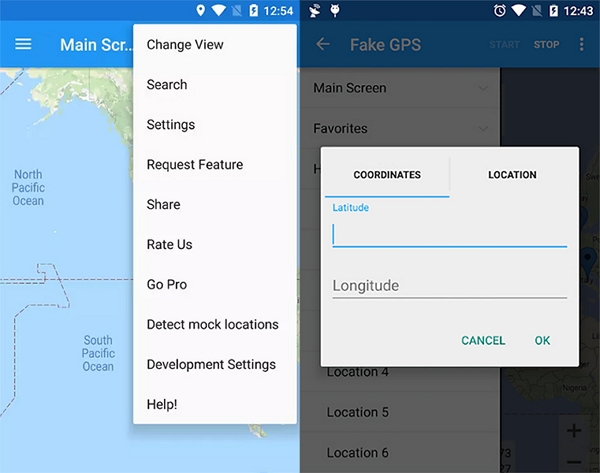
ステップ2 : 設定 > 開発者向けオプションに移動し、「モック位置情報を設定」をタップして、Fake GPSアプリを選択します。

ステップ3 アプリに戻って「開始」をクリックすると、場所を変更できます。
パート4:WindowsまたはMac版Google Chromeで位置情報を変更する方法
パソコンでGoogle Chromeの保存場所を変更するには、以下の簡単な手順に従ってください。
ステップ1 Google Chromeを開き、上部にある3つの点をクリックして、表示されるメニューから「設定」を選択します。

ステップ2 : 詳細設定セクションまでスクロールダウンし、「プライバシーとセキュリティ」>「サイト設定」をクリックします。
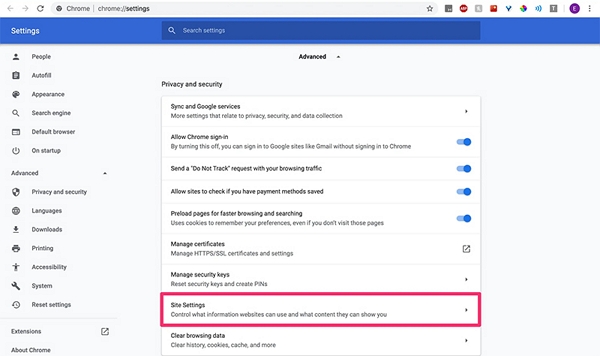
ステップ3 「場所」をクリックし、「アクセス前に確認する」をオフにします。
結論
これで、すべてのデバイスでGoogle Chromeの位置情報を変更する方法がわかりました。位置情報は重要な場合もありますが、Chromeに自分の居場所を知らせる必要がない場合もあります。上記の手順についてご質問があれば、下のコメント欄にご記入ください。喜んでお手伝いいたします。
この記事はどれくらい役に立ちましたか?
星をクリックして評価してください!
平均評価 / 5. 投票数:




