ポケモンGOは2016年に発売されて以来、世界中で大ブームを巻き起こしています。最近追加されたアドベンチャーシンクなどの高度な機能のおかげで、最も人気のあるモバイルゲームの一つとなりました。アドベンチャーシンクを使えば、アプリを閉じても歩数を追跡できます。
アドベンチャーシンクは、ポケモンGOでウォーキングを楽しみながら報酬を獲得できる、素晴らしい追加機能です。しかし、多くのユーザーからアドベンチャーシンクが機能しなくなり、ポケモンGOがフィットネスの進捗状況を追跡しなくなったという報告が寄せられています。アドベンチャーシンクが機能しない問題が発生している場合は、この問題の最も一般的な原因と解決策について、以下をお読みください。
パート1:ポケモンGOアドベンチャーシンクとは何か、そしてその仕組みは?
アドベンチャーシンクは、2018年に初めて導入されたポケモンGOのオプション機能です。スマートフォンのGPSを使用し、AndroidのGoogle FitやiOSのApple Healthなどのフィットネスアプリと連携します。この情報に基づいて、ポケモンGOはアプリを開かなくても、歩行に応じてゲーム内報酬をユーザーに提供します。
設定でこのモードを有効にすると、アプリを閉じてもゲームを続けることができます。歩数を記録したり、週ごとのマイルストーンで報酬を獲得したりすることもできます。また、卵を孵化させて相棒のアメを入手することもできます。2020年、Nianticはアドベンチャーシンクの新しいアップデートをリリースし、Pokémon Goにソーシャル機能を追加し、屋内アクティビティの追跡プロセスを強化しました。
パート2:ポケモンGOのアドベンチャーシンクが機能しないのはなぜですか?
試せる解決策について説明する前に、まずはポケモンGOでアドベンチャーシンクが機能しない一般的な原因を見ていきましょう。
- 同期間隔
問題となるのは、時差です。以前にもお伝えしたように、ポケモンGOは他のフィットネスアプリと連携してフィットネスデータを収集します。そのため、2つのアプリ間でデータ取得に遅延が生じる場合があります。結果として、週ごとの結果にデータが反映されないことがあります。
- スピードキャップ
このゲームには速度制限が設けられています。時速10.5キロメートルを超える速度で移動している場合、フィットネスデータは記録されません。アプリは、あなたが歩いたり走ったりしているのではなく、自転車や車などの乗り物を使用していると判断します。ゲームはこの状態を運動不足とみなします。
- アプリが完全に閉じられていません
最後の理由として考えられるのは、ポケモンGOアプリが完全に終了していないことです。つまり、アプリがバックグラウンドまたはフォアグラウンドで実行されている可能性があります。アプリが完全に終了していないとアドベンチャーモードが正常に動作しないという問題が発生する原因の一つは、アプリが完全に終了していないことです。
パート3:ポケモンGOアドベンチャーシンクが機能しない場合の対処法
Pokémon Goのアドベンチャーシンクが機能しない理由は様々ですが、問題を解決するために試せる実績のある対処法がいくつかあります。それらを一つずつ見ていきましょう。
アドベンチャーシンクが有効になっていることを確認してください
Pokémon GOアプリがフィットネスデータを記録するためには、アドベンチャーシンクが有効になっていることを確認する必要があります。これは見落としやすい点ですが、もし見落としていたとしても、解決方法は簡単です。アドベンチャーシンクが有効になっていることを確認してください。
そのためには、以下の手順に従ってください。
- スマートフォンでポケモンアプリを開きます。モンスターボールのアイコンを見つけてタップします。
- 次に、「設定」を開き、「アドベンチャーシンク」オプションを探してください。
- そのオプションがまだ選択されていない場合は、それを押してモードを有効にしてください。
- アドベンチャーシンクモードを有効にするかどうかを尋ねるポップアップ通知が表示されます。「オンにする」オプションを押してください。
- 最後に、モードの有効化に成功したことを示すメッセージが表示されるはずです。

Adventure Syncに必要な権限がすべて付与されていることを確認してください。
もう一つの大きな原因として、ポケモンGOとフィットネスアプリに必要な権限がすべて付与されていないことが考えられます。これを回避するには、以下の手順を実行してください。
iOSの場合:
- Apple Healthを開き、「ソース」をタップします。Adventure Syncが有効になっていることを確認してください。
- また、「設定」>「プライバシー」>「位置情報サービス」>「ポケモンGO」に進み、位置情報のアクセス許可を「常に許可」に設定してください。
Androidの場合:
- Google Fitアプリを開き、ストレージと位置情報へのアクセスを許可してください。次に、Pokémon GoがGoogleアカウントからGoogle Fitのデータを取得することを許可してください。
- また、デバイスの「設定」>「アプリと通知」>「ポケモンGO」>「権限」に進み、「位置情報」がオンになっていることを確認してください。
ポケモンGOからログアウトして、再度ログインしてください。
場合によっては、昔ながらの方法で問題を解決できることがあります。ポケモンGOアプリと、ポケモンGOと連携して使用しているGoogle FitやApple Healthなどの健康管理アプリからログアウトしてください。その後、両方のアプリに再度ログインし、アドベンチャーシンクが機能しない問題が解決したかどうかを確認してください。
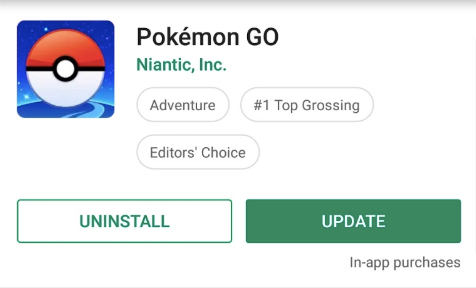
Pokémon GOアプリを最新バージョンにアップデートしてください
お使いのPokémon GOのバージョンが古い可能性があります。これがアドベンチャーシンクが機能しない原因かもしれません。解決するには、以下の手順に従ってPokémon GOを最新バージョンにアップデートしてください。
iOSの場合:
- App Storeを開き、画面下部の「今日」をタップします。
- 画面上部のプロフィールをタップしてください。
- 利用可能なアップデートを確認するには下にスクロールしてください > Pokémon Go の横にある「アップデート」をタップします。

Androidの場合:
- Google Playストアにアクセスし、3本線のオプションをタップしてください。
- 次に、「マイアプリ&ゲーム」オプションを選択します。スクロールして、ポケモンGOアプリの情報を確認してください。
- それをタップし、更新というオプションが表示されたら、それをタップしてください。
デバイスのタイムゾーンを自動に設定してください。
デバイスのタイムゾーン設定を手動にしたまま、異なるタイムゾーンの地域に旅行すると、アドベンチャーシンクが正常に動作しなくなる場合があります。そのため、この問題を解決するには、タイムゾーン設定を自動にすることをお勧めします。以下の手順に従ってください。
iOSの場合:
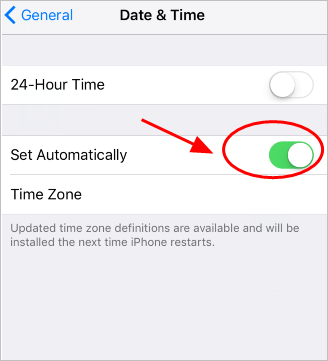
- 「設定」>「一般」>「日付と時刻」に進んでください。
- デバイスが現在地情報を使用できるようにするには、「自動設定」をオンにしてください。
- 次に、デバイスに正しいタイムゾーンが表示されているかどうかを確認してください。
Androidの場合:
- 設定を開いてください。
- 日付と時刻までスクロールしてください。
- 「日付と時刻の自動設定」オプションをオンにしてください。

ポケモンGOとヘルスケアアプリを再び連携させる
Pokémon Goとヘルスケアアプリが正しく連携されていない場合、歩数が正しくカウントされない可能性があります。これは、システムが2つのアプリ間でデータを正しく共有しないためです。この問題を解決するには、Google FitまたはApple Healthアプリを開き、デバイスがフィットネスの進捗状況を記録していること、およびPokémon Goアプリが接続されていることを確認してください。
iOSの場合:
- Appleヘルスケアアプリを開き、「情報源」をタップします。
- 「アプリ」の項目で、ポケモンGOが接続済みソースとして表示されていることを確認してください。
Androidの場合:
- Google Fitアプリを開き、「設定」>「接続済みアプリケーションの管理」に進みます。
- ここで、ポケモンGOが接続済みアプリケーションとしてリストされていることを確認してください。
Pokémon GOアプリをアンインストールして再インストールしてください
最後に、上記の方法を試してもアドベンチャーシンクが機能しない問題が解決しない場合は、iPhoneまたはAndroid端末からポケモンGOアプリをアンインストールしてみてください。その後、端末を再起動し、アプリを再インストールしてください。
ヒント:ポケモンGOをプレイするための最適な位置情報変更ツール
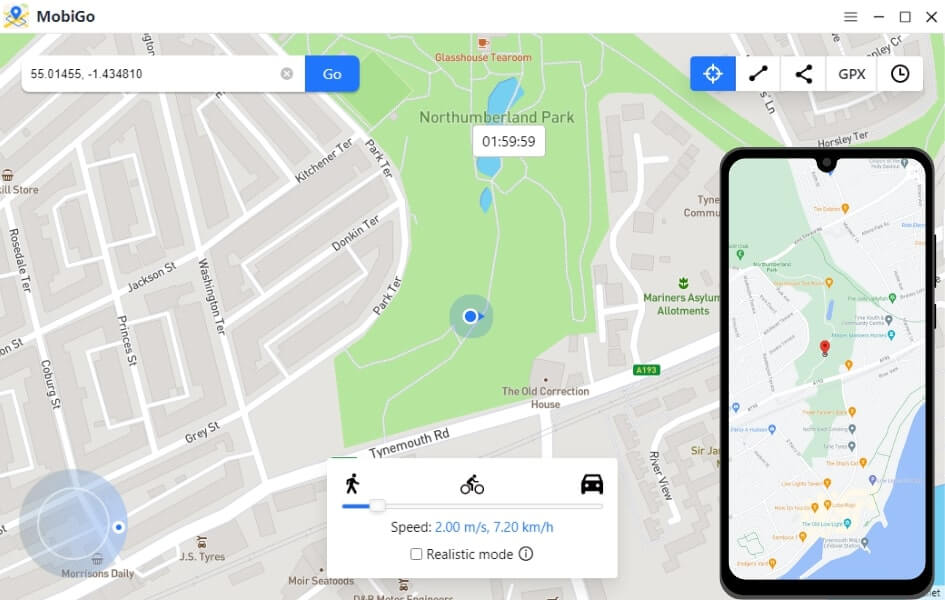
また、ポケモンGOでは、以下の方法で簡単に場所を変更できます。 場所変更 このGPS位置情報変更アプリを使えば、iPhoneの脱獄やAndroid端末のルート化、アプリのインストールをすることなく、iPhoneとAndroid端末の位置情報を簡単に変更できます。歩かずにポケモンGOを楽しむための最適なツールです。ぜひお試しください!
結論
ポケモンGOのアドベンチャーシンクモードは、運動しながら報酬も得られる素晴らしい機能です。もし何らかの問題が発生した場合は、この記事の手順に従ってください。そうすれば、アドベンチャーシンクが正常に動作するようになるはずです。
この記事はどれくらい役に立ちましたか?
星をクリックして評価してください!
平均評価 / 5. 投票数:

![iPogoを使ってポケモンGOをプレイする方法 [2023]](https://www.getappsolution.com/images/use-ipogo-for-pokemon-go-390x220.jpeg)