
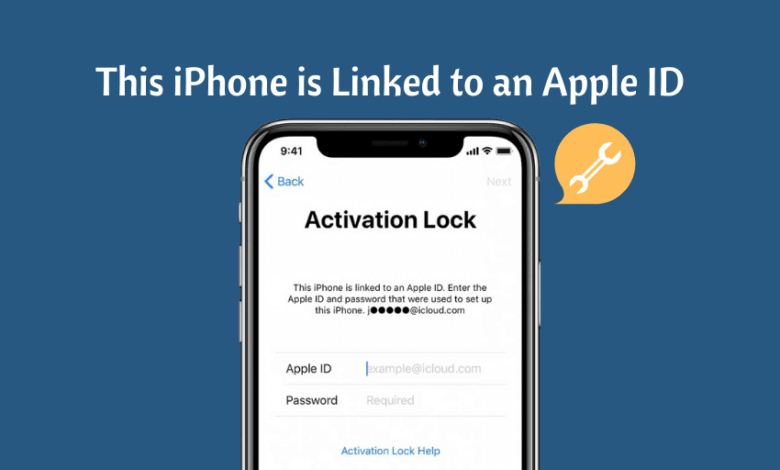
Ef þú hefur keypt notaðan iPhone gætirðu hafa séð villukóðann „Þessi iPhone er tengdur við Apple ID (s*****@w*****.com). Skráðu þig inn með Apple ID-inu sem notað var til að setja upp þennan iPhone“ þegar þú reynir að fá aðgang að þjónustu eða eiginleikum í tækinu. Þessi villuboð birta oft Apple ID netfangið sem er tengt við tækið og biðja þig einnig um að skrá þig inn til að halda áfram að nota tækið.
Bein leið til að fá aðgang að tækinu væri að skrá sig inn með Apple ID eins og beðið er um. En hvað ef þú keyptir notaðan iPhone og fyrri eigandinn fjarlægði ekki Apple ID af honum? Í þessari grein munum við skoða nokkur atriði sem þú getur gert í þessari stöðu.
Valkostur 1: Hvernig á að fjarlægja Apple ID úr iPhone án lykilorðs
Ef iPhone-síminn þinn er tengdur við Apple ID en þú veist ekki lykilorðið, taktu því rólega. Þú getur auðveldlega fengið aðgang að tækinu með hjálp þriðja aðila til að opna tækið, eins og ... iPhone aðgangskóðaopnari Þetta tól er sérstaklega hannað til að hjálpa þér að fjarlægja Apple ID og iCloud reikninginn þinn úr hvaða iOS tæki sem er án þess að vita lykilorðið. Þegar Apple ID hefur verið fjarlægt geturðu notið allra eiginleika Apple ID og iCloud þjónustu án takmarkana.
Fleiri eiginleikar iPhone lykilorðslæsingar
- Hjálp við að fjarlægja Apple ID úr iPhone án lykilorðs, hvort sem „Finna iPhone minn“ aðgerðin er virk eða slökkt.
- Slepptu iCloud virkjunarlásnum á iPhone eða iPad og láttu þig þá njóta allra iOS eiginleika og iCloud þjónustu.
- Stuðningur við að opna allar gerðir af læsingarskjám fyrir iPhone/iPad, svo sem 4/6 stafa lykilorð, Touch ID, Face ID o.s.frv.
- Það er mjög auðvelt í notkun; engin tæknileg færni er nauðsynleg. Þú getur opnað alla iPhone og iPad með örfáum smellum.
- Fullkomlega samhæft við allar iPhone gerðir, þar á meðal iPhone 17/16/15, sem og allar iOS útgáfur, þar á meðal iOS 18 og iOS 26.
Ókeypis niðurhal Ókeypis niðurhal
Svona fjarlægir þú Apple ID úr iPhone án lykilorðs:
Skref 1 Sæktu og settu upp iPhone Unlocker tólið á tölvuna þína og ræstu það. Í aðalglugganum skaltu smella á „Unlock Apple ID“ úr valkostunum sem birtast.

Skref 2 Tengdu iPhone símann við tölvuna og opnaðu skjáinn. Þegar þörf krefur ættirðu einnig að „Treysta þessari tölvu“ til að leyfa forritinu að greina tækið.
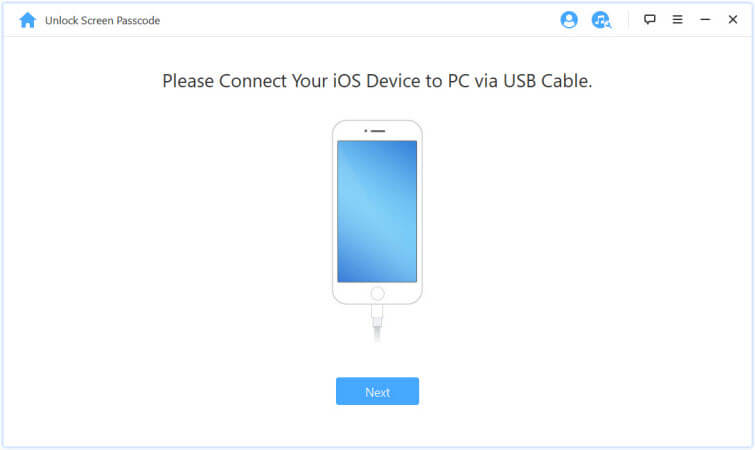
Skref 3 Ef „Finna iPhone minn“ er ekki virkt í tækinu skaltu smella á „Hefja opnun“ og opnunarferlið hefst sjálfkrafa.
Skref 4 Ferlið tekur aðeins nokkrar sekúndur. Þegar því er lokið birtist sprettigluggi sem tilkynnir þér að ferlinu sé lokið og býður þér að athuga hvort Apple ID-ið þitt hafi verið fjarlægt.

Það er mjög mikilvægt að halda tækinu tengt við tölvuna þar til ferlinu er lokið. Þetta forrit mun opna tækið eftir nokkrar mínútur og leyfa þér að halda áfram að nota það.
Ókeypis niðurhal Ókeypis niðurhal
Valkostur 2: Hvernig á að fjarlægja Apple ID á iPhone með fyrri eiganda
Ef þú þekkir fyrri eiganda notaða iPhone-símans og getur haft samband við hann, geturðu einfaldlega beðið hann um Apple-auðkenni hans. Hafðu samband við seljandann og útskýrðu vandamálið fyrir honum í smáatriðum, og ef hann býr frekar nálægt þér geturðu komið með tækið til hans og látið hann slá inn Apple-auðkennið sitt á virkjunarlásskjánum, og síðan fjarlægt tækið af iCloud-reikningnum sínum.
Ef tækið er ekki eytt, þegar fyrri eigandi hefur slegið inn Apple ID og lykilorð sitt, farðu í Stillingar > Almennt > Endurstilla > Eyða öllu efni og stillingum. Þegar tækið hefur verið eytt geturðu byrjað að nota það upp á nýtt.

Valkostur 3: Hvernig á að fjarlægja Apple ID með fyrri eiganda með iCloud
Ef fyrri eigandi tækisins er ekki nálægt þér geturðu beðið viðkomandi um að fjarlægja Apple ID-ið af iCloud reikningnum sínum í fjarlægri fjarlægð. Biddu viðkomandi um að fylgja þessum einföldu skrefum:
- Fara á iCloud.com og skráðu þig inn með Apple ID og lykilorði þínu.
- Smelltu á „Finndu iPhone minn“ og veldu síðan „Öll tæki“ efst á skjánum.
- Veldu tækið sem þú vilt fjarlægja úr iCloud og smelltu á „Eyða [tæki]“ og veldu síðan „Næsta“ þar til eyðingarferlinu er lokið.
- Að lokum smellirðu á „Fjarlægja af reikningi“.
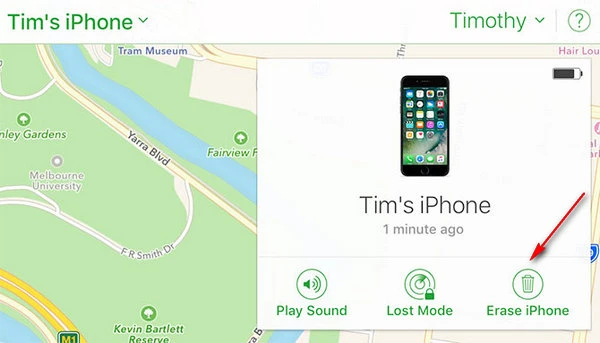
Þegar þessu ferli er lokið skaltu slökkva á tækinu og kveikja á því aftur til að hefja uppsetningarferlið.
Valkostur 4: Þú ert eigandinn en gleymdir Apple ID lykilorðinu þínu
Ef þú ert eigandi tækisins en gleymdir Apple ID-númerinu þínu eða slóst inn rangt lykilorð ítrekað á tækinu og það er nú læst, þá gætirðu hugsanlega notað endurheimtarferli Apple til að opna tækið. Svona gerirðu það:
Skref 1 Opnaðu Apple ID reikningssíðuna og veldu síðan „Gleymt Apple ID eða lykilorð“.
Skref 2 Sláðu inn reikningsauðkennið þitt.
Skref 3 Veldu einn af eftirfarandi valkostum, allt eftir reikningsstillingum þínum og endurheimtarskilyrðum sem þú stillir:
- Veldu „Svara öryggisspurningum“ og fylgdu síðan skrefunum til að endurheimta reikninginn.
- Veldu valkostinn „Fá tölvupóst“ til að fá Apple til að senda þér tölvupóst með leiðbeiningum um að endurheimta reikninginn.
- Ef þú setur upp tvíþátta auðkenningu eða tveggja þrepa auðkenningu verður þú beðinn um endurheimtarlykilinn.
Skref 4 Þegar þú hefur valið endurheimtarvalkostinn sem þú vilt smellirðu á „Halda áfram“ og lykilorðið verður endurstillt, sem gerir þér kleift að fá aðgang að reikningnum þínum og halda áfram að nota tækið.

Niðurstaða
Hvort sem þú veist lykilorðið eða ekki, þá munu lausnirnar hér að ofan hjálpa þér að komast framhjá þessum iPhone sem er tengdur við Apple ID mjög auðveldlega. Veldu lausn eftir aðstæðum þínum og fylgdu skrefunum til að gera það. Hafðu samband við okkur ef þú getur ekki fjarlægt Apple ID eða ef þú gætir lent í einhverjum öðrum vandamálum með Apple ID og iCloud virkjunarlásinn. Við munum gera okkar besta til að hjálpa.
Ókeypis niðurhal Ókeypis niðurhal
Hversu gagnleg var þessi færsla?
Smelltu á stjörnu til að gefa því einkunn!
Meðaleinkunn / 5. Fjöldi atkvæða:



