
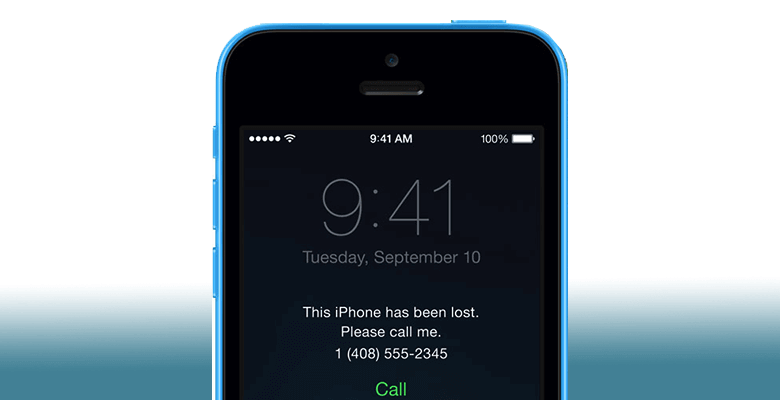
Það eru nokkrar óheppilegar aðstæður þar sem þú kaupir notaðan iPhone á netinu, bara til að komast að því að tækið er stolið frá öðrum. En ef þú borgaðir fyrir tækið, þá gætirðu ekki verið að flýta þér að láta það fara og gætir því verið að leita að leið til að opna tækið samt sem áður.
Er einhver leið til að opna stolinn iPhone? Jæja, líkurnar eru engar ef týnda stillingin í Finndu iPhone minn hefur verið virkjuð. Ef ekki, þá eru samt nokkur atriði sem þú getur gert til að fá aðgang að læsta tækinu. Í þessari grein ætlum við að skoða þrjár af bestu leiðunum til að opna stolinn iPhone án lykilorðs.
Svo við skulum skoða þetta nánar.
Leið 1. Hvernig á að opna stolinn iPhone með Siri
Ef stolni iPhone-síminn er í gangi iOS 10.3.2 eða 10.3.3 , gætirðu mögulega getað opnað tækið með Siri. Þessi aðferð nýtir sér öryggisgat í þessum tveimur útgáfum af iOS sem getur gert þér kleift að opna tækið. án gagnataps Svona á að gera það:
Skref 1: Virkjaðu Siri á stolna iPhone-símanum með því að halda inni heimahnappinum og spurðu Siri síðan spurningar um tímann.
Skref 2: Siri mun birta tímann á skjánum. Ýttu á klukkutáknið til að opna það.
Skref 3: Ýttu á „+“ táknið efst í hægra horninu á skjánum.
Skref 4: Ýttu á eitthvað í leitarreitnum og pikkaðu síðan á leitarorðið, þá finnur þú „Valkostir“.
Skref 5: Veldu „Velja allt > Deila“ og veldu síðan „Skilaboð“ í nýja sprettiglugganum sem birtist.
Skref 6: Ýttu á eitthvað í „Til“ reitnum og ýttu á Enter á lyklaborðinu. Textinn ætti að vera auðkenndur með grænu og ýttu aftur á „+“.
Skref 7: Veldu „Búa til nýjan tengilið“ og pikkaðu síðan á myndatáknið til að velja „Bæta við myndum“.
Skref 8: Þegar myndasafnið opnast skaltu ýta á heimahnappinn til að fara aftur á heimaskjáinn og þú munt taka eftir því að tækið hefur verið opnað.
![[3 leiðir] Hvernig á að opna stolinn iPhone án aðgangskóða](https://www.getappsolution.com/images/20211022_6173034bb1f51.webp)
Athugið: Vinsamlegast athugið að þessi aðferð er ekki varanleg og þú verður að endurtaka þessi skref í hvert skipti sem þú læsist úti af stolna iPhone-tækinu.
Leið 2. Hvernig á að opna stolinn iPhone með bataham
Þú gætir líka getað opnað stolinn iPhone með því að setja tækið í Recovery mode og síðan endurheimta tækið í iTunes. Fylgdu þessum einföldu skrefum til að gera það:
Skref 1 Tengdu stolna iPhone-símann við tölvuna með USB-snúru og opnaðu iTunes.
Skref 2 Þvingaðu endurræsingu iPhone með því að halda inni samsetningu af hnöppum til að setja tækið í bataham á meðan það er tengt við tölvuna.
- Fyrir iPhone 8 og eldri: Ýttu á hljóðstyrkshnappinn og slepptu honum snöggt, ýttu síðan á hljóðstyrkshnappinn og slepptu honum snöggt. Ýttu á aflrofann og haltu honum inni þar til tækið fer í bataham.
- Fyrir iPhone 7 og 7 Plus: Haltu inni aflrofanum og hljóðstyrkstakkanum samtímis í að minnsta kosti 10 sekúndur, þar til skjárinn fyrir endurheimtarstillingu birtist.
- Fyrir iPhone 6 eða eldri: Ýttu á heimahnappinn og aflhnappinn samtímis í að minnsta kosti 10 sekúndur, þar til skjárinn fyrir endurheimtarstillingu birtist.
Skref 3 iTunes mun biðja þig um að annað hvort „Endurheimta“ eða „Uppfæra“ tækið. Smelltu á „Endurheimta“ til að opna stolna iPhone-símann og halda honum tengdum við tölvuna þar til ferlinu er lokið.
![[3 leiðir] Hvernig á að opna stolinn iPhone án aðgangskóða](https://www.getappsolution.com/images/20211022_6173034bd8024.webp)
Athugið: Vinsamlegast athugið að ef ferlið tekur meira en 15 mínútur mun tækið fara úr bataham og þú þarft að byrja upp á nýtt.
Leið 3. Hvernig á að opna stolinn iPhone án Siri eða iTunes
Bæði Siri og Recovery mode aðferðirnar hafa nokkrar takmarkanir; besta leiðin til að opna stolinn iPhone er að nota iPhone opnunartól eins og iPhone opnari Þetta tól er hannað til að skanna iPhone og fjarlægja lykilorð skjásins eða iCloud virkjunarlásinn af tækinu án lykilorðs. Það er mjög auðvelt í notkun; hver sem er getur opnað tækið án vandræða.
Helstu eiginleikar iPhone Unlocker:
- Fjarlægðu ýmsar gerðir af skjálásum eins og 4/6 stafa lykilorði, Touch ID eða Face ID úr stolnum iPhone.
- Fjarlægðu Apple ID og iCloud reikninga úr læstum eða stolnum iPhone símum án lykilorðs.
- Samhæft við nýjasta iOS 18/iOS 26 og styður öll iOS tæki, þar á meðal iPhone 17/17 Pro/17 Pro Max, iPhone 16, iPhone 15, iPhone 14/13/12/11, iPhone XR/XS/X, iPhone 8/7/6s/6, iPad Pro, o.s.frv.
Hvernig á að opna stolinn iPhone skjá án lykilorðs
Sækja iPhone opnari inn í tölvuna þína og farðu í gegnum uppsetningarhjálpina til að setja upp forritið, ræstu það síðan og fylgdu þessum einföldu skrefum hér að neðan til að fjarlægja skjálásinn eða Apple ID af stolna iPhone-símanum.
Ókeypis niðurhal Ókeypis niðurhal
Valkostur 1. Hvernig á að opna skjálásinn úr stolnum iPhone
Skref 1 Í aðalglugganum smellirðu á valkostinn „Lykilorð fyrir opnun skjás“ á næsta skjá og tengir síðan stolna iPhone-símann við tölvuna með USB-snúru.

Skref 2 Bíddu eftir að hugbúnaðurinn greini tækið og smelltu síðan á „Start“ til að halda áfram. Ef tækið finnst ekki skaltu fylgja leiðbeiningunum á skjánum til að setja það í Recovery Mode eða DFU mode.

Skref 3 Veldu nú vistunarslóðina og smelltu á „Sækja“ til að hlaða niður nýjasta vélbúnaðarpakkanum fyrir iPhone. Þegar vélbúnaðarpakkanum hefur verið hlaðið niður skaltu smella á „Unlock Now“ til að fjarlægja lykilorð skjásins á iPhone.


Ókeypis niðurhal Ókeypis niðurhal
Valkostur 2. Hvernig á að opna Apple ID úr stolnum iPhone
Skref 1 Í aðalglugganum skaltu velja valkostinn „Fjarlægja Apple ID“ og nota USB snúru til að tengja stolna iPhone-símann við tölvuna.
Skref 2 Smelltu á „Byrja að opna“ til að fjarlægja Apple ID og iCloud reikninginn sem tengdur er við stolna iPhone-símann. Ef „Finndu iPhone minn“ er virkt ættirðu að fylgja skrefunum á skjánum til að endurstilla allar stillingar á tækinu.

Skref 3 Eftir það mun iPhone endurræsa sjálfkrafa og iPhone lykilorðið mun strax fjarlægja Apple ID og iCloud reikninginn úr tækinu.

Ókeypis niðurhal Ókeypis niðurhal
Hvaða leið ættir þú að velja til að opna stolinn iPhone?
Allar ofangreindar lausnir hjálpa til við að opna stolið tæki, en þær eru mjög ólíkar. Hvaða leið ættir þú að velja til að opna stolið iPhone? Hér munum við lista upp kosti og galla þriggja opnunaraðferða til að hjálpa þér að taka ákvörðun.
- Auðvelt í notkun : iPhone opnari hefur einfalt og innsæilegt viðmót sem gerir þér kleift að opna stolinn iPhone í nokkrum einföldum skrefum. Bæði Siri og iTunes endurheimt eru ferli sem krefjast margra skrefa.
- Nothæfi Siri-aðferðin er ekki varanleg. Það getur verið mjög vandasamt að þurfa að gera það í hvert skipti sem tækið læsist. Aftur á móti geta endurheimtaraðferðir iTunes verið varanlegar þegar þær eru rétt innleiddar, sem gerir þér kleift að halda áfram að nota tækið.
- Compatibility Siri-aðferðin virkar aðeins á eldri iOS útgáfur, en iTunes Restore og iPhone Unlocker virka á öllum iOS útgáfum, jafnvel nýjustu iOS 26.
Niðurstaða
Þegar þú grunar að iPhone-síminn sem þú keyptir hafi verið stolinn er ekkert annað hægt að gera en að reyna að opna tækið og nota það. Lausnirnar hér að ofan geta hjálpað þér við það. Veldu lausn sem er auðveldast fyrir þig að framkvæma og fylgdu skrefunum til að gera það. Þegar tækið er opnað geturðu stillt þínar eigin öryggisstillingar til að halda gögnunum á tækinu öruggum.
Ókeypis niðurhal Ókeypis niðurhal
Hversu gagnleg var þessi færsla?
Smelltu á stjörnu til að gefa því einkunn!
Meðaleinkunn / 5. Fjöldi atkvæða:




