
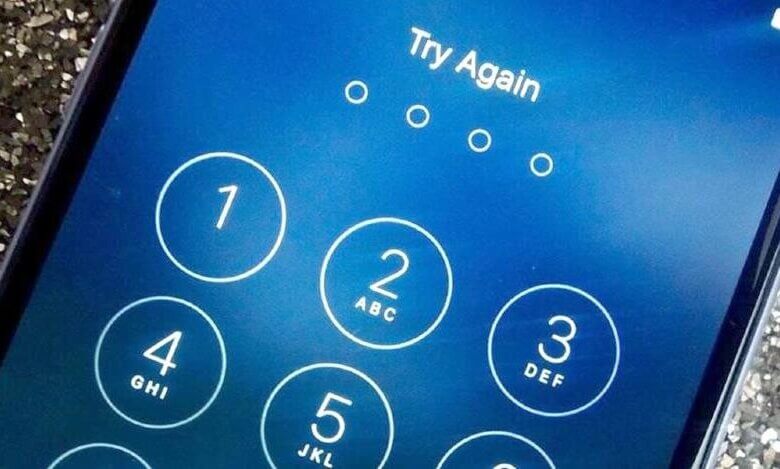
Þú uppfærðir nýlega iPhone símann þinn í nýjustu útgáfu af iOS 18; en uppfærslan í iOS olli fljótlega vandræðum. Er iPhone símann þinn að biðja um 6 stafa lykilorð eftir uppfærsluna? Það ruglar þig og gerir þig pirraðan þar sem þú hefur kannski aldrei stillt 6 stafa lykilorðið, eða iPhone símann þekkir einfaldlega ekki lykilorðið sem þú slærð inn og biður þig samt um að slá inn rétt lykilorð.
Í þessari færslu listum við upp nokkrar sannaðar aðferðir til að leysa málið þegar iPhone biður um 6 stafa lykilorð eftir iOS 16 uppfærsluna.
Biður iPhone um 6 stafa lykilorð eftir uppfærslu? Fjarlægðu það
iPhone heldur áfram að biðja um lykilorð jafnvel þótt þú hafir ekki stillt það, eða tækið getur ekki samþykkt rétt lykilorð, sem er algeng kvörtun sem virðist aukast eftir uppfærsluna á iOS 18 eða iOS 26. Þú ert ekki sá eini sem er ruglaður yfir þessu. Varanleg lausn á þessu vandamáli er iPhone opnari Þetta opnunartól fyrir iPhone virkar bæði á Windows og Mac tölvum.
iPhone opnari eykur líkurnar á árangursríkri lausn vandamála á iPhone með því að biðja um 6 stafa lykilorð. Helstu aðgerðir þessa forrits eru að fjarlægja 4/6 stafa lykilorð. Aðrar gerðir skjálykla, eins og Face ID og Touch ID, er einnig hægt að fjarlægja með einum smelli. Og hæsta árangurshlutfall er tryggt með sérstakri tækni.
Ókeypis niðurhal Ókeypis niðurhal
Það er kominn tími til að hlaða niður iPhone Unlocker á tölvuna þína og fjarlægja 6 stafa lykilorðið af iPhone þínum.
Skref 1. Byrjaðu á að ræsa forritið á tölvunni þinni eða fartölvunni. Smelltu á „Opna iOS skjáinn“ í aðalviðmótinu.

Athugið Önnur stilling „Opna Apple ID“ er notuð til að fjarlægja iCloud reikninginn úr iOS tækinu þínu.
Skref 2 Tengdu iPhone-símann þinn við tölvuna með USB-snúru og bíddu eftir að forritið þekki hann.

Skref 3. Þú getur ræst tækið í DFU-stillingu til að það verði greint. Skrefin sem þú þarft að fara í gegnum eru mismunandi eftir gerð iOS tækisins þíns. Allar gerðir falla undir forritið okkar og þú getur vísað til skrefanna í viðmótinu.

Skref 4. Þegar tækið ræsist í DFU-stillingu mun það greina iPhone-hugbúnaðinn út frá grunnupplýsingum tækisins (eins og gerð tækisins og iOS-útgáfu). Staðfestu upplýsingarnar og smelltu á „Sækja“.

Skref 5. Þegar forritið hefur sótt vélbúnaðarinn skaltu smella á „Start Unlock“ og slá inn töluna „000000“ til að staðfesta opnunarferlið.

Sjáðu, vandamálið með iPhone sem biður um sex stafa lykilorð eftir uppfærslu er einfaldlega hægt að leysa með þessu 100% örugga opnunarforriti.

Ókeypis niðurhal Ókeypis niðurhal
Harð endurstilla iPhone til að komast framhjá iPhone og biðja um 6 stafa lykilorð
Ef þú hefur stillt lykilorðið og staðfest að sex stafa lykilorðið sem þú slóst inn sé rétt, geturðu komist hjá þessu óleysanlegu vandamáli með því að endurræsa tækið af krafti. Eftirfarandi skref munu leiðbeina þér um hvernig á að framkvæma harða endurræsingu.
Fyrir iPhone 8 og nýrri gerðir (þar með talið iPhone 17 Pro Max/17 Pro/17): Haltu inni hljóðstyrkshnappinum og slepptu honum síðan hratt. Haltu inni hljóðstyrkshnappinum og slepptu honum hratt. Ýttu á og haltu inni aflrofanum þar til Apple merkið birtist á skjánum.

Fyrir iPhone 7 og iPhone 7 Plus: Haltu inni aflrofanum og hljóðstyrkstakkanum í nokkrar sekúndur, þá sérðu Apple merkið á skjánum.
Fyrir iPhone 6 og eldri gerðir: Haltu inni Home-hnappinum og Power-hnappinum samtímis, þá birtist Apple-merkið á skjánum.
Prófaðu sjálfgefið lykilorð ef þú hefur aldrei stillt lykilorð
Að slá inn sjálfgefið lykilorð gæti komist hjá því að iPhone-síminn biður um 6 stafa lykilorð ef þú hefur aldrei stillt skjálykilorð fyrir iPhone-símann þinn. Þetta hefur reynst gagnlegt fyrir marga notendur. Sjálfgefið lykilorð gæti verið 000000, 111111 eða 123456. Reyndu að slá inn 6 stafa lykilorðið og athugaðu hvort það virkar fyrir þig.
Fjarlægja 6 stafa lykilorð úr iCloud
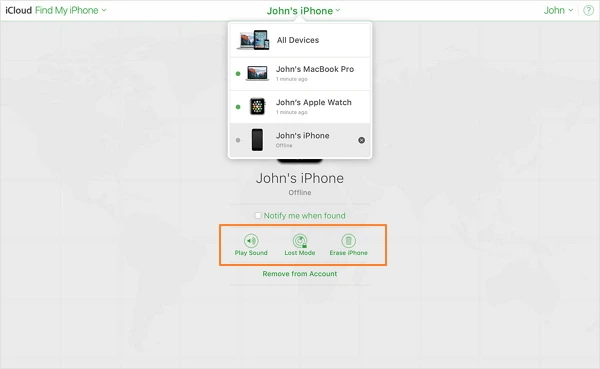
Ef þú hefur skráð þig inn á iCloud reikninginn og ert að ganga úr skugga um að „Finna iPhone minn“ sé virkt geturðu fjarlægt 6 stafa lykilorðið varanlega með því að eyða öllu á iPhone símanum þínum með iCloud. Eftir að lykilorðið hefur verið eytt þarftu ekki lengur að slá það inn. Lærðu hvernig á að eyða skjálykilorðinu hér:
- Ef iPhone-síminn þinn er læstur skaltu fara á iCloud.com/find í öðru iOS tæki.
- Sláðu inn Apple ID og lykilorð til að skrá þig inn í iCloud. Eftir að þú hefur skráð þig inn skaltu smella á „Finna iPhone“.
- Smelltu á iOS tækið sem þú þarft að eyða lykilorðinu fyrir. Veldu „Eyða iPhone“ til að hefja eyðingu lykilorðsins.
- Þegar því er lokið þarftu að setja tækið upp sem nýtt.
- Ef þú þarft að endurheimta fyrri gögn í iPhone-símann þinn geturðu endurheimt hann úr gömlu iCloud-afriti.
Endurheimta iPhone með iTunes
Reyndar hefur Apple þegar undirbúið opinbera leið til að hjálpa þér að komast hjá því að iPhone-sími beði um sex stafa lykilorð.
- Ýttu á hljóðstyrkstakkann og hliðarhnappinn þar til sleðinn fyrir slökkvun birtist á skjánum.
- Strjúktu sleðanum og haltu áfram að ýta á hliðarhnappinn. Tengdu síðan óvirka iPhone-símann við tölvuna.
- Keyrðu iTunes og valmöguleikinn Uppfæra og endurheimta mun birtast. Smelltu á hvorn sem er til að endurheimta iPhone kerfið.
Ef þú hefur nýlega uppfært iPhone símann þinn í iOS 18/iOS 26 og hann heldur áfram að biðja um sex stafa lykilorð, þá eru fimm aðferðir í boði fyrir þig. Í stuttu máli, iPhone opnari verður aðalval þitt ef þú ert að leita að tóli með hæstu árangri. Það getur fjarlægt lykilorð skjásins á nokkrum mínútum.
Ókeypis niðurhal Ókeypis niðurhal
Hversu gagnleg var þessi færsla?
Smelltu á stjörnu til að gefa því einkunn!
Meðaleinkunn / 5. Fjöldi atkvæða:




