
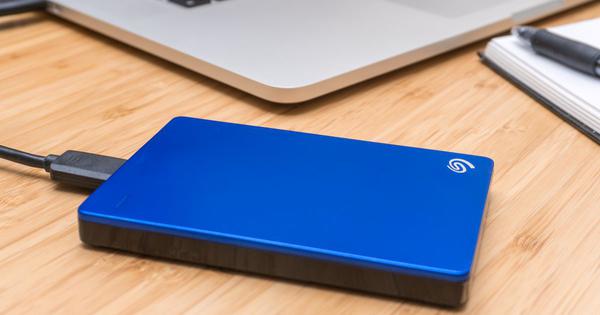
RAW skráarkerfið, einnig kallað RAW drif, er óeðlilegt skráarkerfi.
Þegar harði diskurinn í tölvunni þinni eða annað tæki sýnir RAW skráarkerfi í diskastjórnun geturðu ekki skoðað gögnin í því. Þegar þú reynir að opna USB-drifið eða diskinn mun það halda áfram að biðja þig um að forsníða það.
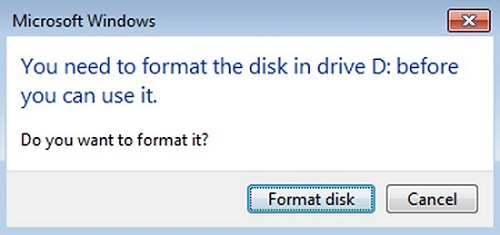
Vissulega er sniðun fljótleg leið til að laga vandamálið, en þú ættir að vera meðvitaður um að gögnin inni í henni verða eytt eftir sniðun.
Nú gætirðu velt því fyrir þér hvernig á að laga RAW utanaðkomandi harða diskinn án þess að forsníða og endurheimta gögn af RAW diskinum. Fylgdu leiðbeiningunum hér að neðan og komdu að því hvernig á að gera það.
1. hluti: Endurheimta skrár af RAW utanaðkomandi harða diski
Það er í lagi að forsníða RAW utanáliggjandi harða diskinn ef þú þarft ekki á skránum að halda.
Hins vegar, ef mikilvægar upplýsingar eru innifaldar, ættir þú að endurheimta gögnin áður en þau eru sniðin, annars verða týnd gögn skrifað yfir. Það eru til fjölmargir hugbúnaðarforrit til gagnabjörgunar á markaðnum. Hér veljum við Gagnaendurheimt því þó að tölvan geti ekki lesið skrárnar á RAW harða diskinum, þá getur hugbúnaðurinn samt skannað og endurheimt skrárnar inni.
Hlaðið fyrst niður, setjið upp og ræst Data Recovery.
Ókeypis niðurhal Ókeypis niðurhal
Hér eru leiðbeiningarnar:
Skref 1. Tengdu RAW utanáliggjandi harða diskinn þinn við tölvuna.
Skref 2. Athugaðu skráartegundina og færanlega diska. Smelltu á „Skanna“. Það getur endurheimta myndir, hljóð, myndbönd, tölvupóst, skjöl, og aðrar tegundir skráa með einum smelli.

Skref 3. Þegar hraðskönnuninni er lokið geturðu séð skrárnar á hráa harða diskinum. Ef þú finnur ekki gögnin sem þú þarft skaltu prófa djúp skönnun .

Skref 4. Merktu við skrárnar sem þú þarft og smelltu á „Endurheimta“.

Skref 5. Vistaðu endurheimtu skrárnar á tölvuna þína.
Athugið: Ekki vista endurheimtu skrárnar á RAW utanáliggjandi harða diskinn.
Ókeypis niðurhal Ókeypis niðurhal
2. hluti: Lagfæring á RAW utanaðkomandi harða diski
Umbreyta RAW í NTFS án þess að forsníða:
NTFS er skráarkerfið sem Windows stýrikerfið notar til að geyma og sækja skrár á harða diskinum.
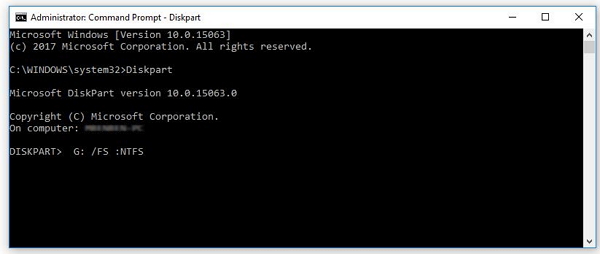
Ef þú vilt ekki forsníða ytri harða diskinn, þá er góð leið að breyta RAW ytri harða diskinum í NTFS með CMD skipuninni. Lestu og lærðu meira um að breyta RAW í NTFS án þess að tapa gögnum.
Forsníða RAW harða diskinn
Ef þú færð samt ekki aðgang að ytri harða diskinum þínum, þá er allt sem þú getur gert að forsníða RAW harða diskinn.
Skref 1. Smelltu á „Þessi tölva“ og finndu drifið.
Skref 2. Hægrismelltu á harða diskinn þinn og veldu „Snið“ .
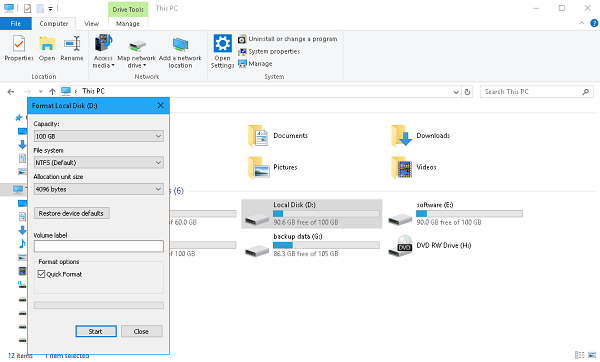
Skref 3.
Veldu skráarkerfið sem þú vilt og skrifaðu nafn drifsins undir bindimerkið.
Skref 4. Smelltu á „Byrja“ til að hefja snið.

Ferlið verður lokið eftir nokkrar mínútur. Þegar RAW utanáliggjandi harði diskurinn er aðgengilegur aftur skaltu draga skrárnar sem þú hefur endurheimt aftur inn á hann.
Eftir að hafa lesið þessa færslu vissir þú nú þegar hvað RAW skráarkerfi er og hvernig á að laga RAW skiptingar án þess að tapa gögnum. Reyndar, Endurheimt RAW skráarkerfis Það er ekki svo erfitt ef þú notar réttar aðferðir til að takast á við það.
Ókeypis niðurhal Ókeypis niðurhal
Hversu gagnleg var þessi færsla?
Smelltu á stjörnu til að gefa því einkunn!
Meðaleinkunn / 5. Fjöldi atkvæða:


