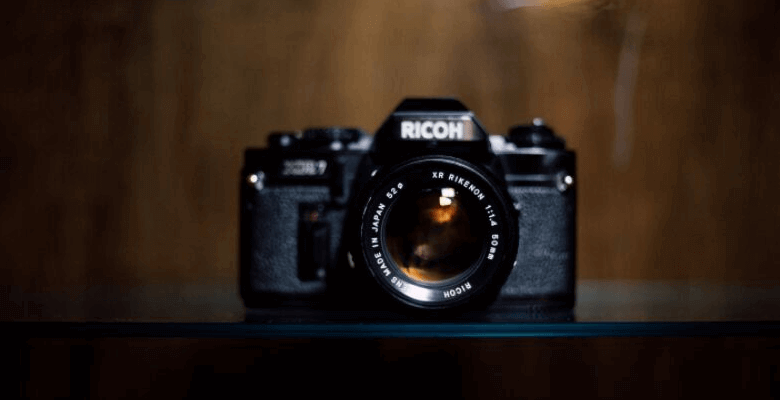
Fólki finnst gaman að nota stafræna myndavél til að taka myndir og taka upp myndbönd til að skrásetja mikilvægar stundir í lífi sínu eins og útskriftir, brúðkaupsathafnir, afmælisveislur o.s.frv. Allar mikilvægar stundir verða vistaðar í innra minni stafrænu myndavélarinnar eða á minniskortinu. Hins vegar gætum við stundum eytt myndum úr stafrænni myndavél fyrir mistök eða týnt myndum eftir forsniðningu. Sem betur fer er auðvelt að endurheimta týndar myndir úr stafrænum myndavélum með einföldum skrefum. Þessi færsla mun sýna þér hvernig á að endurheimta eyddar myndir úr stafrænum myndavélum frá Canon, Fujifilm, Olympus, Sony Cyber-shot og Nikon. Þú getur endurheimt eyddar myndir bæði úr innra minni myndavélarinnar og minniskortinu.
Ástæður fyrir því að myndir eru eytt úr stafrænum myndavélum
Þú gætir tapað myndum á stafrænni myndavél af einni af eftirfarandi ástæðum.
- SD-kortið í stafrænu myndavélinni er skemmt;
- Forsníðið minniskortið í Canon, Fujifilm, Olympus, Sony Cyber-shot og Nikon stafrænum myndavélum vegna villna eins og „Drifið er ekki forsniðið. Viltu forsníða núna?“;
- Veiruárás;
- Eyddi óvart myndum úr stafrænu myndavélinni.
Þegar einhver af ofangreindum tilfellum kemur upp skaltu hætta að nota stafrænu myndavélina þína tafarlaust. Allar aðgerðir eins og að taka mynd munu einnig skrifa yfir eyddar myndir og gera þær óendurheimtanlegar. Þá geturðu notað hugbúnað fyrir endurheimt stafrænna myndavéla til að endurheimta eyddar myndir strax.
Hvernig á að endurheimta eyddar myndir með gagnabjörgun
Þegar þú finnur að einhverjar myndir eru týndar úr stafrænu myndavélinni geturðu athugað tölvuna þína og farsímann til að sjá hvort einhverjar afrit séu tiltækar. Hins vegar, ef þú finnur engin afrit, ætti skilvirkasta lausnin að vera að nota myndabjörgunartól.
Hér mælum við eindregið með forriti fyrir skjáborðið, Gagnaendurheimt , sem er samhæft við Windows 11/10/8/7/Vista/XP. Með þessu forriti geturðu auðveldlega og fljótt endurheimt týndar myndir úr stafrænni myndavél úr innra minni myndavélarinnar og minniskorti.
Það styður endurheimt mynda í JPG, TIFF, CR2, NEF, ORF, RAF, PNG, TIF, BMP, RAW, CRW, ARWCR2, o.s.frv.
Það getur einnig endurheimt myndbönd úr stafrænni myndavél með sniðum eins og AVI, MOV, MP4, M4V, 3GP, 3G2, WMV, ASF, FLV, SWF, MPG, RM/RMVB, o.s.frv.
Gagnaendurheimt gerir þér kleift að endurheimta týndar myndir án þess að skemma upprunalegu gögnin.
Mikilvæg ábending áður en týndar myndir eru endurheimtar:
- Hættu að nota stafrænu myndavélina þína.
- Til að endurheimta eyddar myndir úr innra minni stafrænu myndavélarinnar skaltu tengja stafrænu myndavélina við tölvuna með USB-snúru;
- Til að endurheimta eyddar myndir af minniskorti myndavélarinnar skaltu fjarlægja minniskortið úr myndavélinni og tengja það við tölvuna þína með kortalesara.
Ókeypis niðurhal Ókeypis niðurhal
Skref 1. Fyrst af öllu, niðurhal Gagnaendurheimt Í Windows 11/10/8/7/Vista/XP. Ef það keyrir rétt skaltu stilla skönnunarskráargerðina á „Mynd“ og velja tengda minniskortið úr færanlegum drifum.

Skref 2. Í boði eru stillingarnar „Fljótleg skönnun“ og „Djúp skönnun“. Sjálfgefið er að forritið noti stillinguna „Fljótleg skönnun“ til að skanna valda diskinn. Ef forritið birtir ekki allar týndar myndir úr myndavélinni eftir fljótlega skönnun er hægt að skipta yfir í stillinguna „Djúp skönnun“ til að fá meira efni. En það tekur lengri tíma að skanna minniskortið í stillingunni „Djúp skönnun“.

Skref 3. Eftir ítarlegri skönnun, smelltu á Tegundalisti > Mynd og skoðaðu allar eyddar myndir eftir sniði. Næst skaltu forskoða myndirnar og merkja við þær myndir sem þú þarft. Smelltu síðan á „Endurheimta“ hnappinn.

Athugið: Endurheimtu stafrænu myndirnar verða vistaðar á tölvunni. Þú getur síðan flutt myndirnar aftur yfir á stafrænu myndavélina þína. Til að koma í veg fyrir hugsanlegt gagnatap í framtíðinni er mælt með því að þú vistir auka eintak af myndunum úr stafrænu myndavélinni þinni á tölvu eða utanaðkomandi harða diski.
Ókeypis niðurhal Ókeypis niðurhal
Hversu gagnleg var þessi færsla?
Smelltu á stjörnu til að gefa því einkunn!
Meðaleinkunn / 5. Fjöldi atkvæða: