
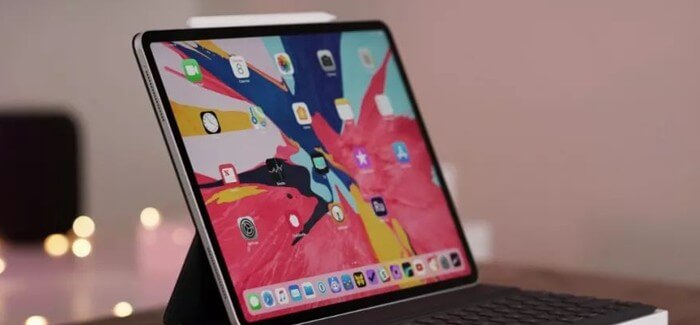
Lykilorðið á iPad-tækinu þínu er besta öryggisráðstöfun tækisins. Flestir hafa stillt iPad-tækið sitt þannig að það læsist sjálfkrafa þegar það er ekki í notkun. Lykilorðið eykur öryggisstigið og tryggir að tækið verði óaðgengilegt öllum án lykilorðsins.
Hin hliðin kemur auðvitað inn í þegar þú gleymir lykilorðinu þínu eða týnir iPad-inu. Ef þú þarft einhvern tímann að endurstilla iPad-ið og hefur gleymt lykilorðinu, getur ferlið virst yfirþyrmandi og næstum ómögulegt.
Í þessari grein ætlum við að skoða ýmsar lausnir til að endurstilla iPad án lykilorðs eða tölvu.
1. hluti. Hvernig á að endurstilla iPad í verksmiðjustillingar án aðgangskóða eða tölvu
Ef iPad-inn þinn týnist gætirðu þurft að endurstilla hann til að vernda gögnin í tækinu. Ef þú veist ekki lykilorðið og hefur ekki aðgang að tölvu geturðu notað „Finna iPad minn“ aðgerðina til að endurstilla iPad-inn. Það er þó mikilvægt að hafa í huga að þessi aðferð virkar aðeins ef „Finna iPad minn“ var virkt á iPad-inum.
Ef þú hafðir virkjað „Finndu iPad minn“ á iPad-inu sem þú vilt endurstilla skaltu fylgja þessum einföldu skrefum;
- Á hvaða öðru tæki sem er, farðu á opinberu vefsíðu iCloud og skráðu þig inn með iCloud notandanafni og lykilorði.
- Þegar þú hefur skráð þig inn skaltu fara í hlutann „Finndu iPhone minn“ og þegar þú smellir á hann opnast kort.
- Smelltu á „Öll tæki“ og veldu iPad-inn sem þú vilt endurstilla af listanum yfir tæki.
- Smelltu á „Eyða iPad“ og staðfestu síðan aðgerðina. Ef þú þarft, skráðu þig inn aftur og iPad-inn þinn verður eytt og því endurstilltur í verksmiðjustillingar.
![[5 leiðir] Hvernig á að endurstilla iPad án aðgangskóða eða tölvu](https://www.getappsolution.com/images/20211022_6173033872487.webp)
2. hluti. Eyða iPad í verksmiðjustillingar án aðgangskóða með því að nota þriðja aðila tól
Hin leiðin til að endurstilla iPad án lykilorðs er að nota tól frá þriðja aðila sem getur hjálpað þér að fá aðgang að iPad og endurstilla tækið án lykilorðs. Eitt algengasta tólið í þessu skyni er iPhone opnari Svona geturðu notað þetta öfluga iPhone Unlocker tól til að endurstilla iPadinn án lykilorðs.
Ókeypis niðurhal Ókeypis niðurhal
Skref 1: Sækja iPhone opnari og settu það upp á tölvuna þína. Ræstu forritið eftir að uppsetningin hefur tekist og tengdu síðan iPad-ið við tölvuna með USB-snúru. Forritið ætti að greina tækið sjálfkrafa.

Skref 2: Smelltu á „Lykilorð fyrir opnun skjás“ og þegar forritið birtir vélbúnaðarkóða fyrir tækið skaltu velja niðurhalsstað og smella síðan á „Sækja“.

Skref 3: Þegar vélbúnaðarforritið hefur verið hlaðið niður smellirðu á „Start Unlock“ og forritið mun hefja endurstillingu iPad-sins.

Þegar ferlinu er lokið verður aðgangskóðinn fjarlægður og þú munt geta fengið aðgang að tækinu. Það er þó mikilvægt að hafa í huga að þetta ferli mun eyða öllum gögnum á tækinu þínu og endurstilla það.
Ókeypis niðurhal Ókeypis niðurhal
3. hluti. Hvernig á að endurstilla iPad án aðgangskóða með traustri tölvu
Ef þú hefur áður samstillt tækið þitt í iTunes geturðu auðveldlega endurstillt læsta iPadinn án þess að þurfa að slá inn lykilorðið þitt. Svona gerirðu það:
Skref 1: Tengdu iPadinn við tölvuna og opnaðu síðan iTunes ef það er ekki þegar opið.
Skref 2: Ef iTunes biður um lykilorð gætirðu þurft að tengja iPad-inn við tölvu sem þú hefur áður samstillt við eða setja hann í endurheimtarham.
Skref 3: iTunes ætti að greina iPadinn og samstilla tækið, og taka afrit af núverandi gögnum. Þú gætir þurft að endurheimta tækið úr þessu afriti síðar, svo ekki trufla ferlið.
Skref 4: Þegar samstillingunni er lokið smellirðu á „Endurheimta iPad“ og iPadinn verður núllstilltur í verksmiðjustillingar og þú getur þá sett hann upp aftur.
4. hluti. Hvernig á að endurstilla óvirkan iPad í verksmiðjustillingar í gegnum bataham
Ef iPadinn þinn hefur ekki verið treyst fyrir tölvu geturðu sett iPadinn í bataham og endurstillt óvirka iPadinn á verksmiðjustillingar með iTunes. Þetta mun þó eyða lykilorðum, gögnum og stillingum.
Skref 1. Tengdu iPadinn við tölvuna þína og keyrðu iTunes.
Skref 2. Fáðu iPadinn í bataham með því að fylgja þessum skrefum:
Ef iPadinn þinn er með heimahnapp
- Haltu áfram að ýta á efri og hliðarhnappana til að slökkva á iPad-inu.
- Haltu inni heimahnappinum og tengdu tækið við tölvuna á sama tíma.
- Þegar „iTunes hefur fundið iPad í bataham“ birtist á skjánum skaltu sleppa heimahnappinum.
Ef iPadinn þinn er stilltur með Face ID
- Haltu áfram að ýta á efri og hliðarhnappana til að slökkva á iPad-inu.
- Haltu niðri efsta hnappinum á meðan þú tengir tækið við tölvuna.
- Slepptu efsta hnappinum þar til iPadinn fer í bataham.
Skref 3. iTunes leyfir þér að endurheimta iPadinn þegar það greinir að hann er kominn í bataham. Smelltu á „Endurheimta“ eða „Uppfæra“ til að halda áfram.
![[5 leiðir] Hvernig á að endurstilla iPad án aðgangskóða eða tölvu](https://www.getappsolution.com/images/20211022_61730339468a7.webp)
5. hluti. Hvernig á að endurstilla iPad án tölvu
Auk þess að nota iCloud er einnig hægt að endurstilla iPadinn án tölvu með því að nota Stillingarforritið í tækinu. Þessi aðferð virkar aðeins ef þú veist lykilorðið og getur opnað tækið.
Skref 1: Opnaðu Stillingarforritið á iPad-inu þínu og smelltu á „Almennt“.
Skref 2: Ýttu á „Endurstilla > Eyða öllu efni og gögnum“.
![[5 leiðir] Hvernig á að endurstilla iPad án aðgangskóða eða tölvu](https://www.getappsolution.com/images/20211022_617303395a8d6.webp)
Skref 3: Þegar þú ert beðinn um það skaltu slá inn lykilorð tækisins til að ljúka ferlinu. Þetta mun eyða öllum gögnum á iPad-inu þínu og þú þarft að setja tækið upp aftur.
Niðurstaða
Ofangreindar lausnir munu hjálpa þér að endurstilla iPad, sem getur komið sér vel þegar tækið lendir í vandræðum sem erfitt er að laga. Þú gætir líka þurft að endurstilla tækið þegar þú vilt selja það aftur, þar sem þetta gerir nýjum notendum kleift að setja það upp með eigin upplýsingum. Hver sem ástæðan er fyrir því að þú þarft að endurstilla iPad, þá veistu nú nokkrar leiðir til að endurstilla iPad án lykilorðs eða tölvu.
Ókeypis niðurhal Ókeypis niðurhal
Hversu gagnleg var þessi færsla?
Smelltu á stjörnu til að gefa því einkunn!
Meðaleinkunn / 5. Fjöldi atkvæða:



