
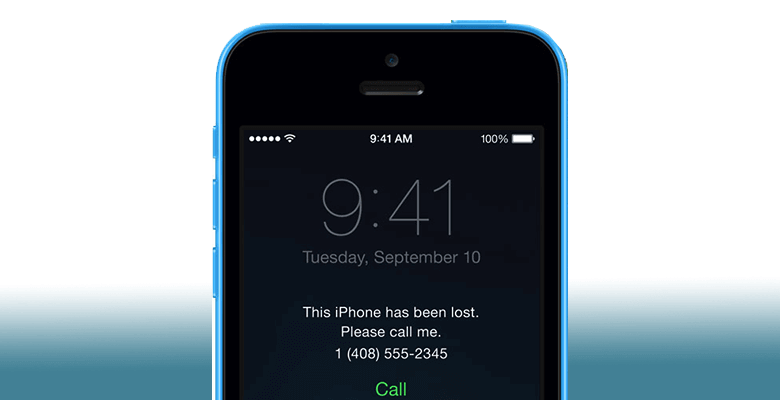
E nwere ụfọdụ ọnọdụ na-adịghị mma ebe ị na-azụta iPhone ejiri aka ochie n'ịntanetị, wee chọpụta na e zuru ngwaọrụ ahụ n'aka ndị ọzọ. Mana ọ bụrụ na ị kwụrụ ụgwọ maka ngwaọrụ ahụ, o nwere ike ị gaghị achọ ọsọ ọsọ ịhapụ ya, ya mere ị nwere ike ịchọ ụzọ ị ga-esi mepee ngwaọrụ ahụ.
Enwere ụzọ ọ bụla isi mepee iPhone gị e zuru? Ohere ya agaghị adị ma ọ bụrụ na arụ ọrụ Lost Mode na Find My iPhone. Ọ bụrụ na ọ bụghị, enwere ihe ụfọdụ ị nwere ike ime iji nweta ngwaọrụ akpọchiri akpọchi. N'isiokwu a, anyị ga-eleba anya n'ụzọ atọ kacha mma isi mepee iPhone e zuru na-enweghị koodu passcode.
Ya mere, ka anyị banye n'ime ya.
Ụzọ 1. Otu esi emeghe iPhone ezuru site na iji Siri
Ọ bụrụ na iPhone ezuru na-agba ọsọ iOS 10.3.2 ma ọ bụ 10.3.3 , ị nwere ike imepe ngwaọrụ ahụ site na iji Siri. Usoro a na-eji oghere nchekwa dị na ụdị iOS abụọ a nke nwere ike inye gị ohere imepe ngwaọrụ ahụ na-enweghị mfu data Lee otu esi eme ya:
Nzọụkwụ 1: Mee ka Siri rụọ ọrụ na iPhone e zuru site na ịpị ma jide bọtịnụ Home, wee jụọ Siri ajụjụ ọ bụla gbasara oge.
Nzọụkwụ nke abụọ: Siri ga-egosi oge ahụ na ihuenyo. Pịa akara ngosi elekere ahụ iji mepee ya.
Nzọụkwụ nke 3: Pịa akara ngosi "+" n'elu aka nri nke ihuenyo ahụ.
Nzọụkwụ nke 4: Pịa ihe ọ bụla dị na igbe nchọta wee pịa okwu ọchụchọ ahụ, ị ga-ahụ "Nhọrọ".
Nzọụkwụ nke 5: Họrọ "Họrọ Niile > Kesaa" wee họrọ "Ozi" na mmapụta ọhụrụ nke na-apụta.
Nzọụkwụ nke 6: Pịa ihe dị n'ọhịa "To" wee pịa nloghachi na ahụigodo ahụ. Ederede ahụ kwesịrị ịpụta ìhè na akwụkwọ ndụ akwụkwọ ndụ, wee pịa "+" ọzọ.
Nzọụkwụ 7: Họrọ "Mepụta Kọntaktị Ọhụrụ" wee pịa akara ngosi foto iji họrọ "Tinye Foto".
Nzọụkwụ nke 8: Mgbe gallery ahụ meghere, pịa bọtịnụ ụlọ iji laghachi na ihuenyo mbụ, ị ga-ahụ na emegheela ngwaọrụ ahụ.
![[Ụzọ Atọ] Otu esi emeghe iPhone Ezuru Ezu na-enweghị Paswọọdụ](https://www.getappsolution.com/images/20211022_6173034bb1f51.webp)
Rịba ama: Biko mara na usoro a abụghị nke na-adịgide adịgide, ị ga-emekwa usoro ndị a oge ọ bụla akpọchiri gị na iPhone e zuru.
Ụzọ nke 2. Otu esi emeghe iPhone zuru ohi site na iji ọnọdụ mgbake
I nwekwara ike imepe iPhone e zuru site n'itinye ngwaọrụ ahụ na ọnọdụ mgbake wee weghachite ngwaọrụ ahụ na iTunes. Soro usoro ndị a dị mfe iji mee nke ahụ:
Nzọụkwụ nke 1 : Jikọọ iPhone e zuru na kọmputa site na eriri USB wee mepee iTunes.
Nzọụkwụ nke 2 : Manye ịmaliteghachi iPhone site na ịpị ma jide njikọta bọtịnụ iji tinye ngwaọrụ ahụ na ọnọdụ mgbake mgbe ejikọtara ya na kọmputa.
- Maka iPhone 8 na nke mbụ: Pịa ma hapụ bọtịnụ olu elu ngwa ngwa, wee pịa ma hapụ bọtịnụ olu ala ngwa ngwa. Pịa ma jide bọtịnụ ike ruo mgbe ngwaọrụ ahụ ga-abanye na ọnọdụ mgbake.
- Maka iPhone 7 na 7 Plus: Pịa ma jide bọtịnụ Ike na bọtịnụ Mbelata olu ọnụ maka opekata mpe sekọnd iri, ruo mgbe ihuenyo ọnọdụ mgbake pụtara.
- Maka iPhone 6 ma ọ bụ karịa: Pịa ma jide bọtịnụ Home na bọtịnụ Power ọnụ maka opekata mpe sekọnd iri, ruo mgbe ihuenyo ọnọdụ mgbake pụtara.
Nzọụkwụ nke 3 : iTunes ga-agwa gị ka ị "Weghachite" ma ọ bụ "Melite" ngwaọrụ ahụ. Pịa "Weghachite" iji mepee iPhone e zuru ma debe ya na kọmputa ruo mgbe usoro ahụ ga-agwụ.
![[Ụzọ Atọ] Otu esi emeghe iPhone Ezuru Ezu na-enweghị Paswọọdụ](https://www.getappsolution.com/images/20211022_6173034bd8024.webp)
Rịba ama: Biko mara na ọ bụrụ na usoro ahụ were ihe karịrị nkeji iri na ise, ngwaọrụ ahụ ga-apụ na ọnọdụ mgbake, ị ga-amaliteghachikwa ọzọ.
Ụzọ nke 3. Otu esi emeghe iPhone ezuru na-enweghị Siri ma ọ bụ iTunes
Ma ụzọ Siri na Iweghachite nwere ụfọdụ oke; ụzọ kachasị mma isi kpọghee iPhone ezuru bụ iji ngwaọrụ mkpọchi iPhone dịka Ihe na-emeghe iPhone Ngwaọrụ a bụ iji nyochaa iPhone wee wepụ koodu mkpọchi ihuenyo ma ọ bụ mkpọchi mmalite iCloud na ngwaọrụ ahụ na-enweghị paswọọdụ. Ọ dị mfe iji; onye ọ bụla nwere ike imezu ebumnuche mmeghe na-enweghị nsogbu ọ bụla.
Isi atụmatụ nke iPhone Unlocker:
- Wepụ ụdị mkpọchi ihuenyo dị iche iche dịka koodu passcode nke nwere ọnụọgụ anọ/nọmba isii, ID aka, ma ọ bụ ID ihu site na iPhone ezuru.
- Wepụ akaụntụ Apple ID na iCloud na iPhone ndị akpọchiri akpọchi ma ọ bụ ndị ezuru na-enweghị paswọọdụ.
- Dakọtara na iOS 18/iOS 26 kachasị ọhụrụ ma na-akwado ngwaọrụ iOS niile, gụnyere iPhone 17/17 Pro/17 Pro Max, iPhone 16, iPhone 15, iPhone 14/13/12/11, iPhone XR/XS/X, iPhone 8/7/6s/6, iPad Pro, wdg.
Otu esi emeghe ihuenyo iPhone nke e zuru na-enweghị koodu paswọọdụ
Budata Ihe na-emeghe iPhone na kọmputa gị wee gaa na ọkachamara ntọala iji wụnye mmemme ahụ, wee malite ya ma soro usoro ndị a dị mfe n'okpuru iji wepụ mkpọchi ihuenyo ma ọ bụ Apple ID na iPhone ezuru.
Nhọrọ nke 1. Otu esi akpọghe mkpọchi ihuenyo site na iPhone e zuru
Nzọụkwụ nke 1 : Na windo isi, pịa nhọrọ "Unlock Screen Passcode" site na ihuenyo na-esote, wee jikọọ iPhone zuru na kọmputa ahụ na eriri USB.

Nzọụkwụ nke 2 : Chere ka ngwanrọ ahụ chọpụta ngwaọrụ ahụ, wee pịa "Malite" ka ọ gaa n'ihu. Ọ bụrụ na achọpụtaghị ngwaọrụ ahụ, ị kwesịrị ịgbaso ntuziaka dị na ihuenyo iji tinye ya na ọnọdụ mgbake ma ọ bụ ọnọdụ DFU.

Nzọụkwụ nke 3 : Ugbu a, họrọ ụzọ ịchekwa wee pịa "Budata" iji budata ngwugwu firmware kachasị ọhụrụ maka iPhone. Ozugbo ebudatara firmware ahụ, pịa "Kpọghe Ugbu a" iji wepụ koodu nchekwa ihuenyo iPhone.


Nhọrọ nke 2. Otu esi emeghe ID Apple site na iPhone Ezuru
Nzọụkwụ nke 1 : Site na windo isi, họrọ nhọrọ nke "Wepụ Apple ID" wee jiri eriri USB jikọọ iPhone zuru na kọmputa ahụ.
Nzọụkwụ nke 2 : Pịa "Malite Mepee" iji wepụ akaụntụ Apple ID na iCloud ejikọtara na iPhone ezuru. Ọ bụrụ na "Chọta iPhone m" dị, ị kwesịrị ịgbaso usoro ihuenyo iji tọgharịa ntọala niile dị na ngwaọrụ ahụ.

Nzọụkwụ nke 3 : Mgbe nke ahụ gasịrị, iPhone ga-amaliteghachi na akpaghị aka, koodu paswọọdụ iPhone ga-ewepụ akaụntụ Apple ID na iCloud ozugbo na ngwaọrụ ahụ.

Kedu ụzọ ị ga-esi họrọ imeghe iPhone e zuru?
Ngwọta niile dị n'elu na-enyere aka imepe ngwaọrụ ezuru, mana ha dị nnọọ iche. Olee ụzọ ị ga-esi họrọ imeghe iPhone ezuru? N'ebe a, anyị ga-edepụta uru na ọghọm nke ụzọ atọ e si emepe ụzọ iji nyere gị aka ime nhọrọ ahụ.
- Mfe Ojiji : Ihe na-emeghe iPhone nwere interface dị mfe ma dị mfe nghọta, nke na-enye gị ohere imeghe iPhone ezuru n'ime usoro ole na ole dị mfe. Ma Siri na iTunes weghachite bụ usoro ndị chọrọ ọtụtụ nzọụkwụ.
- Ojiji : Usoro Siri abụghị nke na-adịgide adịgide. Ime nke ahụ oge ọ bụla a kpọchiri ngwaọrụ ahụ nwere ike ịkpata nnukwu nsogbu. N'aka nke ọzọ, mmelite na usoro iTunes nwere ike ịdịgide mgbe etinyere ya nke ọma, nke na-enye gị ohere ịnọgide na-eji ngwaọrụ ahụ.
- Ndakọrịta : Enwere ike itinye usoro Siri naanị na ụdị iOS ochie, ebe iTunes Restore na iPhone Unlocker nwere ike ịrụ ọrụ na ụdị iOS niile, ọbụlagodi iOS 26 kachasị ọhụrụ.
Mmechi
Ọ bụrụ na i chere na ezurula iPhone ị zụtara, ọ dịghị ihe ị ga-eme ma ọ bụghị ịnwa imepe ngwaọrụ ahụ ma jiri ya. Ngwọta ndị dị n'elu nwere ike inyere gị aka ime nke ahụ. Họrọ ngwọta ga-adịrị gị mfe itinye n'ọrụ ma soro usoro iji mee ya. Ozugbo emechiri ngwaọrụ ahụ, ị nwere ike ịtọ ntọala nchekwa nke gị iji chekwaa data dị na ngwaọrụ ahụ.
Kedu uru ozi a bara?
Pịa kpakpando iji nye ya ọkwa!
Ọkwa nkezi / 5. Ọnụọgụgụ votu:




