
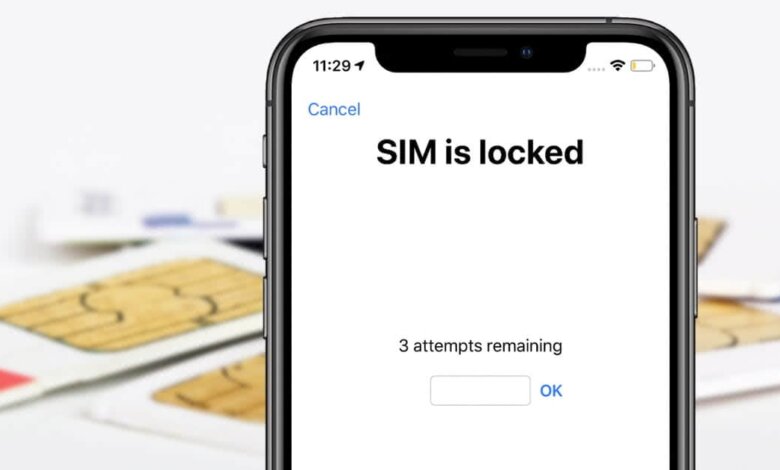
Mkpọchi SIM na-enyere aka igbochi onye ọ bụla ịnweta data ekwentị gị. Ọ bụ ezigbo ihe nchekwa nke na-eji PIN SIM akpọchi kaadị SIM. Oge ọ bụla ị maliteghachiri iPhone gị, wepụ kaadị SIM, ma ọ bụ gbanwee onye na-ebu ọrụ, ị ga-etinye PIN iji mepee kaadị SIM ahụ. Ya mere, ọ bụrụ na ị chefuo PIN SIM gị ma ọ bụ zụta iPhone nke e ji kaadị SIM kpọchie, a ga-akpọchi gị na kaadị SIM na ekwentị gị, nke nwekwara ike ịbụ ihe na-akpasu iwe.
Mana ihe dị mma bụ na e nwere ọtụtụ ụzọ nwere ike inyere gị aka imepe kaadị SIM akpọchiri akpọchi. Ya mere, echegbula onwe gị ma ọ bụrụ na ị na-eche ọnọdụ dị otu a ihu. N'ebe a na ntuziaka a, anyị ga-egosi gị otu esi emepe kaadị SIM na iPhone site na iji usoro dị mfe dị iche iche. Ị gaghị achọ ngwa pụrụ iche iji mee nke a. Mana nke mbụ, ka anyị leba anya n'ihe kpatara iPhone ji ekwukarị na SIM akpọchiri akpọchi.

Nkebi nke 1. Gịnị mere iPhone ji kwuo na SIM akpọchiri akpọchi?
iPhone na-ekwukarị na akpọchiri SIM ahụ mgbe edobere PIN SIM maka kaadị SIM ahụ. Mgbe ị gbanye mkpọchi kaadị SIM ahụ, ị ga-ahụ ihuenyo na-ekwu "E kpọchiri kaadị SIM ahụ" oge ọ bụla ị wepụrụ kaadị SIM gị ma ọ bụ yie ka ọ na-agbanwe ndị na-ebu iPhone. Iji PIN kpọchie kaadị SIM ahụ n'ụzọ dị otu a na-enyere aka ichekwa data ekwentị gị.
Ị ka nwere ike gbanyụọ PIN SIM ahụ, mana ọ bụrụ na ọ na-enye gị nsogbu. Naanị gaa ebe ahụ. Ntọala , pịa Cellular nhọrọ, wee pịa PIN SIM Site n'ebe ahụ, tinye PIN SIM ị setịpụrụ iji gbanyụọ ya. Ọ bụrụ na itinye PIN na-ezighi ezi ugboro anọ, iPhone ga-ajụ gị maka PUK, nke a makwaara dị ka PIN Unlock Key - naanị site na ịkpọ onye na-ebu ọrụ gị ka ị nweta ya.
Mgbe ụfọdụ, iPhone ga-asị na akpọchiri kaadị SIM ahụ n'ihi na i tinyere PIN SIM na-ezighi ezi ọtụtụ ugboro. N'okwu a, a ga-akpọchi kaadị SIM ahụ kpamkpam. I nwekwara ike ịzụta iPhone nke ejiri aka abụọ, nke ejiri kaadị SIM kpọchie, ya mere ọ ga-egosikwa okwu mkparịta ụka nke na-ekwu "E kpọchiri kaadị SIM". N'agbanyeghị ọnọdụ ị nọ, lee otu esi akpọchi kaadị SIM na-enweghị koodu PUK na iPhone gị.
Akụkụ nke 2. Otu esi akpọghe kaadị SIM gị na iPhone
Mepee kaadị SIM iPhone site na ngwa ekwentị
Ọ bụrụ na mkparịta ụka "Akpọchiri SIM" apụọla, mgbe ahụ ụzọ kachasị mma na nke kachasị mfe iji weghachite ya ka i wee nwee ike imeghe kaadị SIM gị na iPhone bụ imepe ngwa ekwentị wee kpọọ oku na otu n'ime kọntaktị gị ma ọ bụ nọmba ọ bụla.
Ọ nwere ike ịbụ kọntaktị ọ bụla na-enweghị usoro. Mkparịta ụka ahụ ga-apụta, si otú a na-enye gị ohere itinye PIN SIM ahụ. Ịkwesighi ịkpọ ezigbo nọmba. Ị nwere ike ịkpọ nọmba adịgboroja dị ka "333" wee pịa bọtịnụ akwụkwọ ndụ akwụkwọ ndụ.
Mepee Kaadị SIM site na Ntọala iPhone
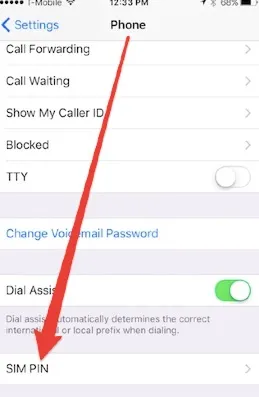
Ọ bụrụ na ị na-achọ ụzọ ọzọ isi mepee kaadị SIM na-enweghị koodu PUK na iPhone, nke a bụ ya. Ịgbanyụ PIN SIM gị bụ otu ụzọ dị mfe nke nwere ike inyere gị aka imepe kaadị SIM gị. A ga-agwa gị ka ị nye PIN SIM gị n'oge usoro ahụ, yabụ ị kwesịrị itinye ya ma ọ bụrụ na ị chetara ya. Agbanyeghị, anwala ịkọ ya, ọ bụrụ na ị maghị na ọ bụ PIN SIM ziri ezi. Ọ bụrụ na ị ji n'aka na ịchọrọ ịga n'ihu, tinye PIN SIM ndabara dị na ibe ọrụ ndị ahịa ma ọ bụ akwụkwọ ọrụ. Site n'ebe ahụ, mepee kaadị SIM gị na iPhone gị site na Ntọala site na isoro usoro ndị a.
- Mmalite Ntọala na iPhone gị.
- Pịa aka Ekwentị nhọrọ. Na-esote, pịa " PIN SIM ".
- Ugbu a gbanyụọ PIN SIM ahụ.
Ndụmọdụ: Ị nwere ike ịgbanwe PIN SIM ochie na iPhone gị ka oge ọzọ ị nwere ike iji koodu PIN SIM ọhụrụ mepee kaadị SIM ahụ.
Nkebi nke 3. Kpọghe iPhone nwere nkwarụ na iPhone Unlocker
Ihe na-emeghe iPhone bụ ngwa dị egwu ma dị mma maka imeghe iPhone nke mkpọchi ihuenyo ọ bụla kpọchiri. Ọ nwere ike iwepụ ụdị mkpọchi ihuenyo dị iche iche nke ọma. Yabụ, ọ dịghị mkpa ụdị mkpọchi ihuenyo ị chọrọ imeghe n'ihi na mmemme a ga-enyere gị aka ịnweta ngwaọrụ SIM gị nke ejiri naanị otu pịa.
Ọzọkwa, ngwaọrụ ahụ nwere ike iwepụ koodu passcode iPhone na-enweghị njedebe na ihuenyo mkpọchi iCloud. Akụkụ kachasị mma bụ na ọ na-emepe ngwaọrụ gị na-enweghị ibute mfu data. E wezụga nke ahụ, iPhone Unlocker nwere ike ịrụ ọrụ na ụdị iOS niile na ihe fọrọ nke nta ka ọ bụrụ ụdị iPhone niile. Yabụ, budata ya ma wụnye ya na kọmputa gị iji ya.

Akụkụ nke 4. Ajụjụ Ndị A Na-ajụkarị Banyere Kaadị SIM na iPhone
Q1. Enwere m ike ịgbanwe kaadị SIM na iPhone m?
Ọtụtụ mmadụ na-ajụ ma ha nwere ike ịgbanwe kaadị SIM na iPhone. Azịza ya bụ ee. Ị nwere ike ịgbanwe kaadị SIM na iPhone. Enwere m ike ịgbanwe kaadị SIM na iPhone m?
Q2. Enwere m ike iwepụ mkpọchi SIM na iPhone?
Ee, ị nwere ike iwepụ mkpọchi SIM na iPhone gị n'ezie. Agbanyeghị, ntuziaka ma ọ bụ usoro iji mee ya dị iche dabere na onye na-ebu ya na ụdị ekwentị. Agbanyeghị, n'ozuzu, ị nwere ike ịkpọtụrụ onye na-ebu ya ma ha nwere ike inyere gị aka iwepụ mkpọchi SIM ahụ.
Q3. Kedu ka m ga-esi nyefee kaadị SIM m ugbu a na iPhone ọhụrụ?
Gaa na iPhone ọhụrụ gị wee malite ngwa Ntọala. Mepee nhọrọ Cellular wee pịa Set Up Cellular ma ọ bụ Tinye eSIM. Pịa nhọrọ Nyefee Site na iPhone Dị Nso ma ọ bụ họrọ nọmba ekwentị. Ugbu a gaa na iPhone ochie gị wee kwado nnyefe ahụ site na ịgbaso ntuziaka ndị ahụ.
Mmechi
Ọ bụrụ na ịchọrọ ịma otu esi emeghe kaadị SIM akpọchiri akpọchi na iPhone, ị nwere ike inyocha ụzọ ndị anyị kesara n'elu. Ha niile bụ ngwọta enwere ike inyere gị aka imeri mkpọchi kaadị SIM ma nweta iPhone gị.
Kedu uru ozi a bara?
Pịa kpakpando iji nye ya ọkwa!
Ọkwa nkezi / 5. Ọnụọgụgụ votu:




