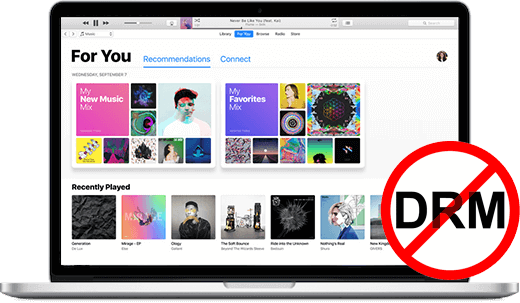
Manajemen Hak Digital (DRM) banyak digunakan oleh platform digital terkemuka di seluruh teknologi digital. Salah satunya adalah Apple. Seperti perusahaan lain, Apple juga menggunakan DRM untuk melindungi kontennya di semua aplikasi dan produknya.
Saya yakin ini membuat Anda berpikir, "Bagaimana jika saya ingin menggunakan DRM agar dapat memutar Apple Music di perangkat apa pun dengan bebas?" Saya mengerti perasaan Anda. Perlindungan DRM adalah hal yang baik. Yah, bagi perusahaan besar yang memilih untuk menggunakannya untuk mengamankan hak cipta mereka. Namun, hal itu bisa sedikit merepotkan bagi orang-orang seperti Anda yang menggunakan aplikasi atau berlangganan aplikasi tersebut.
Banyak orang ingin dapat memutar Apple Music mereka kapan pun dan di mana pun mereka mau. Sangat ideal untuk dapat mendengarkan lagu favorit Anda saat bepergian ke tempat kerja, menyelesaikan tugas rutin, berolahraga, memasang earphone saat berolahraga di gym, mendengarkan musik saat berkendara jauh, atau hanya duduk di rumah.
Untuk memahami sepenuhnya poin-poin penting tentang cara kerja keduanya, Anda perlu menguraikan semuanya satu per satu. Di sini kita akan membahas tentang DRM dan Apple Music serta cara menghapus DRM dari Apple Music menggunakan alat penghapus DRM gratis terbaik di tahun 2025.
Bagian 1. Apa itu Apple Music dan Perlindungan DRM?
Apa itu Apple Music? Bagaimana cara kerjanya? Apple Music adalah istilah yang familiar di era modern ini. Apple Music adalah layanan streaming musik digital berbasis langganan yang dikembangkan oleh Apple Inc. Apple Music menawarkan akses kepada pengguna ke jutaan lagu dari berbagai label dan pemilik musik. Layanan yang ditawarkannya termasuk memungkinkan pengguna untuk melakukan streaming lagu sesuai permintaan.
Pengguna juga mendapatkan rekomendasi sesuai preferensi atau minat mereka, mendengarkan radio internet, kemampuan untuk mendengarkan lagu secara offline, memiliki daftar putar pilihan dari para ahli, terintegrasi dengan Siri, dan kemampuan untuk membaca lirik selama pemutaran. Fitur-fitur lainnya adalah sebagai berikut:
Biaya yang Terjangkau
Apple Music dapat diakses selama tiga bulan pertama berlangganan Anda. Setelah masa percobaan gratis, Anda memiliki tiga pilihan paket: Paket Individu, Paket Keluarga, atau Paket Pelajar.
Langganan Tidak Diperlukan
Jika Anda tidak mampu berlangganan berbayar, Apple Music tetap memungkinkan Anda mendengarkan lagu yang telah Anda unduh atau simpan di perangkat Anda, meskipun Anda tidak dapat memutarnya secara offline.
Apple Music untuk Apple Watch
Sama seperti daftar putar biasa Anda, Anda dapat menautkan Apple Music Anda ke Apple Watch Anda.
Dengan menggunakan Apple Music, Anda dapat menavigasi proses berdasarkan preferensi genre musik, artis yang Anda ikuti, serta aktivitas suka dan tidak suka. Aplikasi ini memiliki fitur "Dengarkan Sekarang," "Jelajahi," "Radio," "Perpustakaan," dan "Cari." Semuanya memiliki fungsi berbeda yang membantu meningkatkan pengalaman mendengarkan musik.
Siri Siri adalah fitur cerdas dari perangkat Apple. Anda dapat menggunakan Siri untuk menavigasi trek musik di perangkat Anda. Anda dapat memerintahkan aktivitas apa pun yang Anda inginkan dengan Apple Music melalui Siri.
Dengarkan Offline
Apple Music memungkinkan Anda memutar lagu secara offline setelah Anda mengunduh lagu atau daftar putar ke perangkat Anda.
Terakhir, Apple Music mendukung berbagai perangkat seperti Apple Watch, perangkat iOS, Apple TV, PC, Mac, Sonos, Android, dan Homepad. Apple Music menggunakan Advanced Audio Coding (AAC) dan diputar dengan kecepatan sekitar 256 kbps.
Apple Music dilindungi oleh DRM. Alat ini digunakan untuk menjaga konten Apple Music dan mencegah aktivitas tidak sah dan ilegal dalam mendistribusikan dan menggunakan Apple Music. Anda tidak memiliki hak atas lagu-lagu yang Anda sukai jika lagu tersebut dienkripsi DRM.
Bagian 2. Apakah Melepaskan DRM dari Apple Music Itu Legal?
Apple Music menggunakan DRM hanya untuk satu alasan: melindungi Apple Music dari penyebaran, penyalinan, penggunaan ilegal, dan sebagainya. Jadi secara teknis, Anda tidak dapat menghapus DRM dari Apple Music. Penggunaan komersial tidak diperbolehkan, tetapi hanya untuk penggunaan pribadi. Dan dengan bantuan konverter terbaik. Satu-satunya cara yang memungkinkan adalah mengkonversi trek Anda ke format lain. Dengan begitu, Anda dapat memutar trek yang telah Anda beli secara legal dari aplikasi tersebut.
Bagian 3. Alat yang Paling Direkomendasikan untuk Menghapus DRM dari Apple Music
Anda mungkin menemukan banyak alat yang memastikan Anda dapat menghapus DRM dari Apple Music, tetapi alat-alat tersebut sebenarnya tidak memenuhi tujuan utamanya. Bahkan hingga saat ini, satu alat masih menjadi yang paling direkomendasikan untuk mengatasi kecemasan terkait DRM.
Konverter Musik Apple adalah alat gratis terbaik untuk mengkonversi trek Apple Music Anda. Alat ini mengkonversi Apple Music dan buku audio ke format lain. Pengguna dapat mengunduh lebih dari 50 juta trek digital dalam kualitas aslinya. Alat ini memiliki kecepatan konversi tercepat, 16 kali lebih cepat daripada alat lain, dan kompatibel dengan Windows dan macOS.
Dengan Apple Music Converter, Anda dapat:
- Konversikan Apple Music ke format lain secara gratis.
- Buka kunci konten Apple Music yang telah dibeli.
- Konversikan bahkan iTunes Music
- Konversi Buku Audio iTunes
- Konversi Buku Audio Audible
- Mempertahankan kualitas asli Apple Music.
- Kualitas suara tanpa kehilangan data
- Mendukung format umum seperti MP3, AAC, FLAC, WAV, M4A, AC3, dll.
- Dengarkan Apple Music secara offline
- Mempertahankan semua informasi tag ID3
Bagian 4. Bagaimana Cara Menghapus DRM dari Apple Music Secara Gratis?
Anda dapat dengan mudah menghapus perlindungan DRM dan memutar Apple Music kapan saja dan di mana saja, bahkan saat Anda offline, dengan mengikuti proses paling mudah yang didukung oleh Konverter Musik Apple .
Langkah 1. Instal Apple Music Converter
Apple Music Converter gratis dan tersedia kapan saja di perangkat apa pun yang Anda miliki.
Langkah 2. Pilih Lagu Apple Music
Setelah pengunduhan dan instalasi selesai, lanjutkan untuk menjalankan alat tersebut. Pada antarmuka “Library”, pilih trek Apple Music yang ingin Anda impor dan konversi.

Langkah 3. Atur Output
Sebelum mengonversi Apple Music Anda, Anda perlu mengatur “Format Output” dan “Folder Output”.

Langkah 4. Mulai Konversi
Jika Anda siap memulai proses konversi Apple Music Anda, klik “Konversi.” Kemudian tunggu hingga konversi selesai. Anda dapat memeriksa Apple Music yang telah diunduh tanpa DRM di Folder Output yang Anda pilih.

Seberapa bermanfaatkah postingan ini?
Klik bintang untuk memberi peringkat!
Peringkat rata-rata / 5. Jumlah suara: