
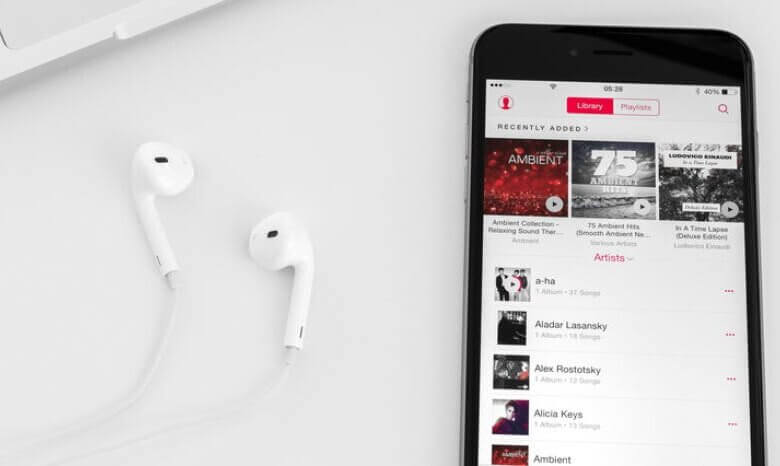
Apple Music memiliki salah satu perpustakaan musik terbesar di antara semua layanan streaming media. Terdapat 75 juta lagu dalam perpustakaannya yang dapat dengan mudah dibagikan oleh siapa pun yang berlangganan Apple Music. Namun, mungkin akan sulit bagi pengguna baru untuk mentransfer Apple Music ke luar aplikasi.
Jika Anda merindukan suasana yang dulu Anda nikmati saat berbagi Apple Music dengan keluarga dan teman, berikut panduan lengkapnya tentang cara... Bagikan Apple Music daftar putar dengan pengguna lain.
Apple menawarkan paket berlangganan Keluarga untuk Apple Music. Ini berarti enam orang dalam satu keluarga dapat menggunakan akun terpisah dalam satu langganan seharga $14,99 per bulan. Selain itu, keenam orang ini dapat menggunakan fitur Berbagi Keluarga untuk berbagi musik langsung dengan anggota keluarga mereka. Terlepas dari langganan ini, Anda juga dapat membuat grup keluarga sambil tetap membayar biaya layanan di pihak mereka. Berikut panduan Anda terkait mengundang orang ke grup keluarga dan membagikannya dengan teman-teman Anda.
Cara Memulai Fitur Berbagi Keluarga di iPhone, iPad, atau iPod Touch
Langkah 1: Buka pengaturan Anda. Ketuk nama Apple ID Anda di bagian atas.
Langkah 2: Ketuk Berbagi keluarga dan atur keluarga Anda.
Cara Mengundang Orang untuk Bergabung dengan Grup Keluarga Apple Music Anda
Langkah 1: Buka pengaturan. Ketuk nama Apple ID Anda di bagian atas.
Langkah 2: Ketuk "Tambahkan anggota". Masukkan detail anggota baru, termasuk nama dan email. Kemudian, lanjutkan dengan petunjuk yang ada di layar Anda.
Tidak ada langkah khusus untuk berbagi musik. Namun, setelah anggota keluarga Anda ditambahkan ke grup keluarga, mereka dapat berbagi musik di dalam Apple Music. Ini merupakan jaringan yang terdiri dari enam akun berbeda dengan kunci terpisah, namun mereka dapat berbagi musik secara langsung dengan mengirimkannya.
Berbagi daftar putar Apple Music dengan seseorang itu mudah. Dan itu juga tidak menyangkut privasi Anda karena Apple Music hanya mengirimkan bagian dari koleksi musik Anda yang Anda izinkan. Perlu diingat bahwa berbagi daftar putar dengan seseorang hanya bermanfaat jika orang tersebut sudah berlangganan Apple Music. Non-pelanggan dapat menikmati fasilitas penggunaan Apple Music. Karena Apple Music tidak menyediakan versi gratis dari perpustakaan musiknya, Anda harus membayar untuk menikmati musik tersebut. Khas Apple! Sekarang, mari kita lihat langkah-langkah mudah yang perlu Anda ikuti untuk berbagi daftar putar Apple Music.
Langkah 1: Buka Apple Music. Pilih daftar putar yang ingin Anda bagikan. Sekarang ketuk tiga titik di bawah judul daftar putar untuk membuka menu opsi.
Langkah 2: Pilih bagikan, lalu pilih media apa pun dari pilihan yang tersedia untuk membagikan tautan lagu tersebut. Bisa melalui aplikasi media sosial, SMS, Email, AirDrop, atau lainnya.
Seringkali, kita merasa perlu untuk membagikan hal-hal yang kita sukai di media sosial. Itulah inti dari media sosial, yaitu berbagi konten untuk bersosialisasi. Tetapi tahukah Anda cara mentransfer/berbagi Apple Music di Instagram Story? Tidak hanya Instagram, tetapi Facebook juga memungkinkan Anda untuk berbagi ide atau unggahan. Namun, kedua aplikasi media sosial ini tidak menampilkan pratinjau lagu. Penerima hanya akan melihat tautan, yang dapat mereka putar melalui aplikasi Apple Music atau pemutar web.
Meskipun Anda masih memerlukan Apple Music untuk memutar tautan yang dibagikan, banyak pengguna tetap ingin mentransfer Playlist Apple Music. Jadi, mari kita lanjutkan ke langkah-langkah berbagi Apple Music di berbagai platform media sosial.
Langkah 1: Buka Apple Music. Pilih lagu yang ingin Anda bagikan di Instagram Story Anda.
Langkah 2: Sentuh dan tahan album atau lagu yang ingin Anda bagikan. Atau klik ikon "tiga titik" di bawah judul daftar putar. Selanjutnya, ketuk opsi bagikan dan pilih Instagram. Pratinjau gambar vertikal akan muncul dengan sampul album, nama lagu, dan latar belakang animasi yang buram. Silakan bagikan di Instagram Story dalam Instagram.
Langkah 1: Buka Apple Music. Pilih lagu yang ingin Anda bagikan di Facebook.
Langkah 2: Ketuk dan tahan lagu yang ingin Anda bagikan atau klik tiga titik di bawah judul daftar putar. Kemudian klik bagikan. Selanjutnya, pilih Facebook dari berbagai pilihan pada menu pop-up. Dan bagikan.
Berbagi lagu dari Apple Music hanya akan membagikan tautan ke lagu tersebut. Untuk memutarnya, pengguna lain harus memiliki Aplikasi Apple Music atau akses ke peramban web untuk Apple Music, yang tentu saja tidak selalu terjadi. Apakah Anda merasakan hal yang sama saat berbagi daftar putar Apple Music? Anda tidak sendirian. Dan kami memiliki solusi untuk masalah Anda. Sekarang Anda dapat mengunduh Apple Music ke MP3 dan membagikannya seperti musik lokal.
Konverter Musik Apple adalah pengunduh offline untuk Apple Music. Aplikasi ini tidak hanya mengunduh musik ke format MP3 yang lebih sederhana, tetapi juga mendekode format AAC yang lebih kompleks. Selain itu, aplikasi ini juga menghapus DRM (Digital Rights Management) aktif pada lagu-lagu agar dapat diputar di video dan digunakan secara publik. Masih banyak lagi yang dapat dilakukan oleh Apple Music Converter ini. Mari kita lihat fitur-fitur Apple Music Converter secara lebih detail.
- Penghapusan DRM (Manajemen hak digital) untuk melindungi dari klaim hak cipta.
- Format output yang dapat disesuaikan, termasuk MP3, M4A, WAV, AAC, dan FLAC, serta format lainnya.
- Mempertahankan tag ID3 asli dari lagu, artis, dan daftar putar.
- Kualitas audio lossless dan unduhan massal.
- Rasio konversi tinggi untuk Mac dan Windows, masing-masing hingga 5x dan 10x.
Berbagi daftar putar Apple Music secara offline semudah mengikuti lima langkah sederhana di bawah ini. Jika Anda ingin tahu cara mengkonversi Apple Music ke MP3, inilah panduan lengkapnya.
Langkah 1: Unduh Konverter Musik Apple dengan mengklik opsi Unduh di bawah ini. Instal program setelah pengunduhan selesai.
Langkah 2: Apple Music Converter melakukan sinkronisasi dengan daftar putar iTunes Anda untuk menampilkan pustaka Apple Music Anda langsung di dalam aplikasi. Pastikan iTunes Anda selalu aktif selama proses berlangsung. Setelah sinkronisasi selesai, Anda akan melihat koleksi musik Anda dari Apple Music langsung di dalam converter.

Langkah 3: Sekarang, pilih lagu-lagu yang ingin Anda unduh dari Apple Music. Beri tanda centang pada lagu-lagu yang ingin Anda unduh di kotak kecil di sebelah kiri setiap lagu. Fitur unduhan massal memungkinkan Anda mengunduh beberapa lagu sekaligus. Pastikan untuk menggunakan semua fitur tersebut.
Langkah 4: Sesuaikan preferensi output Anda, termasuk format output, kualitas audio, lokasi penyimpanan, dan metadata lagu, artis, dan daftar putar dari bawah layar.

Langkah 5: Sekarang klik pada Mengubah Pilih opsi di pojok kanan bawah layar Anda. Anda dapat melihat proses pengunduhan berlangsung tepat di depan Anda; setiap lagu akan memiliki perkiraan waktu penyelesaian (ETA) sendiri. Segera setelah pengunduhan selesai, Anda dapat menelusuri dan menemukan musik yang siap diputar, dibagikan, atau ditransfer ke perangkat lain yang didukung.

Kesimpulan
Musik cenderung membuat orang tetap dekat. Rasanya berbeda ketika sekelompok teman memiliki selera musik yang sama. Berbagi musik di platform eksklusif seperti Apple Music bisa merepotkan bagi sebagian orang. Itulah mengapa kami telah mencantumkan cara-cara sederhana untuk Bagikan Apple Music Di Instagram Story, bagikan Apple Music dengan teman dan keluarga, atau bagikan di platform mana pun.
Jika masih ada hal yang kurang jelas mengenai cara berbagi Playlist Apple Music, silakan tinggalkan pertanyaan Anda di kolom komentar di bawah. Kami akan segera menghubungi Anda kembali.
Seberapa bermanfaatkah postingan ini?
Klik bintang untuk memberi peringkat!
Peringkat rata-rata / 5. Jumlah suara:




