

“Halo, saya tidak sengaja menutup file Photoshop tanpa menyimpannya di Photoshop CC 2020. Bagaimana cara memulihkan file Photoshop yang belum disimpan? File tersebut berisi hasil kerja saya selama berminggu-minggu. Mohon bantuannya!”
Sebagai pengguna Photoshop, pernahkah Anda mengalami situasi ini sebelumnya? Seperti banyak pengguna, Anda mungkin secara tidak sengaja menutup Photoshop tanpa menyimpan file PSD yang sedang Anda kerjakan, atau Photoshop CC/CS tiba-tiba mengalami crash sehingga Anda tidak dapat menemukan file yang belum disimpan.
Dalam hal ini, bagaimana cara mendapatkan kembali file PSD yang terhapus? Pertama-tama, Anda harus memeriksa Simpan Otomatis Untuk Adobe Photoshop CS4/CS5/CS6, CC 2015/2017/2018/2020/2022. Jika Anda tidak dapat memulihkan file yang belum disimpan melalui AutoSave atau file PSD terhapus, berikut juga tersedia solusinya. Perangkat lunak pemulihan file Photoshop yang membantu Anda memulihkan file Photoshop yang belum disimpan setelah terjadi kerusakan serta mengambil kembali file PSD yang terhapus.
Pengantar PSD dan Fitur AutoSave Photoshop
PSD, singkatan dari Photoshop Document, adalah format default yang digunakan di Adobe Photoshop untuk menyimpan data file, memungkinkan pengguna untuk mengedit lapisan individual dari sebuah gambar.
Pada Adobe Photoshop CS6 dan versi yang lebih baru (Photoshop CC 2014/2015/2017/2018/2020/2022), fitur AutoSave tersedia, yang memungkinkan Photoshop untuk menyimpan salinan cadangan file PSD yang sedang kita kerjakan secara berkala. Jadi Anda dapat dengan mudah memulihkan file yang belum disimpan setelah terjadi crash melalui AutoSave. Namun, fitur ini tidak tersedia di Adobe Photoshop CS5/CS4/CS3 atau versi sebelumnya.
Bagaimana cara memulihkan file PSD yang terhapus di PC?
Pulihkan File Photoshop yang Belum Disimpan/Dihapus dengan Pemulihan Data
Jika tidak ada cadangan yang tersedia, perangkat lunak pemulihan data dapat menjadi cara termudah untuk memulihkan file PSD yang terhapus. Data Recovery, solusi pemulihan data desktop untuk Windows 11/10/8/7/Vista/XP, mendukung pemulihan file PSD yang terhapus di PC dengan mudah. Selain itu, perangkat lunak ini juga mampu memulihkan dan mengambil file PSD yang hilang dari hard drive eksternal seperti flash drive USB, kartu memori, kartu SD, dan sebagainya.
Untungnya, file PSD yang terhapus masih dapat dipulihkan karena hanya disembunyikan oleh sistem file setelah penghapusan. Selama file tersebut tidak tertutupi oleh data baru, file tersebut masih dapat dipulihkan. Namun, sebaiknya Anda sebisa mungkin mengurangi penggunaan komputer agar file Photoshop yang terhapus tidak tertimpa data baru.
CATATAN:
- Unduh Pemulihan Data di drive yang berbeda dengan drive yang menyimpan file PSD Misalnya, jika file PSD dihapus dari drive D, unduh perangkat lunak pemulihan data ke drive lain seperti drive E untuk menghindari kehilangan data yang tidak diinginkan.
- Jika file PSD yang hilang berasal dari hard drive eksternal, mohon colokkan hard drive eksternal ke komputer. melalui port USB agar perangkat lunak dapat mendeteksinya.
Langkah 1. Jalankan Pemulihan Data. Pilih “Gambar” Pilih tipe file yang dibutuhkan dan pilih lokasi tempat Anda menghapus file PSD. Kemudian, klik “Pindai” untuk memulai pemindaian cepat pada drive target.

Langkah 2. Ada dua mode yang disediakan untuk pengguna, “Pemindaian Cepat” Dan “Pemindaian Mendalam” Setelah drive selesai dipindai, Anda dapat melihat pratinjau file PSD di folder Gambar. Jika Anda tidak dapat menemukan file PSD yang Anda butuhkan, Anda dapat terus mencoba mode "Pemindaian Mendalam".

Langkah 3. Setelah pemindaian lebih mendalam, temukan file Photoshop yang terhapus atau belum disimpan di Gambar > PSD lalu centang kotak centangnya di Daftar File. Kemudian, klik tombol “Pulihkan” untuk menyelesaikan proses pemulihan.

Cukup mudah untuk memulihkan file PSD yang terhapus di PC dengan Data Recovery, bukan? Jika terjadi penghapusan yang tidak disengaja, mengapa tidak mengunduh versi uji coba gratis dan mencobanya?
Gunakan fitur AutoSave Adobe Photoshop
Fitur AutoSave diaktifkan secara default di Photoshop. Jika Photoshop tiba-tiba mengalami crash, jangan khawatir. Cukup luncurkan ulang Photoshop dan versi autosave dari pekerjaan Anda yang belum disimpan akan muncul secara otomatis. Jika Anda tidak dapat melihat file PSD yang belum disimpan, pertama-tama pastikan AutoSave diaktifkan di Photoshop CS6 atau CC Anda.
- Buka File > Preferensi > Penanganan File > Opsi Penyimpanan File dan pastikan “Simpan Informasi Pemulihan Secara Otomatis Setiap” diaktifkan.

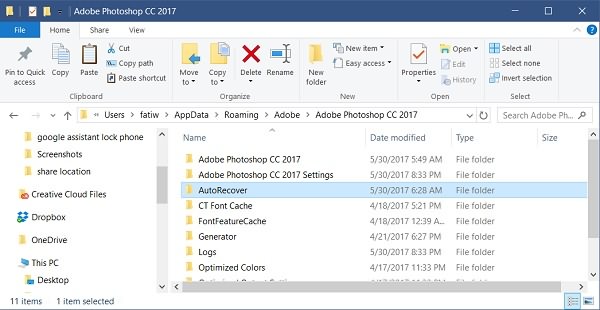
Jika opsi Simpan Otomatis diaktifkan tetapi Anda tidak dapat melihat file PSD yang disimpan secara otomatis, Anda dapat mencari file PSD yang belum disimpan di Pemulihan Otomatis.
- Lokasi AutoSave Photoshop di PC : C:UsersYourUserNameAppDataRoamingAdobeAdobe Photoshop CC 2017AutoRecover (jalur spesifiknya sedikit berbeda pada versi Photoshop yang berbeda)
- Lokasi AutoSave Photoshop di Mac : ~/Library/Application Support/Adobe/Adobe Photoshop CC 2017/AutoRecover (jalur spesifiknya sedikit berbeda pada versi Photoshop yang berbeda)
Cara Memulihkan File PSD dari File .temp
Jika Photoshop tertutup tanpa menyimpan atau mengalami kerusakan karena alasan yang tidak jelas, bagaimana cara menemukan file Photoshop sebelumnya? Disarankan untuk memulihkan dari file sementara (temp files).
- Buka “Komputer Saya” dan arahkan ke hard drive Anda.
- Pilih “Dokumen dan Pengaturan”.
- Temukan folder yang diberi label dengan nama pengguna Anda untuk “ Pengaturan Lokal > Temp “.
- Cari file yang diawali dengan nama “Photoshop” dan buka file tersebut di aplikasi Photoshop.
- Setelah Anda mendapatkan apa yang Anda inginkan, simpan dalam format .psd.
Atau Anda bisa mencoba memasukkan jalurnya: C:Users(nama pengguna Anda)AppDataLocalTemp untuk menemukan file sementara secara langsung.

Dengan demikian, Anda sekarang dapat menggunakan file .psd untuk melanjutkan desain sempurna Anda.
Seberapa bermanfaatkah postingan ini?
Klik bintang untuk memberi peringkat!
Peringkat rata-rata / 5. Jumlah suara:




